
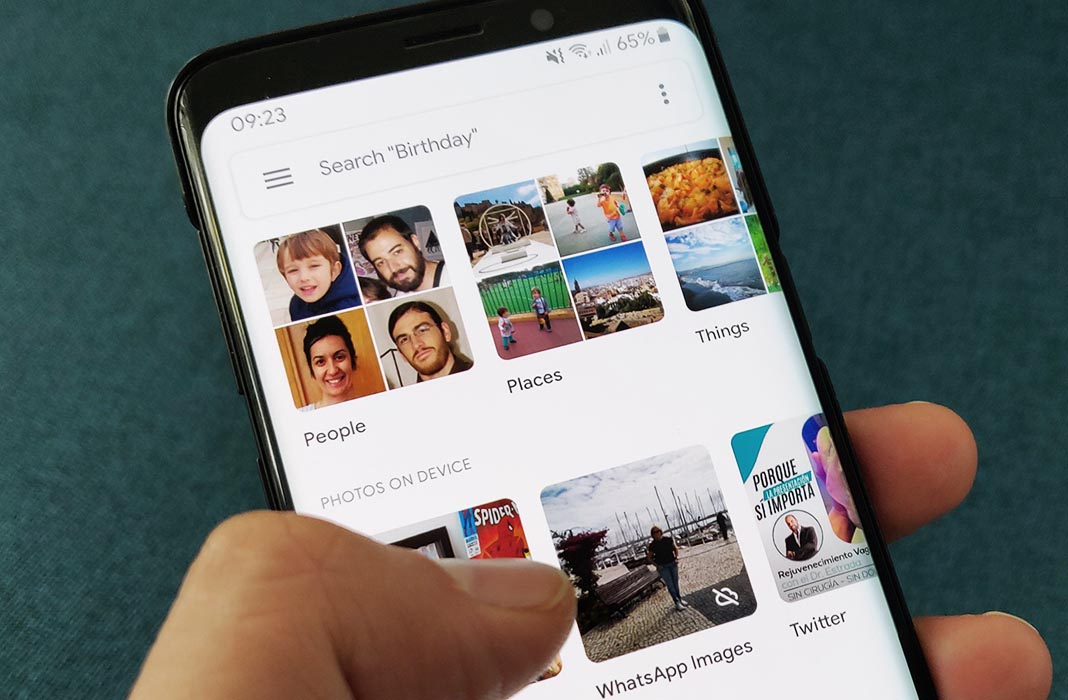
Уявіть, як ви намагаєтеся звільнити місце на смартфоні, натискаючи на кнопку видалення, а фотографії вперто залишаються в галереї, ніби прив’язані невидимими ланцюгами. Ця ситуація дратує багатьох користувачів, адже в 2025 році телефони наповнені тисячами знімків, від сімейних моментів до швидких селфі. Проблема часто ховається в хитрощах операційних систем, хмарних сервісах чи навіть у простих налаштуваннях, які ми забуваємо перевірити. Розберемося, чому це відбувається, крок за кроком, з детальними поясненнями для Android та iOS, щоб ви могли швидко виправити ситуацію і повернути контроль над своїм пристроєм.
Смартфони еволюціонували від простих камер до справжніх цифрових сховищ, де кожне фото – це шматочок пам’яті. Але коли видалення не спрацьовує, це може бути через тимчасовий кошик, синхронізацію з хмарою чи навіть помилки в програмному забезпеченні. У цій статті ми зануримося в глибини цих причин, пропонуючи практичні рішення, перевірені на актуальних версіях ОС станом на 2025 рік. Почнемо з основних винуватців, які роблять ваші фото “невмирущими”.
Основні причини, чому фотографії не видаляються на Android
Android, з його гнучкістю та різноманітністю пристроїв, часто стає ареною для таких загадок. Одна з найпоширеніших проблем – це кошик у Google Фото, де видалені знімки ховаються на 60 днів, чекаючи на можливе відновлення. Ви думаєте, що фото зникло, але воно просто перемістилося в тіньовий куточок, готове повернутися при синхронізації. Це особливо помітно на пристроях Samsung чи Google Pixel, де інтеграція з хмарою робить видалення багатошаровим процесом.
Інша причина криється в синхронізації з Google Drive чи іншими сервісами. Якщо ви використовуєте автоматичне завантаження, фото дублюється в хмарі, і видалення з телефону не торкається копії. Уявіть, як ваш смартфон – це лише вікно в більшу цифрову шафу, де речі переміщуються, але не зникають остаточно. За даними з support.google.com, ця функція захищає від випадкових втрат, але може заплутати користувачів, особливо новачків.
Ще один аспект – це проблеми з SD-картою. На старіших моделях Android, як-от версії 12 чи 13, файли на зовнішній пам’яті можуть “застрягати” через помилки файлової системи. Якщо карта пошкоджена, телефон намагається видалити фото, але операція переривається, залишаючи примарні копії в галереї. Це нагадує спробу витерти пил з полиці, де полиця сама по собі хитка і не дає завершити справу.
Детальні кроки для перевірки на Android
Щоб розібратися, спочатку відкрийте програму Google Фото і перевірте розділ “Кошик”. Там можуть ховатися ваші “видалені” знімки. Якщо проблема в синхронізації, вимкніть її в налаштуваннях: перейдіть у “Налаштування” > “Резервне копіювання та синхронізація” і деактивуйте опцію. Для SD-карт рекомендую використовувати файловий менеджер, як-от Files by Google, щоб вручну видалити файли з кореневого каталогу.
- Перевірка кошика: У Google Фото натисніть на іконку профілю, оберіть “Кошик” і видаліть елементи назавжди. Це звільнить місце і запобіжить поверненню фото.
- Синхронізація з хмарою: Якщо фото повертаються, вимкніть автоматичне завантаження в налаштуваннях Google Фото, щоб локальні видалення не конфліктували з хмарними копіями.
- Проблеми з пам’яттю: Якщо файли на SD-карті не видаляються, відформатуйте карту через налаштування телефону, але спочатку створіть резервну копію важливих даних.
Ці кроки не тільки вирішують проблему, але й допомагають зрозуміти, як Android керує даними. У 2025 році, з оновленнями Android 15, Google додав більше опцій для контролю синхронізації, роблячи процес інтуїтивнішим, але все одно вимагаючи уваги від користувача.
Чому фото не зникають на iPhone: особливості iOS
На iPhone ситуація дещо інша, але не менш заплутана. Apple використовує альбом “Нещодавно видалені”, де фото зберігаються 30 днів перед остаточним зникненням. Це як безпечна кімната, де ваші знімки чекають на другий шанс. Якщо ви видаляєте фото з галереї, але не очищаєте цей альбом, вони залишаються в системі, займаючи місце і з’являючись у пошуку.
iCloud додає ще один шар: синхронізовані фото існують на всіх пристроях, пов’язаних з вашим обліковим записом. Видалення на телефоні може не вплинути на iPad чи Mac, і навпаки – фото повернеться при наступній синхронізації. Це особливо дратує, коли ви намагаєтеся звільнити місце перед поїздкою, а старі знімки вперто тримаються, ніби спогади, які не хочуть відпускати.
Іноді проблема в помилках iOS, як-от у версіях 18 чи 19, де баги з файловою системою призводять до “фантомних” файлів. За інформацією з support.apple.com, такі випадки часто вирішуються перезапуском пристрою або оновленням системи. Уявіть свій iPhone як добре організовану бібліотеку, де книги іноді ховаються в неправильних шухлядах через технічні неполадки.
Покрокові рішення для iOS
Почніть з програми “Фото”: перейдіть у “Альбоми” > “Нещодавно видалені” і оберіть “Видалити все”. Для iCloud перевірте налаштування: “Налаштування” > “[Ваше ім’я]” > “iCloud” > “Фото” і вимкніть синхронізацію, якщо потрібно. Якщо проблема триває, скиньте кеш через перезапуск або відновлення з резервної копії.
- Очистіть альбом “Нещодавно видалені”, щоб фото зникли назавжди і звільнили місце.
- Вимкніть iCloud Photos, якщо синхронізація викликає конфлікти, і видаліть фото вручну на кожному пристрої.
- Оновіть iOS до останньої версії, щоб виправити баги, які можуть блокувати видалення.
Ці дії роблять процес видалення на iPhone більш передбачуваним. У 2025 році Apple посилила приватність, додаючи опції для автоматичного очищення кошика, але користувачам все одно варто бути пильними.
Загальні проблеми, незалежні від ОС
Незалежно від того, чи ви фанат Android чи iOS, деякі причини універсальні. Наприклад, додатки на кшталт WhatsApp чи Instagram створюють кешовані копії фото, які не видаляються стандартними методами. Ви думаєте, що очистили галерею, але в прихованих папках ховаються дублікати, пожираючи гігабайти. Це як приховані скарби, які замість золота приносять тільки головний біль.
Інша поширена проблема – брак прав доступу. Якщо фото захищене паролем або знаходиться в захищеній папці, видалення блокується системою. У 2025 році, з посиленням безпеки, такі функції стали нормою, але вони можуть заплутати навіть досвідчених користувачів. Крім того, віруси чи шкідливе ПЗ рідко, але можуть втручатися, роблячи файли “невразливими”.
Не забуваймо про нестачу вільного місця. Коли пам’ять переповнена, телефон може не виконувати операції видалення, створюючи ілюзію, ніби фото не зникають. Це парадокс: ви намагаєтеся звільнити місце, але саме його брак блокує процес.
| Причина | Опис | Рішення |
|---|---|---|
| Кеш додатків | Дублікати в прихованих папках | Очистіть кеш через налаштування додатків |
| Брак прав | Захищені файли | Змініть дозволи в файловому менеджері |
| Переповнена пам’ять | Блокування операцій | Видаліть непотрібні файли спочатку |
Ця таблиця базується на даних з сайтів як support.google.com та support.apple.com. Вона допомагає швидко порівняти проблеми та знайти вихід. Після очищення кешу завжди перезавантажте телефон, щоб зміни набули чинності.
Як уникнути повторення проблем: профілактика
Щоб фото не ставали “вічними”, регулярно перевіряйте налаштування синхронізації. На Android встановіть обмеження на автоматичне завантаження, а на iOS використовуйте функцію “Оптимізувати сховище” для зменшення розміру файлів. Це як регулярне прибирання в домі – запобігає накопиченню мотлоху.
Використовуйте сторонні додатки для управління фото, як-от Adobe Lightroom чи CleanMyPhone, які пропонують глибоке сканування та видалення. У 2025 році ці інструменти інтегруються з AI для автоматичного виявлення дублікатів, роблячи процес швидшим і ефективнішим.
І не ігноруйте оновлення: нові версії ОС часто виправляють баги, пов’язані з видаленням. Якщо проблема хронічна, зверніться до сервісного центру – іноді це апаратна несправність, як-от проблеми з чіпом пам’яті.
Поради для ефективного видалення фото
- 🛡️ Перевіряйте кошик регулярно: на Android – 60 днів, на iOS – 30, щоб уникнути накопичення.
- 🔄 Вимкніть синхронізацію перед масовим видаленням: це запобіжить поверненню фото з хмари.
- 📂 Використовуйте файловий менеджер: для глибокого пошуку прихованих копій і дублікатів.
- 🔄 Перезавантажте пристрій після видалення: це оновлює кеш і фіксує зміни.
- 🧹 Очищайте кеш додатків: особливо в месенджерах, де фото часто дублюються.
- 📈 Моніторте вільне місце: тримайте щонайменше 10% вільної пам’яті для стабільної роботи.
Ці поради, натхненні реальними користувацькими відгуками з форумів, перетворять хаос у галереї на організований простір. Вони не тільки вирішують поточні проблеми, але й запобігають майбутнім, роблячи ваш телефон надійним компаньйоном.
Сучасні тенденції та майбутнє видалення фото
У 2025 році, з поширенням AI в смартфонах, видалення стає розумнішим. Google і Apple впроваджують функції, як-от автоматичне сортування та пропозиції видалення дублікатів, що зменшує ймовірність “застряглих” фото. Але з ростом хмарних сервісів проблеми синхронізації тільки множаться, вимагаючи від користувачів більшої обізнаності.
Статистика показує, що понад 40% користувачів стикаються з такими проблемами щороку, за даними досліджень з сайтів як reporter.zp.ua. Це підкреслює важливість освіти: розуміння, як працюють ваші пристрої, – ключ до свободи від цифрового мотлоху.
Наостанок, пам’ятайте, що кожне фото – це історія, але іноді історії потрібно відпускати. З цими знаннями ви зможете керувати своєю галереєю з упевненістю, перетворюючи роздратування на задоволення від чистого, організованого телефону.
Важливо: завжди створюйте резервні копії перед масовим видаленням, щоб уникнути втрати цінних спогадів.