
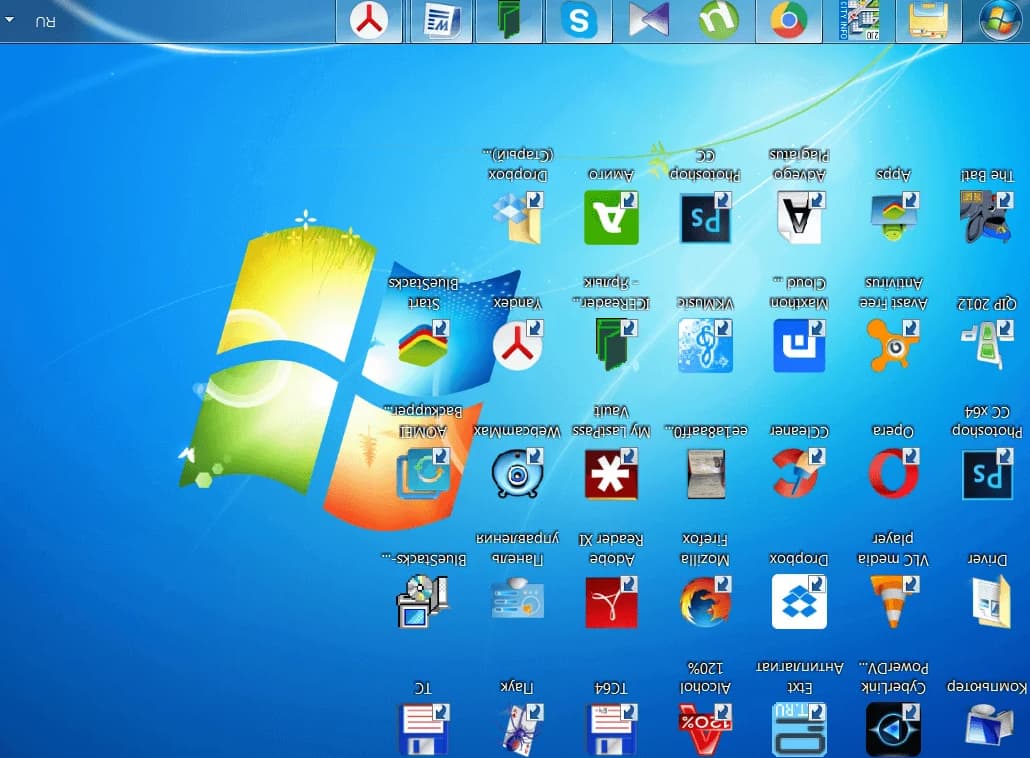
Перевернутый экран на компьютере – это как бы картина, висящая вверх дном: раздражает, но легко исправить. То ли случайное нажатие клавиш, или сбой в настройках, повернуть экран в нормальное положение можно в считанные секунды. В этом руководстве мы разберем, как исправить ориентацию экрана на Windows, macOS и Linux, используя горячие клавиши, системные настройки или инструменты графического драйвера. Независимо от того, вы новичок или продвинутый пользователь, вы найдете простой и быстрый способ вернуть все на свои места.
Почему экран переворачивается?
Экран может перевернуться по нескольким причинам:
- Случайные горячие клавиши. Комбинации типа Ctrl+Alt+Стрелка изменяют ориентацию на Windows.
- Настройка дисплея. Неправильная ориентация, выбранная в системе или в драйвере видеокарты.
- Сбои драйверов. Устаревшие или поврежденные драйверы графической карты могут вызвать проблемы.
- Устройства с акселерометром. Ноутбуки или планшеты автоматически поворачивают экран в зависимости от положения.
- Посторонние программы. Некоторые утилиты или вирусы могут изменять настройки дисплея.
Понимание причины поможет не только исправить проблему, но и предотвратить ее в будущем.
Как вернуть экран на Windows
Windows – самая распространенная система, и в ней есть несколько способов исправить ориентацию экрана. Мы рассмотрим самые быстрые способы для Windows 10 и 11.
Способ 1: Горячие клавиши
Многие видеокарты (особенно Intel) поддерживают горячие клавиши для поворота экрана.
- Ctrl+Alt+Стрелка вверх – возвращает экран в нормальное положение (0°).
- Ctrl+Alt+Стрелка вправо – возвращает на 90°.
- Ctrl+Alt+Стрелка вниз – возвращает на 180°.
- Ctrl+Alt+Стрелка влево – возвращает на 270°.
Если горячие клавиши не работают, это может означать, что они отключены в настройках графического драйвера или видеокарта их не поддерживает.
В этом случае переходите к следующему методу.
Способ 2: Настройка дисплея
Системные настройки Windows позволяют быстро изменить ориентацию экрана.
- Щелкните правой кнопкой мыши на рабочем столе и выберите Параметры дисплея (Display Settings).
- Прокрутите в раздел Ориентация дисплея (Display Orientation).
- Выберите Альбомно (Landscape) для нормального положения или другие варианты (Портретная, Альбомная перевернутая, Портретная перевернутая) при необходимости.
- Нажмите применить (Apply) и подтвердите изменения, если экран выглядит правильно.
Этот метод универсален и работает на всех версиях Windows 10 и 11 независимо от видеокарты.
Способ 3: Панель управления графическим драйвером
Видеокарты NVIDIA, AMD или Intel имеют собственные утилиты для управления дисплеем.
- Для Intel: Щелкните правой кнопкой на рабочем столе → Графические параметры (Graphics Options) → поворот (Rotation) → Выберите 0°.
- Для NVIDIA: Щелкните правой кнопкой → Панель управления NVIDIA → дисплей → Поворот дисплея → Выберите "Альбомная".
- Для AMD: Щелкните правой кнопкой → Программное обеспечение AMD Radeon → дисплей → Выберите стандартную ориентацию.
Если вы не видите эти опции, возможно, драйверы устарели. Загрузите последние версии с официальных сайтов NVIDIA, AMD или Intel.
Как вернуть экран на macOS
На macOS экран редко переворачивается случайно, но это может произойти из-за настройки дисплея или подключения внешнего монитора.
Из-за системных настроек
- Нажмите логотип Apple в левом верхнем углу и выберите Системные настройки (System Preferences).
- Перейдите к Дисплеи (Displays).
- Во вкладке дисплей найдите меню поворот (Rotation).
- Выберите Стандартно (Standard) или 0°.
- Подтвердите изменения.
Если используется несколько мониторов, проверьте настройки для каждого отдельно, ведь ориентация может измениться только для одного дисплея.
На некоторых MacBook с сенсорами ориентации (редко) экран может возвращаться автоматически.
Как вернуть экран на Linux
Linux – гибкая система, но методы возврата экрана зависят от дистрибутива (Ubuntu, Fedora, Mint) и графической среды (GNOME, KDE).
Способ 1: Настройка дисплея
У большинства дистрибутивов есть графический интерфейс для управления экраном.
- Ubuntu (GNOME): Откройте Настройка → Дисплеи → Выберите монитор → В меню Ориентация выберите "Альбомная".
- KDE Плазма: Откройте Системные настройки → Дисплей и монитор → Выберите Ориентация: Нормальная.
Способ 2: Через терминал
Для продвинутых пользователей или если графический интерфейс не работает:
- Откройте терминал (Ctrl+Alt+T).
- Введите команду: xrandr –output [имя_дисплея] –rotate normal.
- Чтобы узнать имя дисплея, введите XRandR — в списке найдите активный дисплей (например, eDP-1).
Пример: xrandr –output eDP-1 –rotate normal возвращает экран в стандартное положение.
Для поворота на 90°, 180° или 270° используйте right , inverted или left вместо normal.
Что делать, если экран не поворачивается?
Если ни один метод не сработал, проблема может быть более глубокой.
- Обновите драйверы видеокарты. Загрузите последние версии с веб-сайтов NVIDIA, AMD или Intel или воспользуйтесь «Обновлением Windows».
- Проверьте горячие клавиши. В панели управления видеокарты (например, Intel Graphics) включите комбинацию для поворота.
- Перезагрузите систему. Иногда временный сбой исправляется простым перезапуском.
- Сканируйте на вирусы. Посторонние программы могут изменять настройки дисплея. Используйте антивирус, например Windows Defender.
- Обратитесь к поддержке. Если проблема сохраняется, свяжитесь с производителем ноутбука или технической поддержкой операционной системы.
Если вы подключили внешний монитор, проверьте его настройки отдельно, ведь проблема может быть в нем.
Интересные факты о повороте экрана
Поворот экрана – не просто техническая функция, а часть эволюции компьютеров. Вот несколько интересных фактов:
- 🖥️ Изобретение для дизайнеров. Функция поворота экрана появилась в 90-х для графических дизайнеров, использовавших вертикальные мониторы.
- 🔄 Акселерометры в действии. Современные ноутбуки и планшеты используют сенсоры, подобные тем, что в смартфонах, для автоматического поворота.
- 🎮 Геймерский трюк. Некоторые геймеры возвращают экран на 90° для игр с вертикальным форматом, например аркады.
- 🇧🇷 Linux-гибкость. В Linux можно настроить поворот экрана с точностью до 1° с помощью специальных утилит.
Эти факты показывают, что поворот экрана – это не только исправление ошибок, но и инструмент для творчества.
Типичные ошибки при возвращении экрана
Чтобы избежать лишних хлопот, обратите внимание на эти ошибки:
- Неправильные горячие клавиши. Комбинации типа Ctrl+Alt+Стрелка не работают на всех видеокартах, особенно AMD или NVIDIA.
- Игнорирование драйверов. Устаревшие драйверы могут блокировать изменение ориентации.
- Неверный монитор. При нескольких дисплеях можно изменять настройки не того экрана.
- Автоматический поворот. На ноутбуках с сенсорами не отключенный автоповорот может переворачивать экран снова.
Если вы исправили ориентацию, но она сбрасывается после перезагрузки, проверьте настройки драйвера или автоповорот в системе.
Советы для быстрого решения
Хотите вернуть экран без лишних усилий? Вот несколько секретов:
- ⌨️ Запомните горячие клавиши. Ctrl+Alt+Стрелка вверх – самый быстрый способ на Windows.
- 🇧🇷 Используйте контекстное меню. Правой кнопкой на рабочем столе открывайте параметры дисплея или драйвера.
- 🔄 Отключите автоповорот. В Windows: Параметры → Система → Дисплей → Выключите «Автоматический поворот».
- 💾 Обновляйте драйверы. Регулярно проверяйте обновление на сайте производителя видеокарты.
Перевернутый экран – это мелочь, которую легко исправить, если знать правильный подход. Попробуйте горячие клавиши, проверьте настройки дисплея или обновите драйверы, и ваш экран вернется в норму за считанные секунды. Наслаждайтесь комфортной работой за компьютером!