
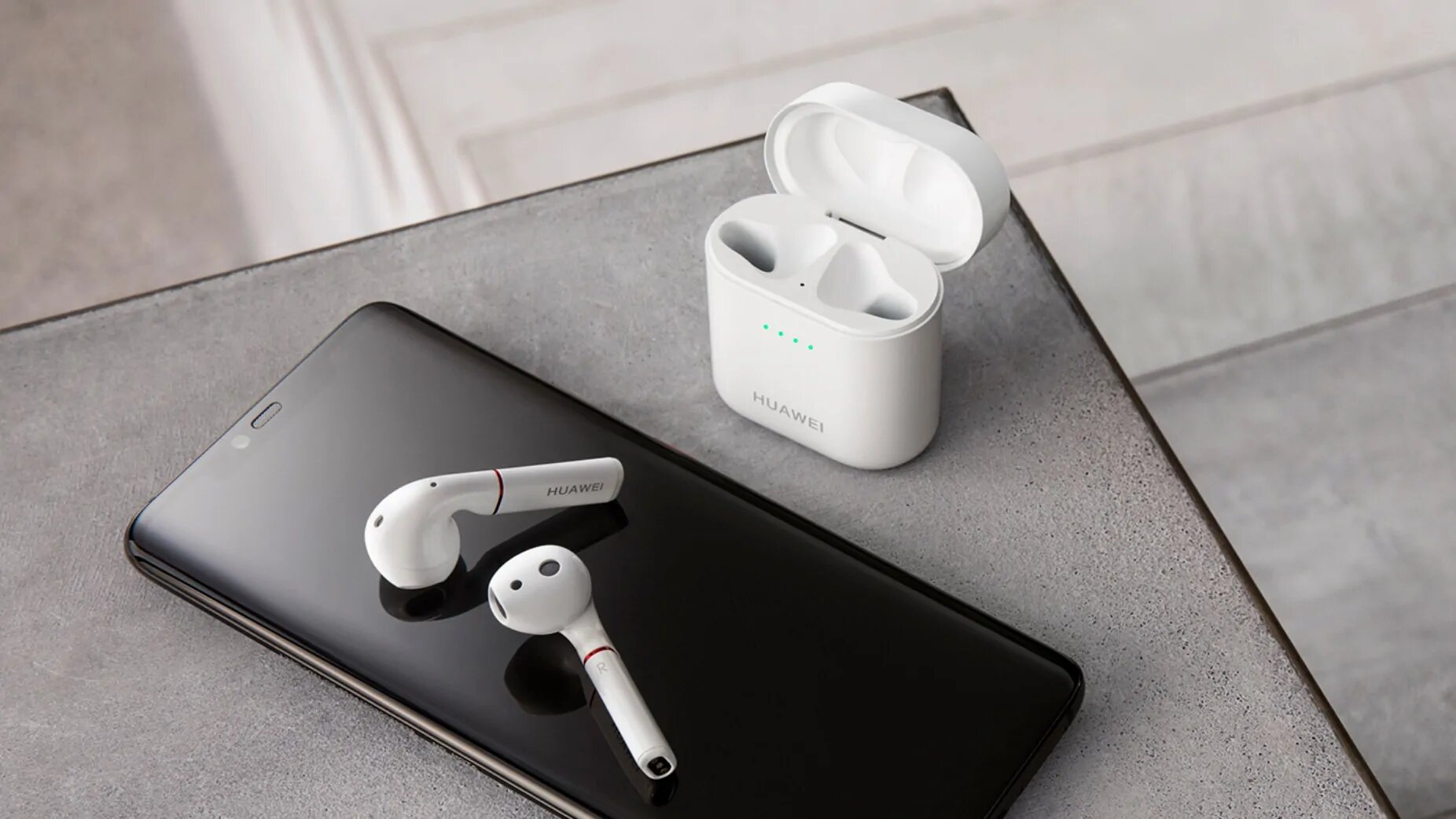
Подключить наушники к устройству – это как открыть двери в мир музыки, подкастов или игр, где звук становится вашим личным спутником. Но с разнообразием наушников – проводными, Bluetooth, USB – и устройств, от смартфонов до ПК, процесс может казаться запутанным. То ли вы хотите слушать любимый трек без задержек, или подключить гарнитуру для Zoom-звонка, это руководство поможет вам. Мы разберем, как подключить наушники к различным устройствам, какие проверить настройки и как решить типовые проблемы. От простых шагов до профессиональных советов вы получите все, чтобы наслаждаться звуком без хлопот.
Почему важно правильно подключить наушники?
Правильное подключение наушников обеспечивает качественный звук, комфорт и функциональность. Неправильное подключение может привести к низкой громкости, прерыванию или даже повреждению оборудования. Вот ключевые преимущества правильного подключения:
- Качество звука. Четкое звучание без шумов или искажений.
- Стабильность. Отсутствие отключения или задержки, особенно для беспроводных моделей.
- Совместимость. Наушники работают с микрофоном, кнопками управления или другими функциями.
- Безопасность устройства. Правильное соединение защищает порты и разъемы.
Метод подключения зависит от типа наушников (проводные, Bluetooth, USB) и устройства (смартфон, ПК, игровая консоль). Давайте рассмотрим каждый вариант.
Типы наушников и способы их подключения
Перед подключением определите тип наушников. Вот основные категории:
| Тип наушников | Разъем/технология | Особенности |
|---|---|---|
| Проволочные | 3.5 мм (mini-jack), USB | Простое подключение, не требующие зарядки |
| Блютуз | Беспроводная связь | Свобода движения, требующие заряда |
| USB | USB-А, USB-С | Цифровой звук, часто со встроенным DAC |
Источник: cnet.com
Теперь разберем, как подключить каждый тип к популярным устройствам.
Как подключить проводные наушники
Проволочные наушники с 3.5 мм разъемом или USB – самый простой вариант, работающий почти со всеми устройствами.
К смартфону
- Найдите разъем. Большинство смартфонов имеют 3.5 мм порт или USB-C. Если порта 3.5 мм нет (как у новых iPhone или Android), используйте адаптер (3.5 мм → USB-C или Lightning).
- Вставьте штекер. Подключите наушники к разъему, убедившись, что штекер вошел полностью.
- Проверьте звук. Откройте музыку или видео. Если нет звука, перейдите к настройке звука и выберите наушники в качестве источника.
Для iPhone 7 и более новых моделей нужен адаптер Lightning → 3.5 мм, если наушники не USB-C.
К ПК или ноутбуку
- Найдите порты. На ПК обычно имеется два 3.5 мм разъема: зеленый (аудио) и розовый (микрофон). Ноутбуки часто имеют комбинированный порт.
- Подключите наушники. Вставьте штекер в зеленый разъем (или комбинированный для минигарнитуры).
- Настройте звук. В Windows 10/11 щелкните правой кнопкой мыши значок громкости → Звуки → выберите наушники в качестве воспроизведения.
Если вы используете USB-наушники, просто вставьте их в свободный порт USB. Windows автоматически установит драйверы, но для премиум-моделей (например Razer) загрузите программное обеспечение с сайта производителя.
К игровой консоли (PS5, Xbox)
- Подключите к контроллеру. PS5 и Xbox Series имеют 3.5 мм разъем на геймпаде.
- Настройте звук. В меню консоли (PS5: Настройки → Звук; Xbox: Настройки → Аудио) выберите наушники в качестве исходного устройства.
Для USB-наушников используйте порты на консоли, но проверьте совместимость, ведь не все модели поддерживаются.
Как подключить Bluetooth-наушники
Беспроводные наушники (AirPods, Sony WF-1000XM5, JBL) подключаются через Bluetooth, требующий соединения.
К смартфону (Android/iOS)
- Включите наушники. Переведите их в режим сопряжения (обычно длительное нажатие кнопки на кейсе или наушниках, пока не загорается индикатор).
- Включите Bluetooth на телефоне. Android: Настройки → Bluetooth; iOS: Настройки → Bluetooth.
- Выберите наушники. В списке устройств нажмите название наушников (например, «AirPods Pro»).
- Подтвердите сообщение. Если необходим код, введите «0000» или проверьте инструкцию.
Для AirPods на iPhone после открытия кейса появится всплывающее окно для автоматического подключения.
К ПК или ноутбуку (Windows/macOS)
В Windows 10/11:
- Включите режим наушников.
- Откройте Bluetooth. Нажмите Windows + A → включите Bluetooth в центре уведомлений.
- Добавьте устройство. Выделите Настройки → Устройства → Добавить Bluetooth → наушники.
- Настройте звук. В «Настройках звука» выберите наушники в качестве исходного устройства.
На macOS:
- Включите режим сопряжения на наушниках.
- Включите Bluetooth. Системные настройки → Bluetooth.
- Выберите наушники. Нажмите «Подключить» к их названию.
К игровой консоли
PS5 и Xbox поддерживают Bluetooth-наушники только через адаптер (USB Bluetooth Dongle), поскольку встроенный Bluetooth консолей ограничен:
- Подключите адаптер к порту USB консоли.
- Включите режим наушников.
- Следуйте инструкциям адаптера для подключения.
Некоторые модели (например, Sony Pulse 3D) подключаются через свой беспроводной адаптер.
Как подключить наушники к телевизору
Для телевизоров (Samsung, LG, Sony):
- Проволочные. Используйте разъем 3.5 мм или адаптер RCA → 3.5 мм, если есть только красные/белые порты.
- Блютуз. Убедитесь, что телевизор Bluetooth поддерживается (Настройки → Звук → Аудиовыход). Включите режим сопряжения на наушниках и подключите его через меню.
Если Bluetooth отсутствует, купите Bluetooth-передатчик с 3.5 мм или RCA-входом.
Решение типовых проблем
Если наушники не подключаются или работают неправильно, проверьте:
- Нет звука (проволочные). Убедитесь, что штекер вставлен полностью. В Windows проверьте, выбраны ли наушники в параметрах звука.
- Bluetooth не видит наушники. Включите режим соединения, выключите другие устройства Bluetooth вблизи, обновите драйверы Bluetooth на компьютере.
- Прерывание звука. Для Bluetooth держите наушники поближе к устройству (до 10 м). Для проводов проверьте кабель повреждения.
- Микрофон не работает. Убедитесь, что устройство поддерживает гарнитуру (TRRS для комбинированных портов). В Windows включите микрофон в параметрах звука → Вход.
Если проблемы сохраняются, обновите драйверы звуковой карты (Realtek, NVIDIA) или обратитесь к поддержке производителя наушников.
Интересные факты о наушниках
Наушники – это не только технология, но и часть культуры.
- 🎧 Первые наушники. Появились в 1910 году для телефонистов, весили до 5 кг.
- 📡 Bluetooth-революция. В 2025 году 70% проданных наушников – беспроводные.
- 🎮 Геймерский бум Гарнитуры с пространственным звуком 7.1 популярны для игр, таких как Cyberpunk 2077.
- 🔊 ANC в тренде. Активное шумоподавление (ANC) имеется в 50% новых моделей TWS-наушников.
Эти факты показывают, как наушники эволюционировали, становясь неотъемлемой частью жизни.
Типичные ошибки при подключении
Чтобы избежать проблем, избегайте этих ошибок:
- Неверный порт. Вставка 3.5 мм штекера в микрофонный разъем не даст звука.
- Отключен Bluetooth. Убедитесь, что на устройстве активен Bluetooth.
- Несовместимость. Некоторые USB-наушники не работают с консолями без специальных адаптеров.
- Низкий заряд. Bluetooth-наушники не подключаются, если батарея разряжена.
Советы для идеального подключения
Хотите подключить наушники без проблем? Вот несколько секретов:
- ???? Проверьте разъемы. Очистите порты от пыли для обеспечения надежного контакта.
- 🔋 Заряжайте наушники Bluetooth. Держите заряд свыше 20% для стабильности.
- 🇧🇷 Обновляйте драйверы. Регулярно проверяйте обновление звуковой карты или Bluetooth-модуля.
- 📱 Используйте приложения. Для премиум-наушников (Sony, Bose) установите фирменные приложения для настройки звука.
Подключить наушники – это просто, если знать правильный подход. Вставьте штекер, включите Bluetooth или настройте USB, проверьте звук и наслаждайтесь. С этими советами ваши наушники станут идеальным компаньоном для музыки, игр или звонков, независимо от устройства. Берите наушники, включите любимый трек и окунитесь в звук!