
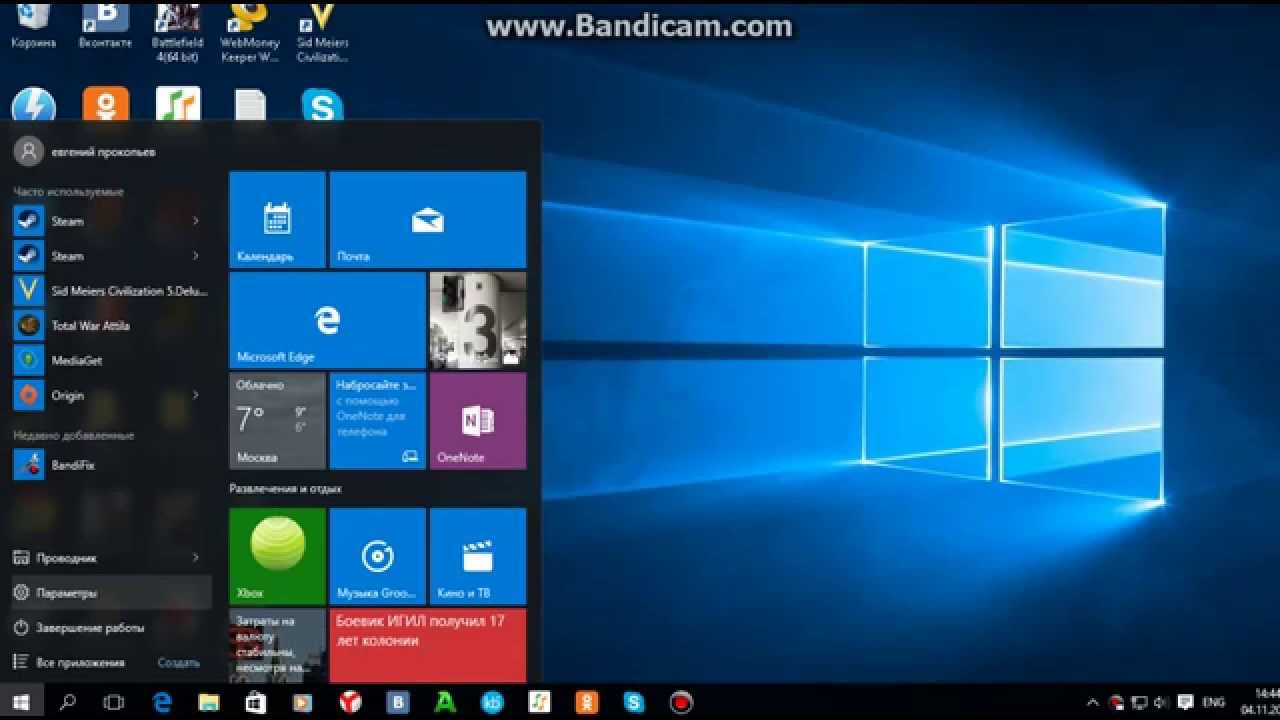
Знание параметров ноутбука – это как иметь карту сокровищ для вашего устройства. Нужно ли вам проверить, потянет ли компьютер новую игру, обновить драйверы, или просто разобраться, что за «зверь» у вас в руках, информация о процессоре, оперативной памяти или видеокарте всегда пригодится. На Windows 10 есть множество способов узнать характеристики ноутбука – от встроенных инструментов до специальных программ. В настоящем руководстве мы разберем все методы, чтобы вы могли быстро и легко получить нужную информацию, даже если вы новичок.
Почему важно знать параметры ноутбука?
Параметры ноутбука – это его «паспорт», рассказывающий о возможностях устройства. Они помогают:
- Оценить производительность. Узнайте, подойдет ли ноутбук для игр, работы с графикой или программирования.
- Решите проблемы. Определить, почему компьютер тормозит, и нужен ли апгрейд.
- Обновите систему. Проверьте совместимость с новыми приложениями или Windows 11.
- Продать или купить. Точно знать, что вы предлагаете или получаете.
Windows 10 предлагает простые инструменты, которые показывают детали о процессоре, оперативной памяти, видеокарте, диске и даже версии системы. Давайте разберем самые удобные способы.
Способ 1: Через «Параметры» Windows
Самый простой способ узнать основные характеристики – воспользоваться встроенным меню «Параметры». Это совершенно для новичков, ведь не нужно ничего устанавливать.
Как это сделать?
Следуйте этим шагам:
- Нажмите клавишу Windows + I, чтобы открыть параметры.
- Выделите раздел Система.
- Прокрутите вниз и выберите вкладку О системе (или "About").
В этом разделе вы увидите:
- Имя устройства. Например, MyLaptop.
- Процессор. Например, «Intel Core i5-8250U@1.60GHz».
- Оперативная память. Например, "8.00 GB".
- Тип системы. 32- или 64-разрядная.
- Версия Windows. Например, Windows 10 Pro, 22H2.
Этот метод показывает основные характеристики, но не детализирует видеокарту или объем диска.
Если требуется только общая информация, этого достаточно для более глубокого анализа.
Способ 2: Через «Систему» в Панели управления
Панель управления – еще один простой способ получить информацию о ноутбуке. Он похож на «Параметры», но с более широким обзором.
Как это сделать?
Выполните следующие действия:
- Нажмите Windows + R, чтобы открыть окно «Выполнить».
- Введите контроль и нажмите Enter.
- На панели управления выберите Система и безопасность, а потом Система.
Вы увидите:
- Модель и частота процессора.
- Объем оперативной памяти.
- Тип системы (32 или 64 бита).
- Название компьютера и рабочая группа.
Этот метод удобен, если вы привыкли к классическому интерфейсу Windows, но он также ограничен базовыми данными.
Способ 3: Через «Диспетчер задач»
Диспетчер задач — это универсальный инструмент, не только показывающий запущенные процессы, но и детализирующий параметры аппаратного обеспечения.
Как это сделать?
Вот инструкция:
- Нажмите Ctrl + Shift + Esc или правой кнопкой мыши на панели задач и выберите Диспетчер задач.
- Перейдите на вкладку Производительность (Производительность).
Здесь вы найдете:
- Процессор. Модель и текущая частота (например, "AMD Ryzen 5 5600H @ 3.30GHz").
- Память. Объем RAM, скорость (например, 3200 MHz) и процент использования.
- Диск. Тип (HDD или SSD) и объем свободного пространства.
- Графический процессор (GPU) Модель видеокарты (например, "NVIDIA GeForce GTX 1650").
Этот метод идеален для быстрого обзора аппаратного обеспечения, особенно если вы хотите проверить, как ноутбук справляется с нагрузкой.
Способ 4: Через «Сведения о системе»
Инструмент «Сведения о системе» (System Information) – это настоящая сокровищница данных о вашем ноутбуке. Он показывает подробные характеристики аппаратного и программного обеспечения.
Как это сделать?
Шаги простые:
- Нажмите Windows + R, введите msinfo32 и нажмите Enter.
- Откроется окно «Сведения о системе».
В разделе Системный обзор вы увидите:
- Производитель и модель ноутбука (например, "Dell Inspiron 15").
- Процессор, его частота и количество ядер.
- Объем и тип оперативной памяти.
- Версия BIOS и материнская плата.
Для более подробной информации разверните вкладки:
- Компоненты → Дисплей: модель видеокарты и драйверы.
- Компоненты → Хранение → Диски: объем и тип накопителя
Этот метод – один из самых полных среди встроенных инструментов, идеален для технических пользователей.
Способ 5: Через Диспетчер устройств
Если вас интересует конкретное оборудование, например видеокарта или сетевой адаптер, диспетчер устройств — ваш выбор.
Как это сделать?
Выполните следующие действия:
- Нажмите Windows + X и выберите Диспетчер устройств.
- Разверните нужную категорию, например «Видеоадаптеры» или «Процессоры».
Вы увидите:
- Модель видеокарты (например, Intel UHD Graphics 620).
- Тип процессора.
- Другие устройства, такие как Wi-Fi-адаптер или звуковая карта.
Этот метод удобен для проверки конкретных компонентов, но не дает полную картину.
Способ 6: Через командную строку
Для тех, кто любит работать с командами, командная строчка предлагает быстрый способ получить системную информацию.
Как это сделать?
Вот как:
- Нажмите Windows + R, введите CMD и нажмите Enter.
- В командной строке введите SystemInfo и нажмите Enter.
Через несколько секунд вы получите подробный отчет, включая:
- Название и модель ноутбука.
- Тип и объем оперативной памяти.
- Версия Windows и дата установки.
- Информацией о сетевых адаптерах.
Этот метод подходит для продвинутых пользователей, желающих сохранить данные в текстовом формате (можно перенаправить вывод в файл командой systeminfo > specs.txt ).
Способ 7: Использование сторонних программ
Если встроенные инструменты не дают достаточно деталей, посторонние программы покажут все от температуры процессора до серийного номера диска.
Популярные программы
Вот лучшие инструменты для проверки параметров:
| программа | Особенности | Бесплатная? |
|---|---|---|
| CPU-Z | Детали о процессоре, памяти, видеокарте | Да |
| Speccy | Полный отчет об аппаратном обеспечении, температура | Да (базовая версия) |
| HWMonitor | Мониторинг температуры, напряжения, скорости вентиляторов | Да |
Источник: cpuid.com
Как использовать?
Загрузите приложение с официального сайта (например, CPU-Z с cpuid.com), установите и запустите. Вы получите подробный отчет со следующими данными:
- Точная модель процессора, количество ядер и частота.
- Объем, тип и быстрота оперативной памяти (DDR3, DDR4).
- Модель и размер видеопамяти видеокарты.
- Объем, тип (HDD/SSD) и скорость диска.
Эти программы удобны для геймеров, ИТ-специалистов или планирующих апгрейд.
Интересные факты о параметрах ноутбука
Технические характеристики ноутбука – это больше, чем цифры. Вот несколько интересных фактов:
- 💻 64 бита доминируют. Более 95% ноутбуков на Windows 10 используют 64-разрядную систему для лучшей производительности.
- ⚡ Частота процессора – не все. Современные процессоры с более низкой частотой (2.0 GHz) могут быть быстрее старых с 3.0 GHz благодаря новым архитектурам.
- 🇧🇷 SSD против HDD. SSD-диски в 5–10 раз быстрее HDD, что значительно влияет на скорость загрузки.
- 🎮 Видеокарта – ключ к играм. Даже мощный процессор не спасет без хорошего GPU, как NVIDIA RTX.
Эти факты помогают понять, какие параметры наиболее важны для ваших задач.
Типичные ошибки при проверке параметров
Чтобы получить точную информацию, избегайте этих ошибок:
- Неверный инструмент. К примеру, «Параметры» не покажут детали видеокарты, для этого требуется «Диспетчер задач» или CPU-Z.
- Загрузка ненадежных программ. Чтобы избежать вирусов, используйте только официальные сайты.
- Игнорирование обновлений. Устаревшие драйверы могут неправильно отображать характеристики в диспетчере устройств.
- Путаница с памятью. Некоторые путают объем видеопамяти (VRAM) с оперативной памятью (RAM).
Если данные кажутся неточными, проверьте их несколькими способами, например через «Сведения о системе» и Speccy.
Советы для максимального удобства
Хотите быстро и точно узнать параметры ноутбука?
- 🔍 Сочетайте методы. Используйте параметры для базовой информации, а CPU-Z для деталей.
- 📋 Сохраняйте отчет. Экспортируйте данные из «Сведения о системе» в текстовый файл (Файл → Экспорт).
- 🔄 Обновляйте драйверы. Загрузите последние драйверы с сайта производителя (Dell, HP, Lenovo), чтобы информация была точной.
- ???? Делайте скриншоты. Сохраняйте снимки экрана с характеристиками, чтобы иметь их под рукой.
С этими способами вы легко узнаете все о своем ноутбуке – от модели процессора до объема диска. Выбирайте метод, который вам по душе, и держите характеристики под контролем!