
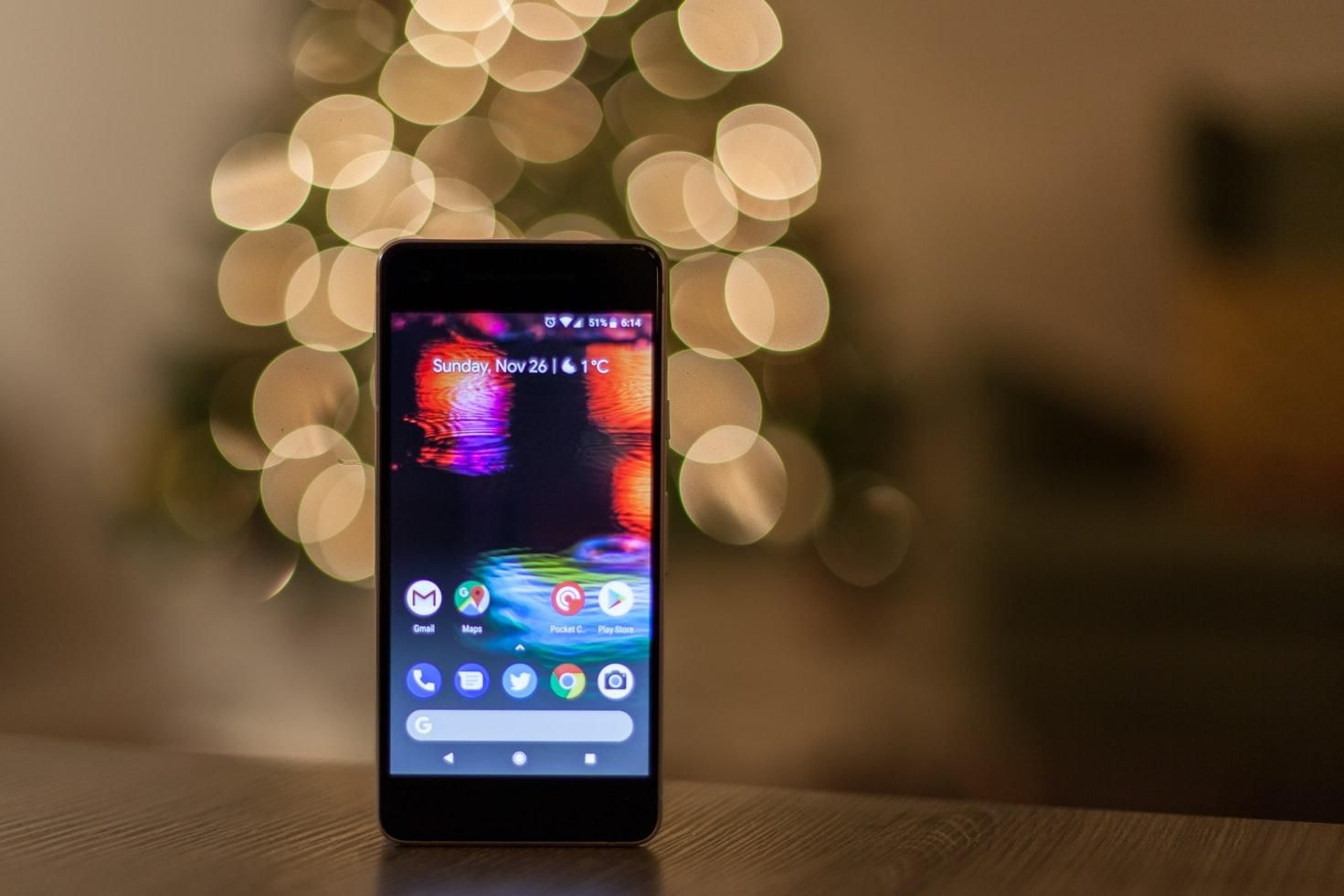
Заставка на телефоне – это как витрина вашего цифрового мира: она задает настроение, отображает стиль, но иногда надоедает или мешает. Хотите избавиться от старого изображения или анимации, мелькающей каждый раз при включении экрана? Это руководство проведет вас шаг за шагом через процесс удаления заставки на Android и iOS, раскроет тонкости настроек, подскажет, как избежать ошибок, и даже поделится интересными фактами. Независимо от того, вы новичок, который только что взял смартфон, или продвинутый пользователь, стремящийся оптимизировать устройство, здесь вы найдете все, что нужно.
Что такое заставка и почему ее следует удалить?
Заставка или обои экрана блокировки – это изображение или анимация, которая отображается на экране, когда телефон заблокирован. Она может быть статической (фото природы, любимый мем) или динамической (анимированные волны, космические пейзажи). Хотя заставки добавляют индивидуальности, есть несколько причин, по которым вы можете захотеть их удалить:
- Эстетика: старая заставка может надоесть, а новая – освежить вид телефона.
- Производительность: динамические обои потребляют больше заряда батареи.
- Простота: минималистичный экран без заставки смотрится чисто и не отвлекает.
- Конфиденциальность: заставка с личными фото может случайно раскрыть приватную информацию.
Удаление заставки – это не просто изменение картинки, а способ адаптировать телефон к вашим потребностям. В следующих разделах мы разберем, как это сделать на разных устройствах, учитывая особенности операционных систем и моделей.
Удаление заставки на Android: пошаговая инструкция
Android – это платформа свободы, но разнообразие устройств (Samsung, Xiaomi, Google Pixel и т.д.) означает, что настройки могут отличаться. Вот универсальный алгоритм, который подойдет для большинства Android-смартфонов с версиями от Android 10 до Android 15 (на май 2025).
Шаг 1: Перейдите к настройкам
Откройте приложение Настройка — значок шестеренки, которую вы найдете на главном экране или на панели уведомлений. В строке поиска введите “обои” или “экран блокировки”, чтобы быстро найти нужный раздел.
Шаг 2: Найдите раздел обоев
В зависимости от бренда телефона вы можете увидеть следующие названия:
- Samsung: "Обои и стиль".
- Xiaomi: "Обои" или "Темы".
- Google Pixel: "Экран" → "Стиль и обои".
Выберите опцию, связанную с экраном блокировки. Если вы не видите прямой путь, перейдите к “Дисплей” или “Персонализация”.
Шаг 3: Удалите или измените заставку
В меню обоев вы увидите текущую заставку экрана блокировки.
- Нажмите “Изменить обои” или “Экран блокировки”.
- Выберите “Без обоев” (если доступно) или установите стандартное изображение (например, черный фон).
- Подтвердите выбор, нажав “Применить” или “Установить”.
На некоторых устройствах, таких как Samsung Galaxy, можно отдельно настроить обои для экрана блокировки и главного экрана. Убедитесь, что измените заставку экрана блокировки.
Особенности для разных брендов
Android-экосистема разнообразна, и каждый изготовитель добавляет свои фишки. Вот что следует знать:
| Бренд | Путь к настройкам | Особенности |
|---|---|---|
| Samsung | Настройки → Обои и стиль → Изменить обои | Поддерживает динамические обои и видеозаставки. |
| Xiaomi | Настройки → Обои → Экран блокировки | Может потребоваться отключение "Карусели обоев". |
| Google пикселей | Настройки → Экран → Стиль и обои | Предлагает минималистичные стандартные обои. |
Данные таблицы основаны на официальных руководствах производителей (источники: samsung.com, mi.com, support.google.com).
Удаление заставки на iPhone (iOS)
iOS от Apple – это система, где все интуитивно, но с четкими рамками. Удалить заставку на iPhone с iOS 16, 17 или 18 (актуально на май 2025 г.) так же просто, как почистить рабочий стол от ненужных иконок.
Шаг 1: Откройте настройки
Найдите приложение Настройки на главном экране. Прокрутите вниз к «Обои», обычно расположенной между «Экран и яркость» и «Звуки».
Шаг 2: Просмотрите текущие обои
В меню "Обои" вы увидите предварительный просмотр текущей пары обоев: для экрана блокировки и главного экрана. Чтобы изменить заставку, нажмите на экран блокировки.
Шаг 3: Удалите заставку
- Нажмите кнопку “Добавить новые обои” или выберите текущую заставку.
- Прокрутите до стандартных обоев Apple (например, черный или серый фон).
- Выберите нужный вариант и нажмите “Добавить” → “Установить как пару обоев”.
В отличие от Android, iOS не позволяет полностью удалить заставку, но вы можете установить минималистичный фон, который будет выглядеть как отсутствие обоев.
Особенности iOS 18
С релизом iOS 18 (сентябрь 2024) Apple добавила новые функции для экрана блокировки, такие как динамические обои, реагирующие на погоду, и более глубокая интеграция с виджетами. Если вы используете динамическую заставку, проверьте, не включена ли функция “Автоматическое изменение обоев” в настройках. Ее отключение поможет избежать нежелательных перемен.
Типичные ошибки при удалении заставки
Типичные ошибки, которых следует избегать
Даже простая задача, как удаление заставки, может вызвать трудности. Вот самые распространенные ошибки и как их избежать:
- ???? Изменение только главного экрана: Многие пользователи случайно изменяют обои главного экрана, а не экрана блокировки. Всегда проверяйте, какой экран вы настраиваете.
- ⭐ Игнорирование предустановленных тем: На Android некоторые темы автоматически применяют заставки. Отключите тему в настройках темы.
- 🔧 Использование посторонних приложений: Приложения для обоев могут конфликтовать с системными настройками. Удалите такие программы, если заставка не меняется.
- ⚡ Недостаточный заряд батареи: Некоторые устройства блокируют смену обоев при низком заряде (менее 20%). Зарядите телефон перед настройкой.
Эти ошибки могут казаться мелочами, но они часто сбивают с толку даже опытных пользователей. Если вы столкнулись с проблемой, проверьте эти пункты перед тем, как паниковать.
Оптимизировать экран блокировки после удаления заставки
Удалив заставку, вы получаете чистый лист для персонализации. Вот несколько идей, как сделать экран блокировки функциональным и стильным:
- Добавьте виджеты: На iOS 18 и Android 14 можно разместить виджеты (погода, календарь) прямо на экране блокировки.
- Выберите минималистичный фон: Однотонный цвет или градиент смотрится элегантно и не отвлекает.
- Настройте оповещение: Ограничьте количество уведомлений на экране блокировки чистоты.
Экспериментируйте с настройками, чтобы экран блокировки стал не просто пустым, а отображением вашего стиля.
Почему заставка может не удаляться?
Иногда заставка упорно остается на экране, невзирая на все ваши усилия. Вот возможные причины и решения:
- Системная тема: На Android (особенно Xiaomi или Huawei) активная тема может блокировать изменения. Выделите “Темы” и выберите стандартную.
- Ограничение администратора: Если телефон выдан работодателем, администратор может ограничить изменение обоев. Обратитесь в ИТ-отдел.
- Посторонние приложения: Приложения “Wallpapers HD” могут переписывать системные настройки. Удалите их через “Настройки” → “Программы”.
- Ошибка прошивки: Редко, но обновление системы может вызвать сбои Проверьте наличие обновлений в “Настройки” → “Обновление ПО”.
Если ни один метод не работает, попробуйте сбросить настройки экрана к заводским через “Настройки” → “Система” → “Сбросить настройки”. Это не удалит ваши данные, но вернет стандартные обои.
Интересные факты о заставках
Интересные факты о заставках на телефоне
Заставки – это больше, чем просто картинки. Вот несколько увлекательных деталей, которые вы могли не знать:
- ???? Первые заставки: В 1990-х годах мобильные телефоны, как Nokia 3310, имели лишь монохромные заставки в виде простых узоров.
- 🔋 Энергопотребление: Динамические обои могут сократить время работы батареи на 5–10% на AMOLED-экранах (источник: androidauthority.com).
- 🎨 Психология цвета: Синий фон успокаивает, в то время как красный может повышать тревожность. Выбирайте заставки с учетом настроения!
- 🌍 Культурные отличия: В Японии популярны заставки по аниме, тогда как в Европе чаще выбирают пейзажи.
Эти факты показывают, что заставка – это не только декорация, но и отражение технологий, культуры и даже вашего внутреннего мира.
Советы для продвинутых пользователей
Если вы хотите пойти дальше, чем просто удалить заставку, вот несколько идей для кастомизации:
- Используйте ADB (Android): С помощью Android Debug Bridge можно удалить системные обои через командную строку. Например, команда
adb shell rm /system/media/wallpaper/*очищает папку обоев (необходим root-доступ). - Создайте собственный фон: Используйте Canva или Photoshop, чтобы сделать уникальный минималистичный фон.
- Автоматизация (iOS): В iOS 18 настройте “Сокращение” для автоматического изменения обоев в зависимости от времени суток.
Эти методы требуют больше усилий, но позволяют добиться максимальной персонализации.
Удаление заставки – это только первый шаг к созданию идеального экрана блокировки, который работает на вас, а не отвлекает.