
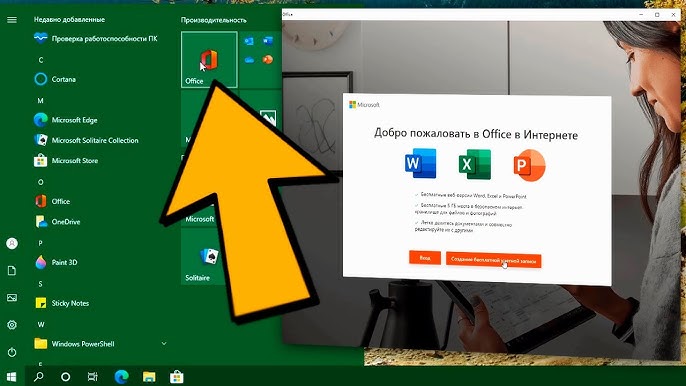
Microsoft Office — это мощный набор программ, ставший неотъемлемой частью работы, обучения и творчества для миллионов пользователей. Но что делать, если нужно избавиться от этого гиганта с вашего компьютера? То ли из-за обновлений до новой версии, или из-за желания освободить место, или даже из-за перехода на альтернативное ПО — удаление Office может быть настоящим приключением. В этой статье мы проведем вас через каждый шаг этого процесса, раскроем все нюансы, поделимся практическими советами и оговорками, чтобы вы могли сделать это легко, быстро и без неприятных сюрпризов.
Почему может потребоваться удалить Microsoft Office?
Прежде чем погрузиться в технические детали, давайте разберемся, почему вы можете захотеть проститься с Microsoft Office. Причины бывают разными, и каждая из них влияет на то, как именно вы будете удалять приложения.
- Обновите новую версию. Если вы переходите, например, из Office 2019 на Microsoft 365, старая версия может конфликтовать с новой. Удаление – это первый шаг к чистой установке.
- Нехватка места на диске. Office, особенно со всеми дополнительными компонентами, может занимать несколько гигабайт. Для пользователей с ограниченным объемом памяти это веская причина.
- Переход на альтернативное ПО. Такие программы, как LibreOffice или Google Docs, становятся все более популярными благодаря бесплатности и облачным возможностям.
- Проблемы с производительностью. Поврежденные файлы или ошибки в Office могут заставить вас удалить и переустановить пакет.
- Изменение устройства или пользователя. Если вы передаете компьютер другому человеку, удаление личных программ, включая Office, — это вопрос безопасности.
Понимание причины поможет выбрать правильный метод удаления и избежать ошибок. Давайте перейдем к главному — как это сделать.
Типы установки Microsoft Office: что нужно знать перед удалением
Microsoft Office может быть установлен на вашем компьютере разными способами, и это влияет на процесс удаления. Знание типа инсталляции – это как карта сокровищ, ведущая к правильному решению.
Основные типы инсталляции
Office может быть установлена тремя основными способами: Click-to-Run, MSI (Microsoft Windows Installer) или через Microsoft Store. Каждый из них имеет свои особенности.
| Тип установки | Описание | Как проверить |
|---|---|---|
| Нажмите и работай | Современный метод используется в Microsoft 365 и новых версиях Office. Устанавливается через Интернет. | Откройте Word, перейдите в «Файл» → «Учетная запись» → «Про Word». Ищите фразу «Click-to-Run». |
| MSI | Традиционный метод для более старых версий (например, Office 2010). Установка с диска или файла. | В той же вкладке "О Word" отсутствует информация о версии или фразе "Click-to-Run". |
| Microsoft Store | Используется для версий, загруженных из Microsoft Store в Windows 10/11. | Во вкладке "О Word" есть фраза "Microsoft Store". |
Источник: официальная документация Microsoft (support.microsoft.com).
Почему это важно? Например, удаление Office из Microsoft Store требует других шагов, чем для Click-to-Run.
Как удалить Microsoft Office: пошаговые инструкции
Теперь, когда мы знаем, с чем имеем дело, пора действовать. Ниже – подробные инструкции для каждого типа установки. Мы разберем несколько методов, чтобы вы могли выбрать самый удобный.
Метод 1: Удаление через Панель управления (Click-to-Run или MSI)
Это классический способ, работающий для большинства версий Office. Он прост, как прогулка в парке, но нуждается в внимательности.
- Откройте панель управления. Нажмите клавишу Windows, введите «Панель управления» и выберите подходящий результат.
- Выделите раздел «Программы и компоненты». В меню выберите пункт «Программы» → «Программы и компоненты».
- Найдите Microsoft Office. В списке приложений ищите название, например, "Microsoft 365" или "Microsoft Office Professional 2019".
- Удалите приложение. Щелкните правой кнопкой мыши на Office, выберите «Удалить» и следуйте инструкциям на экране.
- Перезагрузите компьютер. Это поможет завершить процесс и удалить остаточные файлы.
После удаления проверьте, остались ли папки Office в Program Files или Program Files (x86). Если да, удалите их вручную.
Этот метод подходит для Click-to-Run и MSI-версий, но если Office не отображается в списке, возможно у вас версия из Microsoft Store. Перейдем к следующему методу.
Метод 2: Удаление через Microsoft Store
Если Office была загружена из Microsoft Store, процесс немного отличается. Это как решение другой головоломки, но мы справимся.
- Откройте параметры Windows. Нажмите Windows+I или найдите «Настройки» через поиск.
- Выделите программу. Выберите «Программы» → «Установленные программы» (Windows 11) или «Программы и возможности» (Windows 10).
- Найдите Microsoft Office. Используйте поиск, если список длинный.
- Удалите приложение. Щелкните Office, нажмите кнопку «Удалить» и подтвердите действие.
- Очистите кэш магазина. Откройте командную строку (Win+R, введите cmd), введите wsreset.exe и нажмите Enter.
После этого Office должен исчезнуть из устройства. Если что-то пошло не так, не паникуйте – у нас есть еще один козырь в рукаве.
Метод 3: Использование средства поддержки для удаления от Microsoft
Microsoft предлагает специальную утилиту, которая действует как волшебная палочка для удаления Office. Она особенно полезна, если стандартные методы не сработали.
- Загрузите средство поддержки. Перейдите на официальный сайт Microsoft (support.microsoft.com) и найдите «Средство для устранения неполадок удаления Office».
- Запустите утилиту. Откройте загруженный файл и следуйте инструкциям.
- Выберите продукт для удаления. Утилита автоматически обнаружит установленные версии Office.
- Дождитесь завершения. Процесс может занять несколько минут. После завершения перезагрузите компьютер.
Этот метод работает для всех версий Office кроме Office 2024, где требуется ручное удаление остаточных файлов. Проверьте папки в программе «Program Files» после завершения.
Что делать после удаления?
Удаление Office – это только половина пути. Чтобы компьютер оставался чистым и готовым к новым задачам, выполните несколько дополнительных шагов.
- Очистка остаточных файлов. Проверьте папки «Program Files», «Program Files (x86)» и «AppData» (Win+R, введите «%appdata%»). Удалите папки, относящиеся к Office.
- Обновление системы. Убедитесь, что Windows обновлена, чтобы избежать проблем с совместимостью в будущем.
- Переустановка или альтернатива. Если вы планируете переустановить Office, загрузите его с официального сайта. Или попробуйте бесплатные альтернативы, такие как LibreOffice.
Эти шаги гарантируют, что ваш компьютер будет чистым, как новый лист бумаги, готовый к следующим проектам.
Типичные ошибки при удалении Microsoft Office
Типичные ошибки, которых следует избегать
Даже самые опытные пользователи могут совершить ошибку, удаляя Office. Вот самые распространенные промахи и как их избежать.
- ???? Использование посторонних деинсталляторов. Программы типа CCleaner могут повредить системные файлы, поскольку Office глубоко интегрирован в Windows. Всегда используйте официальные методы.
- ⭐ Неправильное определение типа установки. Если вы попытаетесь удалить Click-to-Run через Microsoft Store, ничего не выйдет. Перед началом проверки типа установки.
- 🚀 Пропуск перезагрузки. Без перезагрузки остаточные файлы могут остаться, вызывая ошибки при переустановке.
- 🔥 Удаление вручную без утилит. Удаление папок Office из Program Files без деинсталляции может нарушить реестр Windows.
Избегание этих ошибок сэкономит ваше время и нервы. Если проблемы возникли, обратитесь в службу поддержки Microsoft или повторите процесс с правильным методом.
Дополнительные советы для продвинутых пользователей
Если вы опытный пользователь, вот несколько профессиональных лайфхаков, чтобы сделать процесс удаления еще более эффективным.
- Очистка реестра. После удаления Office воспользуйтесь редактором реестра (Win + R, введите regedit) и удалите ключи, связанные с Office, в HKEY_LOCAL_MACHINESOFTWAREMicrosoftOffice.
- Автоматизация через PowerShell. Используйте команды PowerShell для удаления Office. Например, команда Get-AppxPackage *office* | Remove-AppxPackage» удаляет версии из Microsoft Store.
- Резервное копирование. Перед удалением создайте точку восстановления системы для возврата к предыдущему состоянию в случае ошибок.
Для продвинутых пользователей: очистка реестра может быть рискованной. Перед внесением изменений всегда создавайте резервную копию.
Эти способы требуют осторожности, но существенно увеличивают контроль над действием.
Часто задаваемые вопросы об удалении Microsoft Office
Вот ответы на самые часто задаваемые вопросы, которые помогут развеять сомнения.
- Удаляются ли мои документы после деинсталляции Office? Нет, ваши файлы (документы Word, таблицы Excel и т.д.) останутся неприкосновенными. Но всегда создавайте резервную копию.
- Можно ли удалить только одну программу, например Word? В большинстве случаев Office удаляется как единственный пакет. Для выборочного удаления используйте средство поддержки Microsoft.
- Что делать, если Office не удаляется? Устраните неполадки от Microsoft или обратитесь в службу поддержки.
Если у вас остались вопросы, официальная документация Microsoft — ваш лучший помощник.
Удаление Microsoft Office – это не просто нажатие кнопки «Удалить». Это процесс, который требует внимания к деталям, пониманию типа установки и правильному подходу. Независимо от того, вы новичок или опытный пользователь, наши инструкции помогут вам пройти этот путь без стресса. Итак, берите свой компьютер, выбирайте нужный метод и освобождайте место для новых возможностей!