
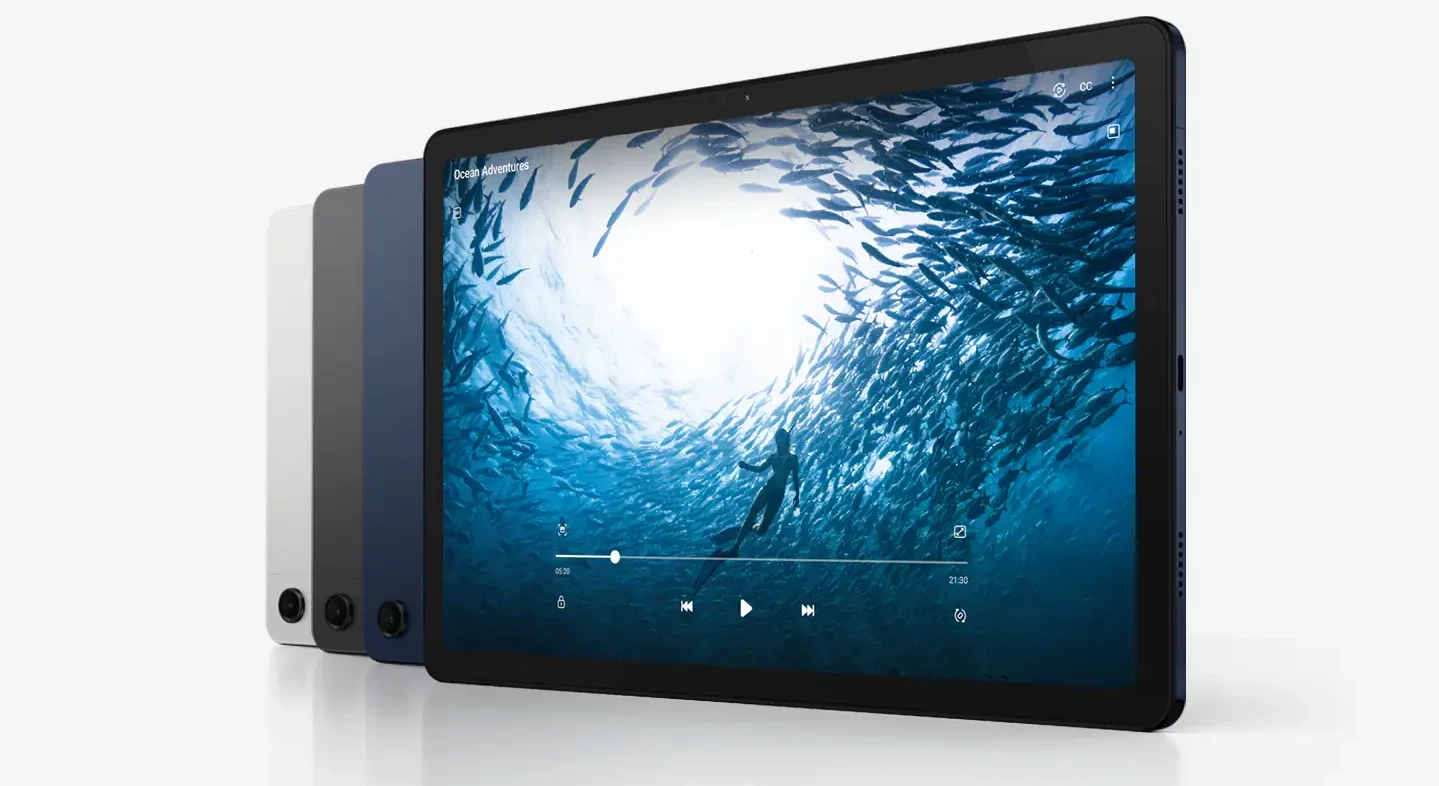
Как почистить планшет Samsung: пошаговый гайд для идеального результата
Ваш планшет Samsung – это не просто гаджет, а настоящий помощник в работе, обучении или развлечениях. Но со временем он может превратиться в цифровой сарай, где накапливаются ненужные файлы, приложения и даже пыль на корпусе. Экран в отпечатках пальцев, память забита старыми фото, а скорость работы напоминает черепаху на прогулке. Знакомо? Тогда пришло время для генеральной уборки! В этой статье мы разберем, как почистить планшет Samsung – от внутренней памяти до внешнего вида, чтобы ваше устройство снова сияло и работал, как новенький.
Почему важно регулярно чистить планшет?
Планшет – это маленький компьютер, постоянно накапливающий данные. Кэш приложений, временные файлы, загрузки, которые вы забыли удалить – все это съедает место и тормозит систему. А если добавить в пыль в разъемах или пятна на экране, то устройство не только теряет производительность, но и выглядит небрежно. Регулярное очищение помогает продлить жизнь гаджета, избежать перегрева и даже защитить ваши данные от сбоев. Давайте разберемся, с чего начать!
Очистка внутренней памяти: освобождаем место для нового
Первый шаг – это наведение порядка внутри планшета. Samsung обычно предлагает встроенные инструменты для оптимизации, но мы пойдем дальше и рассмотрим все возможные способы выжать максимум из этого процесса. Готовы? Тогда вперед к свободному пространству!
Использование встроенного инструмента «Уход за устройством»
У большинства планшетов Samsung есть функция «Уход за устройством» (или Device Care), которая помогает быстро проанализировать состояние памяти и удалить ненужное. Найти ее можно в настройках. Откройте этот раздел и система покажет, сколько места занято, а также предложит удалить временные файлы, кэш и даже редко используемые программы. Это как быстрая уборка перед приходом гостей – не идеально, но уже лучше.
Чтобы воспользоваться функцией, нажмите “Очистить сейчас”, и планшет сам избавится от мусора. Но не останавливайтесь на этом! Инструмент не всегда удаляет все, что можно, поэтому переходим к ручной очистке.
Удаление ненужных приложений и файлов
Взгляните на список установленных программ. Действительно ли вам нужен калькулятор, который вы загрузили три года назад? Или игра, в которую вы играли один раз? Каждое приложение занимает место, даже если вы его не открываете. Долгое нажатие на иконку программы и перетаскивание ее в корзину – и вуаля, несколько мегабайт уволены!
Кроме приложений, проверьте папку «Загрузка». Там часто скрываются старые PDF-файлы, картинки или видео, которые вы скачали с мессенджеров. Удалите все, что не нужно и не забудьте очистить корзину, ведь удаленные файлы могут оставаться там еще 30 дней.
Очистка кэша приложений: скрытый мусор
Кэш – это временные данные, которые приложения создают для более быстрой работы. Но со временем они скапливаются и занимают гигабайты. Чтобы удалить кэш, зайдите в “Настройки”, выберите “Приложения”, а затем поочередно открывайте наиболее часто используемые приложения (например, браузер или социальные сети). В разделе “Хранилище” нажмите “Очистить кэш”. Повторите это для нескольких приложений, и вы удивитесь, сколько места освободится!
Перенос данных на SD-карту или облако
Если ваш планшет Samsung поддерживает SD-карту, это настоящее спасение. Перенесите фото, видео и документы, которые не хотите удалять, но и не используете каждый день. В настройках приложений для камеры или мессенджеров можно указать, чтобы новые файлы сохранялись на карту.
Еще один вариант – облачные сервисы, такие как Google Drive или Samsung Cloud. Загрузите важные файлы, а из планшета удалите. Это не только освободит память, но и обезопасит ваши данные на случай поломки гаджета. Кстати, Samsung Cloud обычно предлагает бесплатный объем для резервного копирования – воспользуйтесь этим!
Физическая очистка планшета: возвращаем блеск
Теперь, когда внутреннее пространство планшета стало чище, обратим внимание на его внешний вид. Экран в пятнах, пыль в разъемах, отпечатки на корпусе – все это не только портит впечатление, но может повлиять на работу устройства. Давайте сделаем ваш Samsung таким же сияющим, каким он был в день покупки!
Что понадобится для чистки?
Прежде чем браться за салфетку, подготовьте все необходимое. Вам не нужны дорогие средства – все можно найти дома или купить за копейки в ближайшем магазине.
- Мягкая микрофибровая салфетка – идеально для экрана, ведь не оставляет царапин.
- Ватные палочки – для очищения разъемов и труднодоступных мест.
- Спиртовой раствор (70%) или специальное средство для электроники – для дезинфекции.
- Сжатый воздух в баллончике (опционально) – чтобы выдуть пыль из портов.
Подготовили инструменты? Тогда переходим к действию. Но помните: никакой воды или агрессивных химикатов, чтобы не повредить покрытие или внутренние компоненты.
Очистка экрана: бережно и без царапин
Экран – это лицо вашего планшета, поэтому относитесь к нему с нежностью. Выключите устройство во избежание случайных нажатий. Возьмите микрофибровую салфетку и аккуратно протрите поверхность круговыми движениями. Если есть жирные пятна, слегка смочите салфетку спиртовым раствором (но не переусердствуйте!) и снова протрите. Насухо протрите другой сухой салфеткой, чтобы не осталось разводов.
Кстати, если у вас есть защитная плёнка или стекло, проверьте, не нужно ли их заменить. Старое покрытие часто накапливает микротрещины, которые портят вид и мешают сенсору.
Корпус и разъемы: убираем пыль и грязь
Корпус планшета также требует внимания. Протрите его со всех сторон той же микрофибровой салфеткой, уделяя внимание уголкам и кнопкам – там любит прятаться пыль. Для разъемов (USB-порт, гнездо для наушников) используйте ватную палочку или баллончик со сжатым воздухом. Делайте это с осторожностью, чтобы не повредить контакты.
Если у планшета есть чехол, не забудьте почистить и его. Снимите аксессуар, протрите от пыли и проверьте, не накопилась ли там крошка или грязь, которые могут поцарапать корпус.
Оптимизация работы системы: ускоряем планшет
Очистка памяти и корпуса – это всего лишь половина дела. Чтобы планшет Samsung работал быстро, необходимо оптимизировать систему. Иногда причина торможения – не только в мусоре, но и в неправильных настройках или фоновых процессах. Разберемся, как вернуть гаджету былую ловкость.
Обновление программного обеспечения
Samsung регулярно выпускает обновления, исправляющие баги, улучшающие производительность и закрывающие уязвимости. Проверьте в разделе «Обновление ПО» в разделе «Настройки», нет ли доступных апдейтов. Если есть, загрузите их, но убедитесь, что планшет подключен к Wi-Fi и имеет достаточный заряд батареи. Обновление – это как глоток свежего воздуха для вашего устройства.
Отключение фоновых приложений
Некоторые программы продолжают работать в фоновом режиме, даже если вы их не используете. Они потребляют ресурсы и замедляют систему. В “Настройках” выделите “Приложения” и проверьте, какие программы активно работают. Для ненужных включите “Ограничить использование батареи”, чтобы они не запускались самостоятельно.
Сброс к заводским настройкам (как крайняя мера)
Если планшет все равно тормозит, а память быстро заполняется, подумайте о сбросе до заводских настроек. Это вернет устройство в исходное состояние, удалив все данные. Перед этим обязательно сделайте резервную копию важных файлов в облаке или на внешнем носителе. В “Настройках” выберите “Общее управление”, затем “Сброс” и следуйте инструкциям. После этого планшет будет как новенький, но настроить его придется заново.
Сравнение методов очищения: что эффективнее?
Чтобы вы могли выбрать лучший способ очистки в зависимости от ситуации, сравните основные методы в удобной таблице. Каждый подход имеет свои плюсы и минусы, так что ориентируйтесь на ваши потребности.
| Методика | Преимущества | Недостатки | Время выполнения |
|---|---|---|---|
| Встроенный инструмент "Уход за устройством" | Быстро, просто, не нуждается в дополнительных программах | Не всегда удаляет весь мусор | 5-10 минут |
| Ручное удаление файлов и приложений | Полный контроль над удаляемым | Занимает больше времени | 20-40 минут |
| Сброс к заводским настройкам | Максимальная очистка, возврат в исходное состояние | Потеря всех данных, требуется резервная копия | 1-2 лет |
Как видите, каждый способ имеет свои особенности. Для быстрого результата хватит встроенного инструмента, а для глубокой очистки лучше объединить несколько способов.
Типичные ошибки при чистке планшета
Типичные ошибки, которых следует избегать
Чистка планшета кажется простым делом, но многие допускают ошибки, которые могут навредить гаджету. Вот несколько распространенных промахов, которые лучше обойти стороной.
- 😱 Использование воды или бытовой химии: Кажется, что капля моющего средства не повредит, но она может попасть в разъемы и вызвать короткое замыкание.
- 🤔 Удаление системных файлов: Некоторые пользователи удаляют все подряд, включая важные системные данные, что приводит к сбоям. Если не уверены – не трогайте!
- 😤 Игнорирование резервного копирования: Перед сбросом настроек или удалением данных всегда производите копию. Утрата важных фото или документов – не самый приятный сюрприз.
- 🇧🇷 Использование грубых чистящих материалов: Бумажные полотенца или обычные тряпки могут поцарапать экран. Только микрофибра!
Эти ошибки легко избежать, если действовать осторожно и следовать нашим советам. Помните, что планшет – деликатное устройство, требующее бережного отношения.
Как поддерживать чистоту планшета надолго?
Очистка – это хорошо, но еще лучше – не доводить гаджет до состояния цифрового хаоса. Соблюдая несколько простых правил, вы сможете поддерживать порядок в памяти и внешнем виде планшета без особого труда. Это как привычка мыть посуду сразу после еды – сначала неудобно, а затем экономит кучу времени.
Во-первых, регулярно проверяйте память. Выделяйте 10 минут раз в месяц, чтобы удалить ненужные файлы и очистить кэш. Во-вторых, используйте чехол и защитное стекло, чтобы избежать царапин и загрязнений. И, наконец, не загружайте все подряд – перед установкой новой программы подумайте, действительно ли она вам нужна.
Помните, что уход за планшетом – это не разовая акция, а способ продлить его жизнь на годы вперед.
Теперь ваш Samsung сияет чистотой – как снаружи, так и внутри. Скорость работы радует, экран блестит, а память готова к новым задачам. Это не просто уборка, а настоящая перезагрузка для вашего гаджета. Так что наслаждайтесь результатом и не забывайте о регулярном уходе – ваш планшет точно скажет вам за это спасибо!