
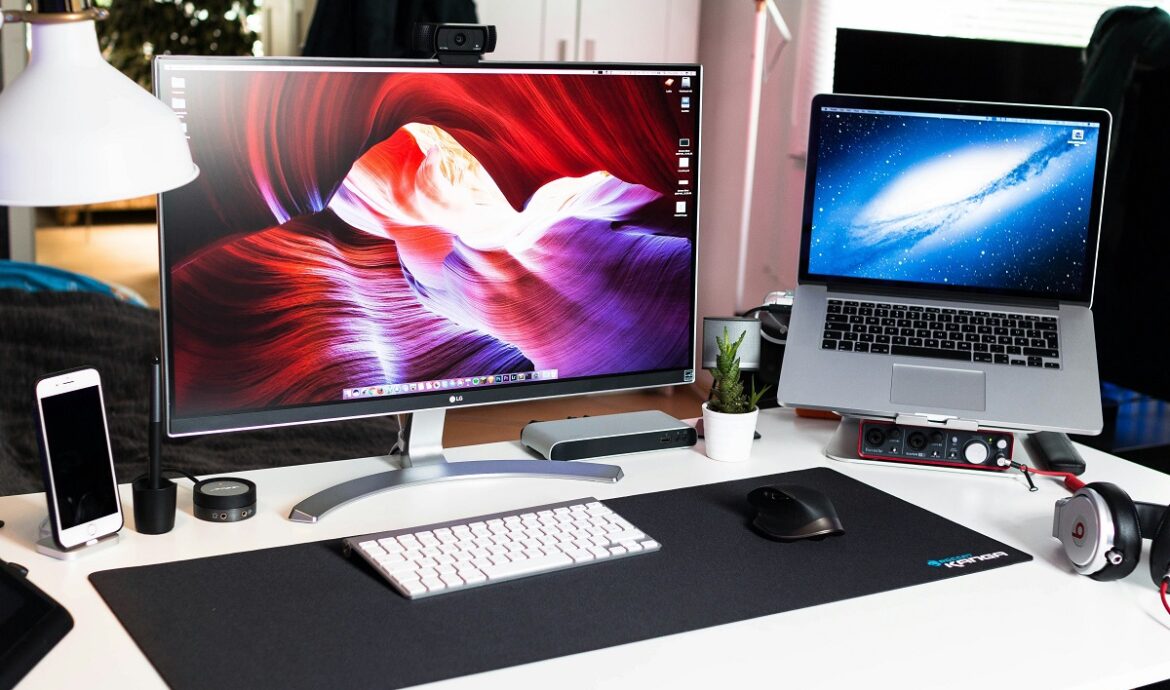
Экран монитора – это окно в цифровой мир, где каждая деталь имеет значение. Представьте, что вы погружаетесь в любимую игру или работаете над важным проектом, но вдруг замечаете крошечную точку, упорно не изменяющую цвет. Это может быть битый пиксель – дефект, который раздражает, отвлекает и даже может испортить впечатление от нового экрана. Но не торопитесь паниковать! Проверка монитора на битые пиксели – это несложный процесс, который можно выполнить дома или даже в магазине. В этой статье мы разберем, как выявить дефектные пиксели, какие инструменты использовать, как действовать при обнаружении проблемы и как избежать ошибок.
Что такое битые пиксели и почему они появляются?
Пиксель – это самая маленькая единица изображения на экране, крошечная точка, состоящая из трех субпикселей (красного, зеленого и синего), которые вместе создают миллионы цветов. Битые пиксели — это дефектные точки, которые не отображают цвет правильно: они могут быть постоянно выключены (черные, «мертвые»), включенные (белые или цветные, «горячие») или «застрявшие» (всегда одного цвета). Такие дефекты возникают из-за:
- Производственный брак. Даже в современных матрицах могут быть микроскопические ошибки.
- Физическое повреждение. Удар, давление или вибрация могут повредить транзисторы в матрице.
- Износ со временем. Некоторые пиксели теряют функциональность после продолжительного использования.
- Перегрев или неправильные условия эксплуатации. Высокая температура или влажность могут влиять на матрицу.
Эти дефекты особенно заметны на однотонных фонах, когда пиксель выбивается из общей картины, как одинокая звезда на ясном небе. Но как узнать, есть ли они на вашем мониторе? Давайте разберем главные способы проверки.
Почему важно проверять монитор на битые пиксели?
Новый монитор — это инвестиция, которая должна радовать глаз годами. Битые пиксели могут не только раздражать, но и снижать производительность работы или удовольствие от игр. Например, дизайнеру нужна идеальная цветопередача, а геймеру — четкое изображение без отвлекающих точек. Проверка перед покупкой или сразу после нее помогает:
- Избежать разочарования от бракованного продукта.
- Своевременно вернуть или обменять монитор по гарантии.
- Убедитесь, что устройство соответствует вашим ожиданиям.
Более того, стандарты качества разрешают определенное количество дефектных пикселей в зависимости от класса монитора. Зная это, вы можете принять решение о покупке.
Методы проверки монитора на битые пиксели
Проверка монитора – это как детективная работа: вы ищете крошечные следы, которые могут испортить идеальную картинку. Существует несколько способов обнаружения битых пикселей, от простых визуальных обзоров до использования специализированных программ. Рассмотрим их подробно.
Визуальный обзор с однотонными фонами
Самый простой способ – вывести на экран однотонные изображения разных цветов и внимательно их осмотреть. Это можно сделать без дополнительных программ с помощью обычного графического редактора или подготовленных файлов.
- Подготовьте изображение. Создайте в Paint или другом редакторе однотонные картинки размером с разрешение вашего монитора (например, 1920×1080). Используйте цвета: черный, белый, красный, зеленый, синий. Желтый и розовый также могут быть полезны.
- Откройте изображение на весь экран. Убедитесь, что масштаб изображения 100%, чтобы каждый пиксель соответствовал пикселю экрана.
- Осмотрите экран. Медленно просматривайте экран сверху вниз и слева направо. Битые пиксели будут выглядеть как контрастируемые точки с фоном: черные на белом, белые на черном или цветные на однотонном фоне.
- Используйте перхоть. Для точности можно взять увеличительное стекло или макрокамеру смартфона, особенно если диагональ экрана велика.
Этот метод прост, но требует терпения. Глаза могут уставать, а мелкие дефекты легко пропустить, если поспешить. Для удобства лучше использовать специализированные инструменты.
Использование специализированных программ
Программы для проверки мониторов автоматизируют процесс, позволяя быстро переключать цвета и узоры. Они создают динамические шаблоны, активирующие каждый пиксель, делая дефекты более заметными. Вот самые популярные инструменты:
| программа | Платформа | Особенности | Доступность |
|---|---|---|---|
| Тестер битых пикселей | Windows | Переключение цветов, шаблоны, функция Exerciser для локальной проверки | бесплатно |
| ТравмированныеПиксели | Windows | Простое управление мышью или стрелками, портативная версия | бесплатно |
| Монтеон | Онлайн | Тесты на цвета, геометрию, частоту обновления | бесплатно |
| Is My LCD OK | Windows | Управление через функциональные клавиши, тесты на мерцание | бесплатно |
Источник: официальные сайты приложений и отзывы пользователей (monteon.ru, deadpixeltest.org).
Эти приложения позволяют быстро переключать цвета, создавая контрастные фоны, где дефектные пиксели становятся заметными. Например, Dead Pixel Tester имеет функцию Exerciser, которая создает мигающий квадрат для проверки конкретного участка экрана. Monteon удобен для тестирования в магазине, ведь работает онлайн и не требует установки.
Видеотесты и анимации
Видеотесты – это зацикленные ролики или GIF-анимации, которые изменяют цвета и шаблоны, активируя каждый пиксель. Они эффективны для обнаружения дефектов, которые могут быть невидимы на статических изображениях.
- Где искать? YouTube или специализированные сайты, такие как deadpixeltest.org, предлагают готовые тестовые видео.
- Как использовать? Загрузите видео на флешку или воспроизводите онлайн в полноэкранном режиме.
- Достоинства. Динамические изменения цвета помогают обнаружить застрявшие пиксели, которые не видны на статических фонах.
Видеотесты особенно полезны для больших экранов, где ручной обзор может занять много времени. Они также добавляют элемент игры: вы словно охотитесь за неосязаемыми дефектами, которые прячутся в калейдоскопе цветов.
Встроенные функции монитора
Некоторые современные мониторы, например Dell или Samsung, имеют встроенные диагностические тесты. Чтобы их запустить:
- Откройте меню монитора (OSD) с помощью кнопок на корпусе.
- Найдите раздел “Диагностика” или “Тест экрана”.
- Следуйте инструкциям, обычно включающим вывод однотонных фонов.
Этот метод удобен, если у вас нет доступа к компьютеру или флешке, но не все модели поддерживают такую функцию. Проверьте инструкцию к монитору.
Как подготовиться к проверке?
Проверка монитора – это как подготовка к важному экзамену: правильная организация повышает шансы на успех. Вот что нужно сделать:
- Очистите экран. Протрите монитор мягкой микрофиброй, чтобы удалить пыль и отпечатки, которые могут выглядеть как дефекты.
- Настройте разрешение. Установите родное разрешение монитора (например, 4K для 4K-дисплеев).
- Проверьте освещение. Работайте в условиях нормального освещения во избежание бликов, но не в полной темноте.
- Подготовьте инструменты. Загрузите приложения или видео на флешку, если вы планируете тестировать в магазине.
Эти простые шаги помогут избежать ошибок и сделают проверку более точной.
Что делать, если обнаружили битые пиксели?
Вы заметили на экране упорную точку, не изменяющую цвет. Что дальше? Не торопитесь огорчаться – есть несколько вариантов действий.
Проверьте гарантийные условия
Стандарт ISO 9241-307 определяет классы качества мониторов по количеству допустимых дефектов:
| Класс | Допустимое количество дефектов |
|---|---|
| Класс 0 | Никакого битого пикселя |
| Класс 1 | 1 мертвый, 1 горячий, 3–5 застрявших |
| Класс 2 | 2 мертвых, 2 горячих, 5–10 застрявших |
| Класс 3 | 5 горячих, 15 мертвых, 50 застрявших |
Источник: стандарт ISO 9241-307 (ru.wikipedia.org).
Большинство современных мониторов принадлежат ко второму классу, поэтому несколько дефектов могут считаться нормой. Проверьте гарантийную политику производителя или магазина: некоторые бренды заменяют монитор даже при одном битом пикселе, другие только при превышении допустимого количества.
Попробуйте восстановить пиксели
Застрявшие пиксели (всегда одного цвета) иногда можно "оживить" программными или механическими методами:
- Программный метод. Используйте утилиты, как JScreenFix или PixelHealer, которые быстро меняют цвета в проблемной зоне, стимулируя пиксель. Запустите приложение, разместите мигающий квадрат над дефектом и оставьте на 10–30 минут.
- Механический способ. Осторожно массируйте область экрана мягкой тканью или резинкой, слегка нажимая. Важно: делайте это на выключенном мониторе во избежание повреждений.
Мертвые пиксели (черные) восстановить почти невозможно, ведь это аппаратная проблема. В этом случае обратитесь в сервисный центр.
Обращение к продавцу или сервису
Если монитор новый и дефект обнаружен в течение 14 дней, вы имеете право на возврат или обмен в большинстве магазинов. Если этот срок истек, обратитесь к гарантийному сервису. Подготовьте:
- Чек и гарантийный талон.
- Фото дефекта на разных фонах.
- Описание проблемы и условия ее обнаружения.
Надежные магазины, как правило, не отказывают в проверке или замене, особенно если вы обнаружили дефект сразу.
Типичные ошибки при проверке монитора
Типичные ошибки, которых следует избегать
- ???? Проверка в спешке. Поспешный осмотр может привести к пропущению мелких дефектов. Выделите 15–30 минут и внимательно осмотрите каждый дюйм экрана.
- 🔍 Игнорирование подготовки. Пыль или отпечатки на экране могут выглядеть как битые пиксели. Перед тестом всегда очищайте экран.
- ⚙️ Неправильное разрешение. Тестирование в неродном разрешении может исказить результаты. Убедитесь, что настройки соответствуют спецификациям монитора.
- 📺 Отказ от проверки в магазине. Если продавец не разрешает тестировать монитор, это может быть признаком проблем. Ищите магазины, поддерживающие проверку.
- 🇧🇷 Чрезмерное давление при восстановлении. Сильное нажатие на экран может повредить матрицу. Будьте осторожны с механическими методами.
Эти ошибки могут стоить вам времени, денег и нервов. Избегайте их и проверка станет простой и эффективной.
Советы для покупателей мониторов б/у.
Покупка подержанного монитора – это как игра в лотерею: можно найти клад, а можно получить головную боль. Чтобы минимизировать риски:
- Проверьте историю использования. В меню монитора посмотрите, сколько часов он отработал.
- Спросите о гарантии. Надежные продавцы предоставляют хотя бы короткий гарантийный срок.
- Тестируйте тщательно. Мониторы б/у чаще имеют дефекты, поэтому используйте все доступные методы проверки.
Если вы покупаете в магазине, как CompX, проверьте, проводили ли они предварительную диагностику. Это может сэкономить ваше время.
Как избежать битых пикселей в будущем?
Хотя полностью защититься от дефектов невозможно, несколько простых привычек помогут продлить жизнь вашего монитора:
- Избегайте физических влияний. Не прикасайтесь к экрану пальцами или острыми предметами.
- Контролируйте условия эксплуатации. Держите монитор вдали от прямых солнечных лучей и влаги.
- Регулярно проверяйте. Периодически запускайте тесты для выявления дефектов на ранней стадии.
Эти простые действия помогут сохранить ваш монитор в отличном состоянии как можно дольше.
Проверка монитора на битые пиксели – это не просто техническая процедура, а способ убедиться, что ваш цифровой мир останется безупречным. Вооружившись знаниями и инструментами, вы сможете обнаружить дефекты, устранить проблему или даже избежать неудачной покупки. Итак, берите флешку, запускайте тест и наслаждайтесь четким изображением без лишней точки!