
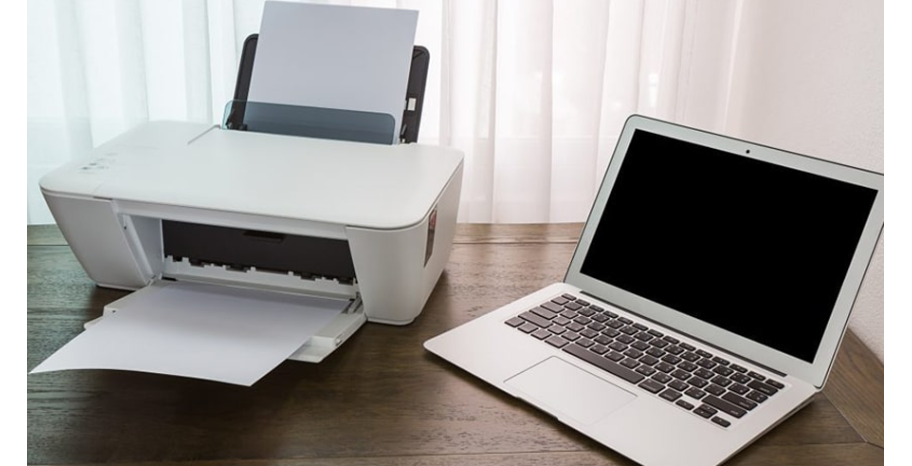
Как подключить принтер к ноутбуку: пошаговое руководство для всех
Ты только что купил новый принтер, распаковал его, а теперь сидишь и думаешь, как сделать так, чтобы он подружился с твоим ноутбуком. Или же старое устройство вдруг перестало работать, и ты чувствуешь, будто техника сговаривается против тебя. Не волнуйся! Подключение принтера к ноутбуку – это не космическая наука, а вполне реальный процесс, который можно овладеть даже без технических суперспособностей. В этой статье мы разберем каждый шаг – от подготовки до решения возможных проблем – так, чтобы даже новичок почувствовал себя уверенно, а опытный пользователь нашел полезные нюансы.
Подготовка к подключению: что нужно знать перед стартом
Прежде чем бросаться в сражение, давай убедимся, что все необходимое под рукой. Подключение принтера – это приготовление любимого блюда: если забыть один ингредиент, результат может разочаровать. Итак, проверяем базовые вещи, чтобы избежать неприятных сюрпризов на полпути.
Во-первых, убедитесь, что у тебя есть сам принтер (звучит очевидно, но проверь), ноутбук, USB-кабель (если планируешь проводное соединение) или доступ к Wi-Fi (для беспроводных моделей). Во-вторых, уточните модель принтера – это поможет найти правильные драйверы, если система не сделает это автоматически. И, наконец, убедитесь, что принтер включен, картриджи установлены, а бумага в лотке – мелочи, но они экономят нервы.
Еще один момент: операционная система вашего ноутбука. Windows, macOS или Linux – каждый из них имеет свои особенности подключения. Не бойся, мы рассмотрим все варианты, чтобы ты не потерялся в технических джунглях.
Способ 1: Подключение через USB-кабель – просто и надежно
Если ты любишь классику и не хочешь возиться с настройками Wi-Fi, USB-кабель – твой лучший друг. Это как старая добрая проволочная телефонная линия: ничего лишнего, работает без сюрпризов. Вот как это сделать пошагово.
Возьми кабель, обычно идущий в комплекте с принтером (или проверь, подходит ли твой – чаще всего это стандартный USB-A на одном конце и USB-B на другом). Один конец подключи к принтеру, другой – к ноутбуку. Включите принтер и подождите несколько секунд. Большинство современных систем, таких как Windows 10 или 11, автоматически распознают устройство и начинают установку драйверов. Ты можешь увидеть всплывающее окошко внизу экрана – это ноутбук знакомится с новым оборудованием.
Если ничего не произошло, не паникуй. Открой панель управления (Windows) или Системные настройки (macOS), найди раздел Принтеры и сканеры и добавь устройство вручную. Система предложит загрузить драйверы из интернета или использовать уже имеющиеся. А что если драйверов нет? Об этом чуть ниже – мы разберем все возможные подводные камни.
Способ 2: Беспроводное подключение через Wi-Fi – свобода без проводов
Современные принтеры часто имеют функцию Wi-Fi, и это настоящее спасение, если не хочешь запутываться в кабелях. Представь, как удобно печатать документы, сидя на диване, пока принтер стоит в другой комнате! Но для этого нужно немного настроек, и я помогу тебе пройти этот путь без стресса.
Сначала проверьте, поддерживает ли твой принтер Wi-Fi – это обычно указано в инструкции или на корпусе. Включите устройство и найди на его панели управления меню настроек сети. Некоторые модели, такие как HP или Canon, имеют маленький экран, где можно выбрать сеть и ввести пароль. Другие предлагают подключение через WPS (Wi-Fi Protected Setup) – нужно только нажать кнопку на роутере и принтере.
Дальше переходи к ноутбуку. В разделе “Принтеры и сканеры” нажмите “Добавить принтер” и выберите устройство из списка доступных. Если его нет, возможно, необходимо загрузить специальное приложение от производителя – например, HP Smart или Epson Connect. Эти приложения не только помогают подключаться, но и позволяют печатать прямо с телефона. Удобно, не правда ли?
Установка драйверов: почему это важно и где их брать
Драйверы – это переводчик между твоим ноутбуком и принтером. Без них они просто не поймут друг друга, даже если физически подключены. Современные операционные системы часто сами находят нужное программное обеспечение, но бывают случаи, когда приходится брать дело в свои руки.
Если автоматическая установка не сработала, зайди на официальный сайт изготовителя принтера – HP, Canon, Epson или другого. В разделе “Поддержка” или “Загрузка” введи модель устройства и загрузите драйверы для своей операционной системы. Например, для Windows 11 могут быть отдельные файлы, которые не подойдут для Windows 7. После загрузки запусти установщик и следуй подсказкам. Обычно это занимает несколько минут и после перезагрузки принтер готов к работе.
Маленький совет: избегай сторонних сайтов с драйверами. Они могут содержать вирусы или ненужные программы. Доверяй только официальным источникам, чтобы не подвергать свой ноутбук риску.
Решение проблем: когда что-то пошло не так
Техника любит подбрасывать сюрпризы, и подключение принтера – не исключение. Иногда кажется, что ты сделал все правильно, а принтер упорно молчит. Давай разберем самые распространенные проблемы и способы их решения, чтобы ты не рвал на себе волосы от отчаяния.
- Принтер не отображается в списке устройств. Проверьте, включен ли он, правильно подключен кабель (для USB) или подключен к той же Wi-Fi сети (для беспроводных моделей). Иногда помогает простая перезагрузка обоих устройств.
- Драйверы не устанавливаются. Возможно, загруженная версия не подходит для твоей операционной системы. Проверьте модель и загрузите правильный файл с сайта производителя.
- Принтер подключен, но не печатает. Убедитесь, что в очереди печати нет зависших задач. В Windows это можно проверить через “Панель управления” – просто очисть очередь и попробуй снова.
Если ничего не помогает, подключите принтер к другому ноутбуку или компьютеру. Это поможет понять, в чем проблема – в принтере или в настройках вашего устройства. А еще не стесняйтесь обращаться в службу поддержки производителя – иногда их советы спасают ситуацию.
Сравнение способов подключения: что выбрать?
Не можешь решить, подключать ли принтер через кабель или попробовать Wi-Fi? Давайте взвесим все “за” и “против” в удобной таблице, чтобы ты мог выбрать оптимальный вариант для своих нужд.
| Способ подключения | Преимущества | Недостатки |
|---|---|---|
| USB-кабель | Простота настройки, стабильность работы не зависит от сети. | Ограниченное расстояние из-за длины кабеля, меньшая мобильность. |
| Wi-Fi | Без проводов, возможность печати из любой точки внутри сети, удобство для нескольких пользователей. | Сложнее настройка зависит от стабильности сети, возможны перебои. |
Видишь ли, выбор зависит от твоих приоритетов. Если ты дорожишь простотой и работаешь на одном месте – USB твой вариант. А если мечтаешь о свободе движений и часто печатаешь с нескольких устройств – Wi-Fi стоит усилий на настройку.
Интересные факты о принтерах и их подключении
Интересные факты
😲 Первый принтер появился еще в 1953 году! Это был UNIVAC High-Speed Printer, и он весил несколько тонн. Сегодняшние компактные модели – настоящее чудо по сравнению с гигантскими машинами.
🖨️ Wi-Fi-принтеры стали популярны только в 2010-х годах. К тому же большинство пользователей были с длинными кабелями, которые вечно путались под ногами.
💡 Знал ли ты, что некоторые современные принтеры могут печатать прямо с облачных сервисов, как Google Drive? Это значит, что ты можешь отправить документ на печать даже в другой стране!
Эти факты напоминают, как далеко зашла технология печати. От больших машин до компактных устройств, которые умещаются на небольшом столе, – и все это доступно каждому из нас. Так что давай воспользуемся этими возможностями по полной!
Дополнительные советы по безупречной работе принтера
Подключение – это только первый шаг. Чтобы принтер служил долго и не подводил в самый ответственный момент, следует помнить несколько простых правил. Они помогут избежать типичных проблем и сделают работу с устройством комфортным.
Регулярно проверяй обновление драйверов – производители часто выпускают новые версии, которые улучшают производительность или исправляют ошибки. Не забывай чистить принтер от пыли, особенно если он находится в помещении с открытыми окнами. И, конечно, используй качественную бумагу и оригинальные картриджи – это продлевает жизнь техники. Пустяки, но они работают.
Помни, что принтер – это не просто техника, а твой помощник в обучении, работе или творчестве, поэтому присматривай за ним с заботой!
Вот и все, что тебе нужно знать, чтобы подключить принтер к ноутбуку без лишних нервов. Независимо от того, выбираешь ли ты проводное соединение или современный Wi-Fi, главное – не торопиться и следовать инструкциям. А если что пойдет не так, ты уже знаешь, как решить проблему. Итак, берись за дело, и пусть твои документы печатаются легко и быстро!