
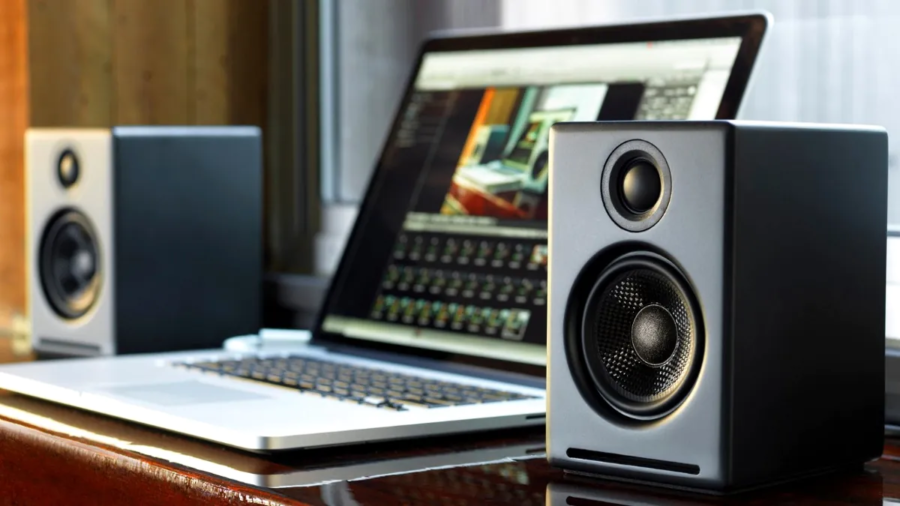
Подключение колонок к компьютеру: пошаговое руководство для всех
Звуки любимой музыки, наполняющие комнату, или четкий голос в видеоконференции – это те маленькие радости, которые делают нашу цифровую жизнь ярче. Но что делать, если колонки, которые вы только что достали из коробки, молчат, а компьютер вроде бы и не замечает их существования? Не беспокойтесь, ведь подключить аудиосистему к ПК – это задача, которая по силам даже новичку, если знать несколько простых шагов. В этой статье мы разберем каждый этап от выбора правильного типа колонок до тонкостей настройки звука, чтобы вы могли наслаждаться каждой нотой или словом.
Какие бывают колонки: выбор для ваших нужд
Прежде чем погружаться в технические детали, следует разобраться, какие колонки вообще можно подключить к компьютеру. Рынок предлагает множество вариантов, и каждый из них имеет свои особенности. Одни идеально подходят для игр, другие – для просмотра фильмов, а есть и просто созданные для фоновой музыки во время работы.
Компактные колонки 2.0 – это классика для большинства пользователей. Два динамика, простое подключение через USB или 3.5 мм разъем, и вот вы уже слышите звук. Если же хочется большего, системы 2.1 добавляют сабвуфер, заставляющий басы буквально вибрировать в груди. А для настоящих ценителей объемного звука есть системы 5.1 или 7.1, идеально подходящие для домашнего кинотеатра. Есть еще и беспроводные Bluetooth-колонки – удобные, стильные, но иногда капризные в настройке. Зная, что именно вам нужно, вы избежите разочарований и излишних затрат.
Подготовка к подключению: что проверить заранее
Прежде чем распаковывать колонки или искать нужный кабель, убедитесь, что все готово к работе. Это как перед путешествием – лучше проверить, взяли ли все необходимое, чем потом останавливаться посреди дороги. Итак, с чего начать?
- Проверьте порты на компьютере. Большинство современных ПК и ноутбуков имеют аудиовыход 3.5 мм (зеленый разъем), USB-порты или даже оптические выходы. Взгляните на заднюю панель системного блока или боковые стороны ноутбука – это поможет понять, какие колонки вам подойдут.
- Осмотрите сами колонки. Какой у них тип подключения? Это может быть стандартный мини-джек, USB-кабель или даже беспроводной модуль. В коробке обычно есть инструкция – не игнорируйте ее, там могут быть важные детали.
- Убедитесь в наличии драйверов. Некоторые колонки, особенно профессиональные или с дополнительными функциями, требуют специального программного обеспечения. Обычно его можно скачать с официального сайта изготовителя.
Эти простые шаги помогут избежать сюрпризов, когда вы уже распаковали оборудование и поняли, что что-то не подходит. А теперь давайте перейдем к самому процессу подключения – это легче, чем кажется на первый взгляд.
Пошаговое подключение колонок к компьютеру
Когда подготовка завершена, пора действовать. Процесс подключения зависит от типа колонок, но есть универсальные шаги, которые подойдут большинству моделей. Мы разберем самые распространенные варианты, чтобы вы могли быстро услышать звук.
Подключение через 3.5 мм разъем (AUX)
Это самый простой и распространенный способ. Такие колонки обычно имеют зеленый штекер, который идеально подходит для соответствующего гнезда на вашем ПК. Вот как это сделать:
- Найдите аудиовыход на компьютере – обычно это зеленый разъем на задней панели системного блока или сбоку на ноутбуке.
- Вставьте штекер колонок в разъем. Если у вас есть система 2.1 или 5.1, подключите дополнительные кабели к соответствующим входам (например, розовый для микрофона, если он имеется в комплекте).
- Включите колонки в розетку, если они имеют отдельный блок питания, и нажмите кнопку питания на самом устройстве.
- Откройте настройки звука на компьютере (в Windows это можно сделать через панель управления или значок громкости в трее) и проверьте, выбраны ли ваши колонки в качестве основного устройства воспроизведения.
Если звук не появился, не паникуйте. Проверьте громкость на самих колонках и системе – иногда она просто выключена. А еще убедитесь, что штекер вставлен до конца, ведь даже небольшой зазор может испортить контакт.
Подключение через USB
USB-колонки – это современное решение для тех, кто хочет избежать лишних проводов. Они получают питание и передают звук через один кабель, что очень удобно. Процесс выглядит так:
- Подключите USB-кабель колонок к свободному порту на компьютере. Обычно система автоматически распознает устройство.
- Дождитесь, пока Windows или другая операционная система установит базовые драйверы. Это может занять несколько секунд.
- Проверьте настройки звука, выбрав USB-колонки как основное воспроизведение.
Иногда USB-колонки нуждаются в дополнительном программном обеспечении для полноценной работы. Если звук искажен или функции типа подсветки не работают, загляните на сайт производителя – там обычно есть все необходимое.
Беспроводное подключение через Bluetooth
Bluetooth-колонки – это подлинная свобода от проводов. Их магия в том, что вы можете поставить их где угодно в комнате, не тяня кабели через все пространство. Но настройка может быть несколько сложнее.
- Включите колонки и переведите их в режим сопряжения (обычно это кнопка с иконкой Bluetooth, которую нужно зажать на несколько секунд – проверьте инструкцию).
- Включите Bluetooth на компьютере. В Windows 10 или 11 это можно сделать через “Настройки” -> “Устройства” -> “Bluetooth и другие устройства”.
- Найдите название колонок в списке доступных устройств и нажмите “Подключить”. Иногда нужно ввести код (чаще всего это 0000 или 1234).
- Убедитесь, что звук воспроизводится через колонки Bluetooth, выбрав их в настройках звука.
Помните, что соединение Bluetooth зависит от расстояния и помех. Если звук прерывается, переместите колонки поближе к компьютеру или удалите препятствия, например толстые стены или металлические предметы. И еще одна деталь – не все ПК имеют встроенный Bluetooth модуль. Если у вас стационарный компьютер, возможно, придется приобрести USB-адаптер, который стоит совсем недорого.
Настройка звука после подключения
Колонки подключены, но звук кажется тихим, трескущим или просто не таким, как вы ожидали? Не спешите винить технику – возможно, дело в настройках. Давайте разберем, как сделать звучание безупречным.
Первое, что следует сделать – открыть звуковые настройки операционной системы. В Windows щелкните правой кнопкой мыши значок громкости в правом нижнем углу экрана и выберите “Звуки” или “Настройка звука”. Убедитесь, что колонки выбраны в качестве основного устройства воспроизведения. Если у вас есть система 5.1, проверьте вкладку “Настройки”, чтобы включить все каналы.
Далее обратите внимание на эквалайзер. Многие звуковые карты позволяют настроить частоты – поднимите басы для глубокого звучания или добавьте высокие частоты для четкости вокала. Если ваша звуковая карта поддерживает программное обеспечение (например, Realtek HD Audio Manager), используйте его для тонкой настройки.
И не забудьте о громкости! Иногда она выключена или стоит на минимуме не только в системе, но и на самих колонках. Поверните регулятор для проверки. А если звук все равно не радует, возможно стоит обновить драйверы звуковой карты – их можно найти на сайте производителя вашего ПК или материнской платы.
Сравнение типов подключения: что выбрать?
Чтобы вам было легче определиться с выбором, я составил таблицу, сравнивающую основные способы подключения колонок к компьютеру. Каждый имеет свои сильные и слабые стороны и ориентируйтесь на свои потребности.
| Тип подключения | Преимущества | Недостатки |
|---|---|---|
| 3.5 мм (AUX) | Простота, универсальность, доступная цена | Многие провода, возможны препятствия |
| USB | Питание и звук через один кабель, хорошее качество | Может потребовать драйверов, не всегда совместимо со старыми ПК. |
| Блютуз | Без проводов, мобильность, современный дизайн | Возможные перебои сигнала требуется модуль Bluetooth |
Выбор зависит от вашего бюджета, технических возможностей компьютера и личных предпочтений.
Типичные ошибки при подключении колонок
Типичные ошибки: как избежать проблем
Даже самые простые действия иногда приводят к неожиданным трудностям. Вот несколько распространенных ошибок, которые совершают пользователи при подключении колонок, и советы, как их избежать.
- ???? Неверный разъем. Вставить штекер в розовый вход для микрофона вместо зеленого – классическая ошибка новичков. Всегда проверяйте цвет и маркировку портов.
- 🔇 Отключена громкость. Вы подключили все верно, но звук отсутствует? Проверьте регуляторы на колонках и системе – возможно, они на нуле.
- 🇧🇷 Игнорирование драйверов. Современные колонки могут не работать без специального ПО. Не ленитесь загрузить его с официального сайта производителя.
- 📶 Проблемы с Bluetooth. Если звук прерывается, проверьте расстояние между устройствами и удалите помехи. Также убедитесь, что на компьютере установлены актуальные драйверы для Bluetooth.
Эти мелкие ошибки могут испортить первое впечатление от новой техники, но легко избежать, если быть внимательным. А теперь, когда вы знаете основы, позвольте звуку наполнить ваше пространство – именно для этого и созданы колонки.
Дополнительные советы для лучшего звучания
Подключить колонки – это всего лишь половина дела. Чтобы звук действительно радовал, следует обратить внимание на несколько деталей. К примеру, расположение колонок в комнате имеет значение. Поставьте их на уровне ушей, чтобы звук шел прямо к вам, а не терялся где-нибудь в потолке или под столом. Если есть сабвуфер, разместите его под столом или в углу – так басы будут глубже.
Еще одна деталь – это провода. Старайтесь не переплетать их с другими кабелями, особенно с идущими к монитору или роутеру. Это может создавать помехи, из-за которых звук начинает трещать. И, конечно, не забывайте о чистоте – пыль на динамиках со временем ухудшает качество звучания, так что протирайте их мягкой тканью хотя бы раз в месяц.
А если вы хотите подлинного вау-эффекта, попробуйте настроить виртуальный объемный звук в настройках – даже простые колонки 2.0 могут зазвучать как целый оркестр!
Вот и все – ваши колонки подключены, настроены, и вы готовы погрузиться в мир звуков. То ли эпическая битва в игре, то ли нежная мелодия для вечернего релакса, теперь все это звучит именно так, как вы мечтали. Технологии созданы для того, чтобы делать нашу жизнь лучше, и даже такая мелочь, как правильно подключенные колонки, может подарить настоящую радость. Включите любимый трек и наслаждайтесь!