
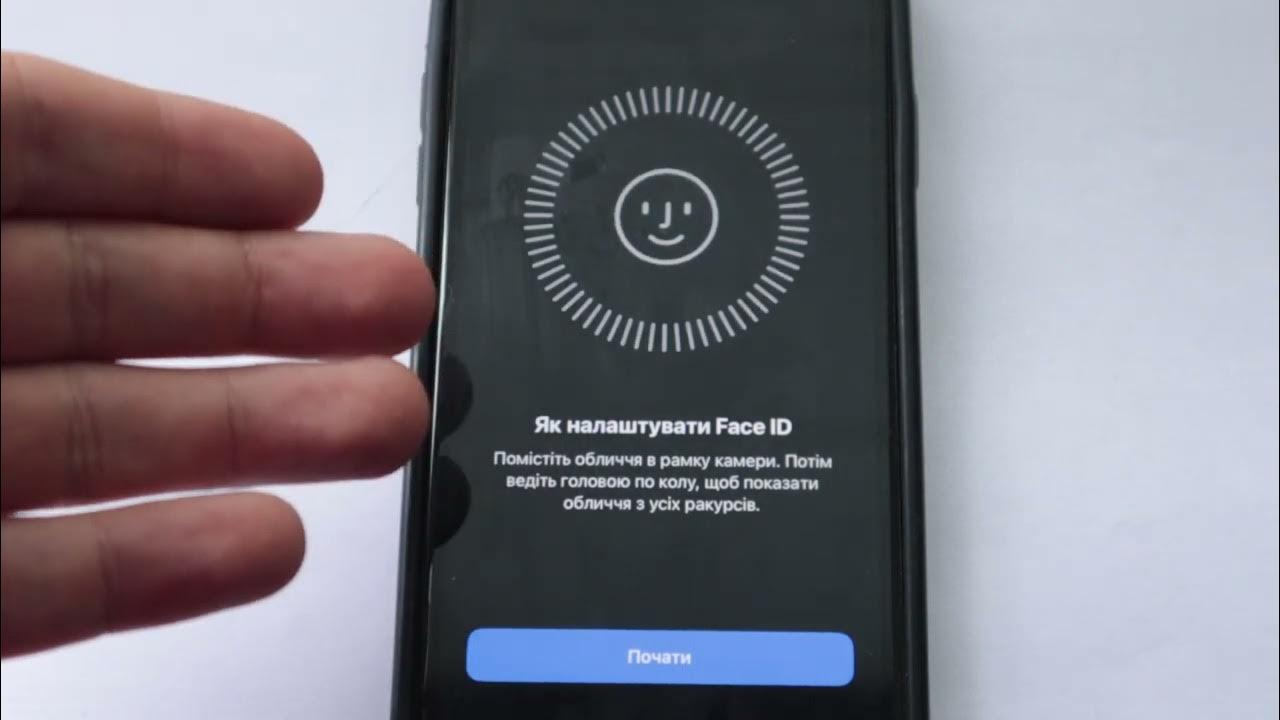
Представьте: вы берете свой iPhone, легкий взгляд на экран – и вуаля, устройство разблокировано! Это магия Face ID, технологии распознавания лица от Apple, которая делает взаимодействие с вашим гаджетом быстрой, безопасной и почти футуристической. Но как настроить Face ID, чтобы он работал безупречно? В этом руководстве мы разберем каждый шаг, раскроем тонкости, поделимся советами и даже расскажем о типичных ошибках. Независимо от того, вы новичок или продвинутый пользователь, этот материал проведет вас через все нюансы настройки Face ID на iPhone или iPad.
Что такое Face ID и почему он вам нужен?
Face ID – это биометрическая технология, которая использует 3D-сканирование лица для разблокирования устройства, авторизации платежей или доступа к защищенным программам. Запущенная Apple в 2017 году вместе с iPhone X, она заменила Touch ID, предлагая более высокий уровень безопасности и удобства. Представьте себе невидимого телохранителя, который знает вас лучше всех, – это и есть Face ID.
Почему следует настроить Face ID? Во-первых, это быстрее, чем вводить пароль. очки. Но чтобы все это работало, нужна правильная настройка.
Какие устройства поддерживают ID Face?
Прежде чем начать, убедитесь, что устройство поддерживает Face ID. Технология доступна на следующих моделях (по состоянию на май 2025 г.):
- iPhone: iPhone X, XR, XS, XS Max, 11, 11 Pro, 11 Pro Max, 12, 12 mini, 12 Pro, 12 Pro Max, 13, 13 mini, 13 Pro, 13 Pro Max, 14, 14 Plus, 14 Pro, 14 Pro Max, 15, 15 Plus, 15 15 Pro, 16 Pro Max.
- Ipad: iPad Pro 11 дюймов (1-е поколение и более новые), iPad Pro 12,9 дюйма (3-е поколение и более новые).
Если устройство в списке, вы готовы к настройке. Если нет, не огорчайтесь: вы все еще можете использовать код-пароль или Touch ID (в зависимости от модели).
Подготовка к настройке Face ID
Настройка Face ID – это как подготовка к важному выступлению: нужна правильная сцена, освещение и настроение. Вот что следует сделать перед началом:
- Проверьте обновление системы. Face ID работает лучше всего на последних версиях iOS или iPadOS. Перейдите в Настройки > Общие > Обновление ПО и установите текущую версию.
- Очистите камеру TrueDepth. Убедитесь, что передняя камера и сенсоры не загрязнены. Протрите их мягкой тканью.
- Обеспечьте хорошее освещение. Яркий, равномерный свет (не прямой солнечный) поможет камере четко зафиксировать ваше лицо.
- Снимите аксессуары. Очки, маски или шляпы лучше снять на время настройки, хотя Face ID может адаптироваться к ним позже.
Эти простые шаги значительно повысят шансы на успешную настройку. Теперь, когда все готово, перейдем к главному!
Как настроить Face ID: пошаговая инструкция
Настройка Face ID занимает всего несколько минут, но каждый шаг важен как в танце: одно неправильное движение — и ритм потерян. Вот подробная инструкция:
Шаг 1: Откройте настройки Face ID
Запустите приложение Настройки на вашем iPhone или iPad. Прокрутите вниз и выберите Face ID и код-пароль . Если у вас установлен код-пароль, система попросит его ввести. Это защита от несанкционированного доступа к настройкам.
Шаг 2: Начните настройки
В меню Face ID и код-пароль нажмите Настроить Face ID . Экран покажет краткое пояснение, как работает технология, и кнопку Начать . Нажмите ее и приготовьтесь к сканированию.
Шаг 3: Сканирование лица
Здесь начинается магия! Устройство активирует камеру TrueDepth, состоящую из инфракрасного излучателя, датчика глубины и передней камеры. Вы увидите на экране круг с зелеными линиями, которые нужно заполнить, поворачивая голову.
- Держите устройство на расстоянии 25–50 см от лица.
- Смотрите прямо в камеру, не отводя взгляда.
- Медленно поворачивайте голову по кругу, следуя подсказкам на экране.
Система попросит вас выполнить два сканирования для создания подробной 3D-модели вашего лица. Если вы носите очки или головной убор, которые планируете использовать каждый день, лучше добавить их во время второго сканирования.
Шаг 4: Завершение настройки
После успешного сканирования устройство уведомит, что Face ID настроено.
- Разблокировка iPhone/iPad. Автоматически открывает устройство после распознавания лиц.
- Покупки в iTunes и App Store. Подтверждает оплату без пароля.
- Apple Pay. Позволяет платить за покупки в магазинах или онлайн.
- Автозаполнение паролей. Доступ к сохраненным паролям в Safari или приложениях.
Выберите нужные параметры и нажмите Готово . Поздравляем, Face ID готов к работе!
Как улучшить работу Face ID после настройки
Face ID – это не просто одноразовая настройка, а технология, которая учится вместе с вами. Вот как сделать ее еще более эффективной:
Добавьте альтернативный вид
Если вы часто меняете внешность (например, носите очки или макияж), придайте альтернативный вид. В Настройка > Face ID и код-пароль выберите Настроить альтернативный вид и повторите процесс сканирования. Это особенно полезно для тех, кто носит солнцезащитные очки или головные уборы.
Включите функцию внимания
Face ID имеет опцию Требовать внимания для Face ID , которая проверяет, смотрите ли вы на экран перед разблокировкой. Это повышает безопасность, но может замедлить распознавание. Если требуется скорость, выключите эту функцию в настройках.
Обновляйте данные Face ID
Каждый раз, когда Face ID не распознает вас, но вы вводите правильный код-пароль, система обновляет данные вашего лица. Это позволяет технологии адаптироваться к изменениям, таким как борода или новая прическа.
Использование Face ID в разных сценариях
Face ID – это не только разблокировка телефона. Его возможности поражают своей универсальностью. Вот как использовать Face ID в повседневной жизни:
| Сценарий | Как работает Face ID |
|---|---|
| Разблокировка устройства | Взгляд на экран разблокирует iPhone или iPad за доли секунды. |
| Оплата через Apple Pay | Двойной щелчок боковой кнопки и взгляд на экран подтверждают платеж. |
| Доступ к программам | Банковские приложения или мессенджеры открываются после распознавания лица. |
| Автозаполнение паролей | Face ID автоматически вводит пароли в Safari или в других приложениях. |
Данные таблицы основаны на официальной документации Apple (apple.com).
Типичные ошибки при настройке Face ID
Типичные ошибки и как их избежать
Даже самая совершенная технология может столкнуться с ошибками человека. Вот самые распространенные промахи и способы их исправления:
- 🌧️ Настройка в темноте. Сканирование в плохо освещенной комнате может привести к неточной модели лица. Всегда выбирайте яркое, равномерное освещение.
- 😷 Маска на лице. Face ID не работает с масками, если не активирована специальная функция (о ней ниже). Снимите маску при настройке.
- 📸 Неправильное расстояние. Держите устройство слишком близко или далеко – и сканирование провалится. Соблюдайте расстояние 25–50 см.
- 🙄 Отвод взгляда. Если вы не смотрите в камеру, Face ID не зафиксирует ваши черты. Фокусируйтесь на экране.
Избегание этих ошибок сделает настройку Face ID гладкой, как скольжение по льду. Если проблемы все же возникают, попробуйте сбросить Face ID в Настройки > Face ID и код-пароль > Сбросить Face ID и начать заново.
Face ID с маской: как это работает?
Во время пандемии Apple добавила функцию использования Face ID с маской (начиная с iOS 15.4). Это настоящее спасение для тех, кто не хочет снимать маску в общественных местах. Вот как ее настроить:
- Перейдите в Настройки > Face ID и код-пароль.
- Включите опцию Face ID с маской.
- Выполните сканирование лица без маски, чтобы система могла распознавать вас в разных условиях.
Важно: эта функция снижает уровень безопасности, поскольку Face ID фокусируется только на верхней части лица. Используйте ее с осторожностью.
Безопасность Face ID: что нужно знать
Face ID – это не просто удобство, но и крепость для ваших данных. Вот ключевые факты о безопасности:
- Шифрование данных. Данные лица сохраняются в защищенном чипе Secure Enclave и никогда не передаются на серверы Apple.
- Адаптивность. Face ID использует машинное обучение, чтобы адаптироваться к изменениям в вашем облике.
- Защита от обмана. Технология не реагирует на фотографии или маски благодаря инфракрасному сканированию глубины.
По данным Apple, Face ID в 20 раз безопаснее Touch ID (apple.com). Однако всегда есть резервный код-пароль на случай технических сбоев.
Что делать, если Face ID не работает?
Иногда Face ID может вести себя как капризная звезда. Вот как решить самые распространенные проблемы:
- Устройство не распознает лицо. Проверьте освещение, очистите TrueDepth или сбросьте Face ID.
- Ошибка при сканировании. Убедитесь, что устройство находится на правильном расстоянии, и повторите процесс.
- Face ID не работает после обновления. Перезагрузите устройство или обновите iOS до последней версии.
Если ничего не помогает, обратитесь в службу поддержки Apple или посетите авторизованный сервисный центр.
Интересные факты о Face ID
Интересные факты о Face ID
Face ID – это не просто технология, а настоящий шедевр инженерии. Вот несколько фактов, которые вас удивят:
- 🌟 30 000 невидимых точек. Камера TrueDepth проектирует более 30 000 инфракрасных точек для создания 3D-карты вашего лица.
- 🕶️ Работает в темноте. Благодаря инфракрасному датчику Face ID распознает вас даже в полной темноте.
- 🎭 Анимация Animoji. Face ID отслеживает до 50 мышечных движений лица, создавая живые Animoji или Memoji.
- 🔒 Никакого облачного хранения. Ваши биометрические данные никогда не покидают устройство, обеспечивая максимальную конфиденциальность.
Эти факты лишь подчеркивают, как Face ID опередил свое время. Это технология, сочетающая безопасность, удобство и даже немного веселья!
Face ID – это ваш личный ключ к цифровому миру, который работает быстро, безопасно и с легким оттенком магии.
Настройка Face ID – это не просто технический процесс, а способ сделать ваш iPhone или iPad частью вашей жизни. С правильным подходом и нашими советами вы сможете наслаждаться всеми преимуществами этой технологии. Итак, берите свое устройство, смотрите в камеру — и пусть Face ID откроет для вас новые горизонты!