
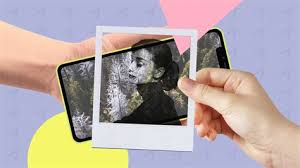
Представьте: вы держите два снимка – один с живописным закатом, другой с вашим портретом. А что если бы можно было объединить их в одну магическую картинку, где вы будто стоите на фоне горящего неба? Наложение фото на фото – это искусство, которое позволяет создавать уникальные композиции, рассказывать истории или просто поражать друзей креативными коллажами. В этом руководстве мы разберем каждый шаг этого процесса: от выбора инструментов до тонкостей редактирования, чтобы ваши работы выглядели профессионально.
Почему наложение фото – это круто?
Это не просто технический трюк, а способ выразить себя. Хотите создать сюрреалистический пейзаж, добавить друга к отпуску или сделать стильный пост для Instagram?
По данным Adobe, 68% пользователей социальных сетей предпочитают визуальный контент с уникальными эффектами, такими как наложение изображений. Поэтому, овладев этим навыком, вы сможете выделяться среди миллионов однотипных постов.
Инструменты для наложения фото: от бесплатных до профессиональных
Чтобы наложить одно фото на другое, нужен правильный инструмент. К счастью, выбор огромен – от простых мобильных приложений до мощных десктопных программ. Рассмотрим самые популярные.
Мобильные аксессуары
Для новичков мобильные приложения – идеальный старт. Они интуитивны, быстры и часто бесплатны.
- PicsArt: Многофункциональное приложение с функцией слоев, как в Photoshop. Позволяет легко накладывать фотографии, добавлять эффекты и маски.
- Canva: Простой инструмент для создания коллажей и наложения изображений Идеально для создания постов в соцсетях.
- PhotoGrid: Специализируется на коллажах, но имеет функции наложения с прозрачностью.
Эти приложения доступны на iOS и Android, а большинство функций бесплатны, хотя премиум-версии расширяют возможности.
Десктопные программы
Если вы хотите профессиональный результат, обратите внимание на десктопный софт.
- Adobe Photoshop: Золотой стандарт для редактирования. Работа со слоями, масками и точными инструментами делает его идеальным для сложных композиций.
- GIMP: Бесплатная альтернатива Photoshop с подобными функциями. Подходит для тех, кто не готов платить.
- Affinity Photo: Одноразовая покупка, профессиональные инструменты, быстрая работа. Прекрасный выбор для продвинутых пользователей.
Десктопные программы дают больше контроля, но требуют времени на освоение.
Онлайн-редакторы
Не хотите устанавливать программы? Онлайн-редакторы – ваш вариант.
- Photopea: Бесплатный аналог Photoshop, работающий в браузере Поддерживает слои и форматы PSD.
- Fotor: Простой интерфейс, идеален для базового наложения.
- Pixlr: Баланс между простотой и функциональностью, есть бесплатная и премиум-версия.
Онлайн-редакторы удобны для быстрых поправок, но могут быть ограничены для сложных проектов.
Как наложить фото на фото: пошаговая инструкция
Теперь перейдем к практике. Мы рассмотрим универсальный процесс, работающий в большинстве редакторов. Для примера возьмем Photoshop, но принципы применимы к другим приложениям.
Шаг 1: Подготовьте изображение
Качество исходных фото – основа успеха. Выберите изображение с подобным освещением и разрешением, чтобы они гармонично сочетались.
- Откройте оба фото в редакторе.
- Убедитесь, что размеры полотна позволяют разместить оба изображения. Изображение> Размер холста.
- При необходимости обрежьте или измените масштаб фото (Ctrl + T в Photoshop).
Совет: сохраняйте оригиналы изображений отдельно, чтобы в случае ошибки не потерять исходники.
Шаг 2: Создайте слои
Слои – это основа наложения. Каждое фото должно быть на отдельном слое, чтобы вы могли редактировать их независимо.
- Перетащите одно фото на другое в редакторе или используйте функцию Файл > Поместить.
- В панели слоев убедитесь, что верхний слой – это фото, которое вы хотите наложить.
Слои позволяют гибко изменять позицию, прозрачность и эффекты.
Шаг 3: Удалите ненужный фон
Чтобы одно фото смотрелось естественно на другом, часто нужно удалить фон.
- Инструмент «Ластик»: Подходит для грубого удаления.
- Магическая палочка: быстро выделяет однотонный фон.
- Маска шара: Самый точный способ Позволяет редактировать удаление без потери данных.
В Photoshop создайте маску слоя, выберите кисть и закрасьте ненужные участки. Это особенно полезно для сложных объектов, таких как волосы или деревья.
Шаг 4: Настройте прозрачность и режим наложения
Чтобы изображения сливались гармонично, поиграйте с прозрачностью и режимами наложения.
- Уменьшите параметр Непрозрачность в панели слоев, чтобы сделать верхнее фото полупрозрачным.
- Экспериментируйте с режимами наложения (Наложение, Мягкий свет, Размножаться), чтобы изменить, как изображения взаимодействуют.
Например, режим Overlay может добавить драматический эффект, а Soft Light – мягкое смешивание.
Шаг 5: Отрегулируйте цвета и освещение
Чтобы композиция выглядела цельно, подкорректируйте цвета.
- Используйте Изображение > Коррекция > Цветовой тон/Насыщенность, чтобы исправить оттенки.
- Добавить корректирующий слой Кривые для настройки контраста и освещения.
Совет: обратите внимание на тени и блики. Они должны соответствовать направлению света на фоновом изображении.
Шаг 6: Добавьте финальные штрихи
Фильтры, текст или рамки могут сделать вашу работу уникальной.
- Добавьте текст через инструмент Тип для создания открытки или мема.
- Примените фильтры (Фильтр> Размытие) для создания глубины.
Сохраните результат в формате PNG, если требуется прозрачность или JPEG для соцсетей.
Сравнение инструментов для наложения фото
Чтобы выбрать лучший инструмент, мы сравнили популярные программы по ключевым критериям.
| Инструмент | Тип | Стоимость | Сложность | Особенности |
|---|---|---|---|---|
| Photoshop | Настольный компьютер | Платный ($20/мес) | Висока | Слои, маски, точная коррекция |
| PicsArt | Мобильный | Бесплатно/Премиум | Низька | Эффекты, стикеры |
| Photopea | Онлайн | бесплатно | Середня | Интерфейс, как у Photoshop |
Источник: официальные сайты Adobe, PicsArt, Photopea.
Типичные ошибки при наложении фото
Типичные ошибки, которых следует избегать
Даже опытные дизайнеры иногда допускают промахи. Вот самые распространенные ошибки и как их избежать.
- ???? Неправильное удаление фона: Грубо обрезанные края или остатки фона портят композицию.
- ⚠️ Несоответствие освещения: Если свет на объекте и фоне падает с разных сторон, фото смотрится искусственно. Проверьте направление теней.
- 🔍 Игнорирование разрешения: Наложение низкокачественного фото на четкий фон выглядит непрофессионально Выбирайте изображение с подобным качеством.
- 🇧🇷 Избыток эффектов: Слишком много фильтров или прозрачности может сделать композицию хаотичной. Соблюдайте баланс.
Избегая этих ошибок, вы существенно повысите качество собственных работ. Практика и внимание к деталям – ваши лучшие помощники.
Советы для профессионального результата
Чтобы ваши композиции выглядели так, как будто их создал профи, придерживайтесь нескольких секретов, которые используют дизайнеры.
- Планируйте композицию заранее. Перед началом работы создайте эскиз или представьте, как изображения будут совмещаться.
- Используйте сетку для выравнивания. У большинства редакторов есть функция сетка, которая помогает разместить объекты ровно.
- Экспериментируйте с текстурами. Наложение текстур (например, бумаги или дерева) может добавить глубины.
- Сохраняйте цветовой баланс. Используйте инструмент Цветовой балансво избежание дисгармонии.
Эти советы помогут вам создавать работы, которые привлекают внимание и вызывают восторг.
Когда и где использовать наложение фотографий?
Наложение изображений – универсальная техника, которая находит применение в разных областях.
- социальные сети: Создавайте уникальные посты, истории или обложки для Instagram, TikTok или Pinterest.
- маркетинг: Дизайн баннеров, рекламных материалов или презентаций с наложением фото привлекает клиентов.
- Личные проекты: Открытки, семейные альбомы или подарочные коллажи становятся особенными благодаря этой технике.
- Искусство: Сюрреалистические композиции или фотоманипуляции — это целый жанр, основанный на наложении.
Независимо от цели, главное – дать волю фантазии и не бояться экспериментировать.
Тренды наложения фото в 2025 году
Мир дизайна постоянно меняется, и наложение фото не исключение. Вот что популярно в 2025 году:
- Двойная экспозиция: Сочетание силуэтов с пейзажами или абстрактными фонами.
- Неон и голография: Добавление ярких неоновых эффектов на фоне темных фото
- Минималистичные коллажи: Простые композиции с несколькими элементами, акцент на чистых линиях.
Следите за трендами, но не бойтесь создавать что-нибудь свое. Уникальность – ключ к успеху в дизайне.
Наложение фото на фото – это не просто технический процесс, а способ рассказать историю, передать эмоции или поразить аудиторию. С правильными инструментами, чуть-чуть практики и креативным подходом вы сможете создавать шедевры, которые останутся в памяти. Начните с простого, экспериментируйте и наслаждайтесь процессом!