
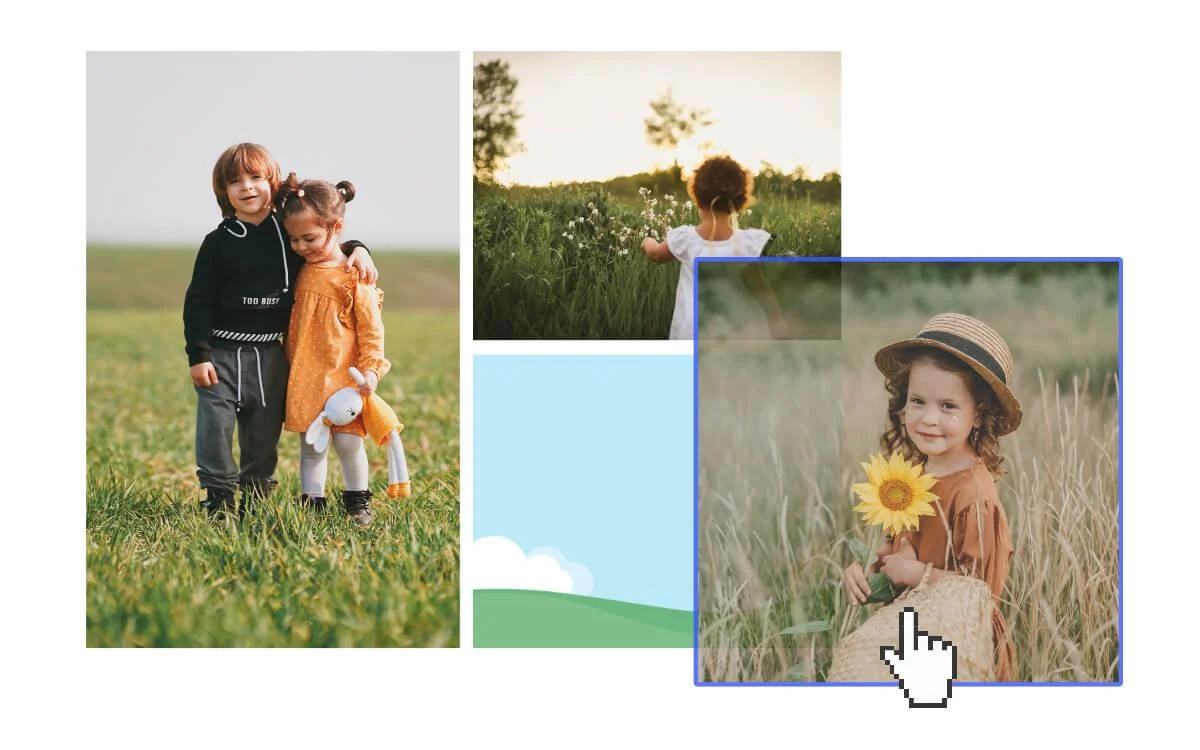
Представьте: вы держите два снимка — один с волшебным закатом, другой с улыбающимся лицом друга. А что если объединить их в одну историю? Соединение двух фотографий в одну — это не просто технический трюк, а способ рассказать что-нибудь новое, передать эмоцию или создать искусство. В этом руководстве мы разберем каждый шаг, инструмент и секрет, чтобы вы могли легко воплотить свои идеи вне зависимости от уровня навыков.
Почему следует объединять фотографии?
Объединение двух изображений открывает безграничное пространство для творчества. Это может быть коллаж для соцсетей, фотомонтаж для семейного альбома или профессиональный проект для портфолио. К примеру, вы можете создать романтический диптих со свадебными фото или соединить пейзаж с портретом для уникального аватара. Такие изображения обращают на себя внимание, ведь они рассказывают историю, которую не передаст одна фотография.
Кроме творческого аспекта объединение фото экономит время и место. Вместо двух отдельных снимков вы получаете компактную композицию, идеально подходящую для публикации в Instagram или печати на холсте. А еще это весело – вы чувствуете себя чуть-чуть волшебником, смешивая реальность с фантазией.
Основные способы соединения двух фотографий
Есть несколько подходов к объединению фотографий, и каждый имеет свои особенности. Мы рассмотрим самые популярные методы, чтобы вы могли выбрать тот, который отвечает вашим целям и навыкам.
1. Коллаж: простое сочетание рядом
Коллаж – это самый простой способ, когда две фотографии размещаются рядом, создавая единую композицию. Это идеально для начинающих, потому что не требует сложного редактирования. Например, вы можете поставить два пейзажа бок о бок, чтобы показать контраст дня и ночи.
- Инструменты: Canva, Fotor, Adobe Express – онлайн-сервисы с готовыми шаблонами.
- Преимущества: Быстро, интуитивно не нужно устанавливать программы.
- Недостатки: Ограниченные способности для сложных эффектов либо плавных переходов.
Для создания коллажа выберите шаблон, загрузите фото, разместите их в нужном порядке и добавьте рамки или текст. Canva, например, позволяет настроить размеры для Instagram или печати в несколько кликов.
2. Фотомонтаж: слияние с переходами
Фотомонтаж предполагает плавное соединение двух изображений, когда граница между ними становится незаметной. Это более сложный метод, который используется для создания сюрреалистических композиций или профессиональных рекламных изображений.
- Инструменты: Adobe Photoshop, GIMP – мощные редакторы для глубокой работы со слоями.
- Преимущества: Безграничные возможности для творчества, профессиональный результат.
- Недостатки: Требует времени на освоение программ.
В Photoshop вы работаете со слоями, масками и градиентами для создания плавного перехода. К примеру, можно соединить портрет с пейзажем, сделав так, будто человек стоит на фоне гор.
3. Наложение: двойная экспозиция
Двойная экспозиция – это техника, когда одно изображение накладывается на другое, создавая эффект прозрачности. Это популярно для художественных проектов, например сочетание силуэта человека с текстурой леса.
- Инструменты: Photoshop, Snapseed, Pixlr.
- Преимущества: Эффектный, художественный результат.
- Недостатки: Требует гармоничного сочетания цветов и контрастов.
У Snapseed есть инструмент "Double Exposure", позволяющий наложить одно фото на другое и настроить прозрачность за несколько минут.
Пошаговая инструкция: как соединить фото в Photoshop
Adobe Photoshop – золотой стандарт для редактирования изображений. Вот подробный алгоритм, который подойдет и новичкам, и продвинутым пользователям.
- Откройте Photoshop и создайте новый проект. Выберите размер холста (например, 1920×1080 пикселей для Full HD). Убедитесь, что разрешение составляет 300 dpi для печати или 72 dpi для Интернета.
- Загрузите фотографии. Перетащите два изображения в рабочую область или воспользуйтесь меню “File > Open”. Каждая фотография появится как отдельный слой.
- Разместите слои. В палитре слоев (Layers) перетащите одно изображение под другое. Используйте инструмент “Move” (V), чтобы выровнять фотографии.
- Установите размер. Чтобы изменить размер изображений, нажмите Ctrl+T (Cmd+T на Mac). Удерживайте нажатой Shift, чтобы сохранить пропорции.
- Создайте плавный переход. Добавьте маску слоя (Layer > Layer Mask > Reveal All). Используйте градиент или мягкую кисть, чтобы удалить часть верхнего изображения, открывая нижнее.
- Настройте цвета. Используйте “Image > Adjustments > Hue/Saturation” или “Curves”, чтобы выровнять тон и контрастность обеих фотографий.
- Сохраните результат. Экспортируйте в нужном формате: JPEG для Интернета, PNG для прозрачности, PSD для дальнейшего редактирования.
Этот метод позволяет создать профессиональный фотомонтаж, который будет выглядеть так, будто изображения всегда были одним целым.
Альтернативные инструменты для начинающих
Не все готовы сразу осваивать Photoshop. К счастью, есть много доступных программ, упрощающих процесс объединения фотографий.
Онлайн-сервисы
Редакторы онлайн идеальны для быстрой работы без установки программ.
| Сервис | Особенности | Цена |
|---|---|---|
| Canva | Шаб bookmarks, перетаскивание, текст | Бесплатно, премиум от $12/мес |
| Fotor | Коллажи, эффекты, ретушь | Бесплатно, премиум от $8/мес |
| Photopea | Аналог Photoshop, слои | бесплатно |
Данные таблицы собраны с официальных сайтов Canva, Fotor, Photopea по состоянию на май 2025 года.
Мобильные аксессуары
Для редактирования на ходу подойдут мобильные приложения, предлагающие интуитивный интерфейс.
- ПиксАрт: Идеально для коллажей и наложения с эффектами. Бесплатная версия имеет множество функций.
- Снапсид: Бесплатное приложение от Google с инструментом двойной экспозиции.
- Адоб Фотошоп Экспресс: Упрощенная версия Photoshop для быстрого редактирования.
Мобильные приложения удобны, если вы хотите создать коллаж прямо из смартфона и сразу опубликовать его в соцсетях.
Типичные ошибки при объединении фотографий
Типичные ошибки и как их избежать
Объединение фотографий может быть увлекательным, но ошибки способны испортить результат. Вот самые распространенные промахи и советы, как обойти их.
- ???? Несоответствие размеров: Если одна фотография в 4K, а другая в низком разрешении, результат будет выглядеть непрофессионально. Перед началом работы всегда выравнивайте разрешение обоих изображений.
- 🎨 Дисгармония цветов: Фото с разным освещением или цветовой гаммой выглядят неестественно. Используйте инструменты цветокоррекции, чтобы выровнять тона.
- ✂️ Нечеткие переходы: Резкие границы между изображениями портят эстетику. Используйте маски слоя или градиенты для плавного слияния.
- 📏 Неверные пропорции: Неправильное масштабирование может обезобразить объекты. Всегда удерживайте Shift при изменении размера.
- 🖼️ Перегрузка деталями: Слишком многие элементы в композиции отвлекают внимание. Соблюдайте правила "меньше - лучше".
Избегая этих ошибок вы значительно повысите качество своих работ и получите результат, которым захотите поделиться.
Советы по созданию эффектных композиций
Чтобы объединенные фотографии поражали, соблюдайте несколько профессиональных секретов.
- Планируйте композицию заранее. Перед редактированием подумайте, какую историю хотите рассказать. Например, сочетание портрета с пейзажем может символизировать связь человека с природой.
- Соблюдайте правила третей. Размещайте ключевые объекты на пересечении воображаемых линий, делящих изображение на трети, для гармонической композиции.
- Используйте контраст. Сочетайте светлое и темное, большое и малое, чтобы привлечь внимание.
- Добавляйте текстуры. Наложение текстуры (например, бумаги или дождя) может добавить изображение глубины.
Экспериментируйте, но помните о балансе. Слишком многие эффекты могут отвлекаться от главной идеи.
Как выбрать правильный формат и размер
Формат и размер изображения влияют на его качество и предназначение. Вот рекомендации:
| Назначение | Рекомендуемый формат | Размер (пиксели) |
|---|---|---|
| Соцсети | JPEG | 1080×1080 (Instagram), 1200×630 (Facebook) |
| Печать | PNG, TIFF | 2480×3508 (A4, 300 dpi) |
| Веб | JPEG, WebP | 1920 × 1080 |
Данные таблицы основаны на рекомендациях Instagram, Facebook и стандартах печати (photographyblog.com).
Кейсы: как объединение фото работает в реальной жизни
Чтобы вдохновить вас, рассмотрим несколько примеров, как люди используют объединение фотографий.
- Фотограф из Киева: Создал серию коллажей, совмещая старые фото города с современными, чтобы показать, как изменилась столица за 50 лет.
- Блоггерша в Instagram: Использует Canva для создания коллажей из двух фото (до/после), чтобы показать трансформацию своей внешности.
- Худойник: С помощью Photoshop создал сюрреалистический монтаж, соединив портрет с космическим пейзажем, ставшим вирусным в TikTok.
Эти кейсы показывают, что объединение фотографий – это не только техника, но и способ самовыражения.
Что дальше? Экспериментируйте и делитесь!
Теперь, когда вы знаете, как соединить две фотографии в одну, пора браться за работу. Попробуйте разные инструменты, экспериментируйте с эффектами и не бойтесь ошибок — каждая неудача приближает вас к шедевру. Создайте свой первый коллаж или монтаж и поделитесь им в соцсетях, возможно, именно ваше изображение станет следующим вирусным хитом.