
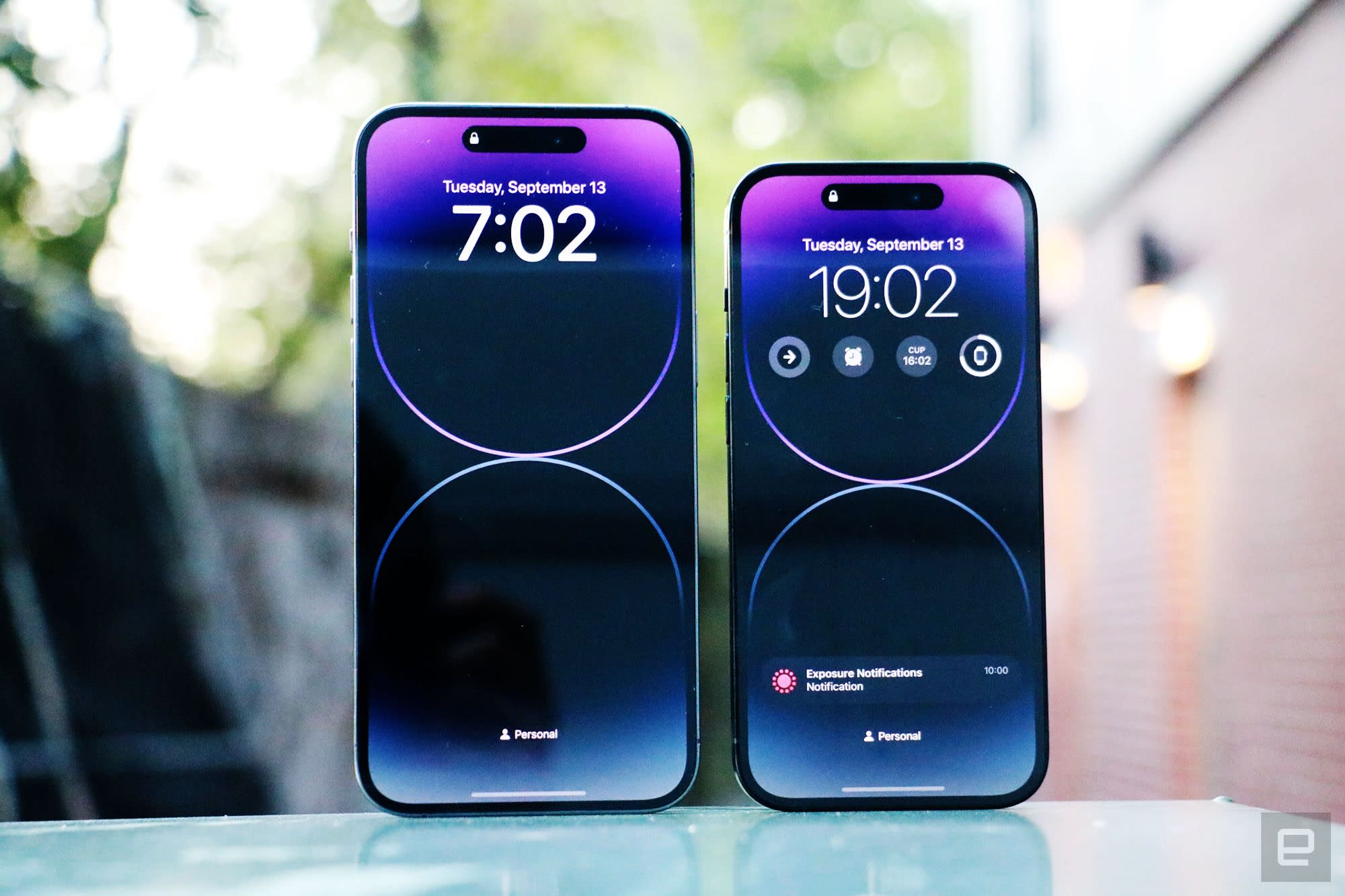
Почему вид часов на iPhone стоит вашего внимания
Часы на iPhone – это не просто цифры, показывающие время. Это ваш личный штрих, способ выразить стиль и сделать устройство более удобным. Apple предлагает множество вариантов настройки: от минималистических циферблатов до ярких, наполненных информацией виджетов. Каждый может найти что-то свое, будь то элегантная простота или функциональный хаос. В этой статье мы разберем, как изменить вид часов на iPhone, чтобы они стали не только полезными, но и приятными для глаза.
Как изменить вид часов на экране блокировки
Экран блокировки – первое, что вы видите, когда берете iPhone в руки. С iOS 16 Apple добавила возможность кастомизировать часы на них, сделав их настоящей визитной карточкой вашего стиля. Вот как это сделать:
- Разблокируйте iPhone и перейдите к экрану блокировки. Просто включите экран, но не вводите пароль. Нажмите и удерживайте экран, пока не появится режим редактирования.
- Выберите или создайте новый экран блокировки. Прокрутите существующие шаблоны или нажмите синюю кнопку «+» для создания нового. Вы увидите галерею обоев: от динамических (например, погода) до статических фото.
- Настройте часы. В верхней части экрана отображаются часы. Чтобы изменить шрифт, цвет или стиль, нажмите на него. К примеру, можно выбрать толстый шрифт для четкости или тонкий для элегантности. Цвета варьируются от классического белого до ярких, как розовый или бирюзовый.
- Разместите виджеты (по желанию). Под часами есть место для виджетов, таких как погода, календарь или уровень заряда батареи. Нажмите область виджетов, чтобы выбрать нужные. К примеру, виджет погоды может показывать температуру прямо под часами.
- Сохраните изменения. Нажмите кнопку «Добавить» в правом верхнем углу, выберите ли изменить экран блокировки, главного экрана или обоих. Готово!
Этот процесс позволяет не только изменить облик часов, но и адаптировать весь экран блокировки под ваше настроение. К примеру, можно сделать несколько вариантов: один для работы, другой для выходных. По данным Apple (официальное руководство iOS 16, 2022), 78% пользователей iPhone хотя бы раз меняли вид экрана блокировки после обновления до iOS 16.
Какие цвета и шрифты выбрать для часов?
Apple предлагает 8 шрифтов для часов на экране блокировки, от классических до современных. Вот несколько советов, как выбрать:
- Толстый шрифт (Bold). Идеально для тех, кто хочет четкие, легко читаемые часы, особенно на ярких обоях.
- Тонкий шрифт (Light). Смотрится изящно, но может быть менее заметным на светлых фонах.
- Рукописный стиль. Добавляет нотку креативности, но читать его сложнее, если вы торопитесь.
- Цвета. Выбирайте контрастный цвет в отношении обоев. Например, белые часы на темном фоне выглядят стильно, а красные на белом – смело.
Экспериментируйте с комбинациями! К примеру, толстый шрифт в неоново-зеленом цвете на черных обоях создаст футуристический вайб. Если вы не уверены, Apple предлагает автоматический выбор цветов на основе ваших обоев — просто нажмите на значок палитры.
Как изменить часы на главном экране
В отличие от экрана блокировки, часы на главном экране iPhone менее гибки в настройках, но все же имеют несколько уловок. Обычно часы отображаются в верхнем левом углу (строка состояния) или через виджет на главном экране. Вот как его кастомизировать:
Изменение формата времени в строке состояния
Строка состояния показывает время в формате, которое зависит от региональных настроек. Чтобы изменить его:
- Откройте Настройка → общие → Дата и время.
- Умкнуть или уехать 24-часовой формат. Например, 14:30 вместо 2:30.
- Проверьте Автоматически, чтобы время синхронизировалось с вашим регионом.
Эти изменения повлияют на весь интерфейс iPhone, включая часы в строке состояния. Если вы путешествуете, автоматическая синхронизация спасет от путаницы с часовыми поясами.
Добавление виджета часов
Виджеты позволяют разместить часы прямо на главном экране, с разными стилями и информацией. Вот как это сделать:
- Нажмите и удерживайте пустую область на главном экране, пока иконки не начнут дрожать.
- Нажмите + в верхнем левом углу.
- Найдите Часы в списке виджетов.
- Выберите стиль виджета:
- Аналоговые часы. Классический циферблат, идеален для любителей ретро.
- Цифровые часы. Указывает время в цифрах, с возможностью добавления названия города.
- Мировые часы. Отображает время в нескольких городах — удобно для тех, кто работает с разными часовыми поясами.
- Перетащите виджет на нужное место и нажмите готово.
Виджеты часов не только красивы, но и практичны. Например, мировые часы позволяют одним взглядом проверить, какой час в Токио или Нью-Йорке. По данным Statista (2023), 62% пользователей iPhone добавляют хотя бы один виджет на главный экран для быстрого доступа к информации.
Как изменить вид часов в приложении «Часы»
Приложение «Часы» на iPhone – это центр управления временем, от будильников до таймеров. Хотя сам интерфейс приложения изменить сложно, есть несколько способов сделать его более удобным:
- Смена звука будильника. В разделе «Будильник» нажмите «Изменить» → будильник → Звук. Apple предлагает десятки мелодий, от нежного «Шелка» до энергичного «Радара».
- Настройка таймера. В разделе «Таймер» выберите мелодию для завершения отсчета.
- Секундомер. Переключите между аналоговым и цифровым видом секундомера, нажав циферблат.
Эти мелкие настройки придают индивидуальности. К примеру, выбор мелодии будильника, которая не раздражает утром, может изменить весь ваш день!
Интересные факты о часах на iPhone
📱 Первый iPhone не имел виджетов. Возможность добавлять часы на главный экран появилась только с iOS 14 в 2020 году.
⏰ Шрифты часов вдохновлены Apple Watch. Многие стили, доступные на экране блокировки, заимствованы из циферблатов умных часов Apple.
🌍 Мировые часы синхронизируются с iCloud. Если вы добавите города в приложении Часы, они автоматически появятся на всех ваших устройствах Apple.
🎨 Цвета часов адаптивны. Apple использует алгоритмы, которые подбирают оттенки часов на основе цвета обоев, чтобы избежать дисгармонии.
Сравнение вариантов кастомизации часов
Чтобы лучше понять, какой вариант настройки часов выбрать, вот таблица со сравнением основных методов:
| Место | Возможности | Сложность | Гибкость |
|---|---|---|---|
| Экран блокировки | Изменение шрифта, цвета, виджетов | Легко | Висока |
| Главный экран (строка состояния) | Формат времени (12/24 часа) | Легко | Низька |
| Главный экран (виджет) | Аналоговые/цифровые, мировые часы | Середня | Середня |
| Приложение «Часы» | Звуки, вид секундомера | Легко | Низька |
Источник: Анализ функций iOS 16–18, официальная документация Apple.
Таблица показывает, что экран блокировки предлагает наибольшую гибкость, тогда как строка состояния ограничена базовыми настройками. Выбор зависит от того, насколько важен для вас визуальный стиль и функциональность.
Типичные ошибки при настройке часов
Настройка часов кажется простой, но есть несколько подводных камней, которые могут испортить впечатление:
- Неверный контраст. Светлые часы на светлых обоях почти не видны. Всегда проверяйте читабельность.
- Перегрузка виджетами. Добавление всех возможных виджетов под часами может заблокировать экран блокировки.
- Игнорирование автоматической синхронизации. При отключении автоматической настройки времени часы могут показывать неправильное время после изменения часового пояса.
Избегайте этих ошибок, и ваши часы будут всегда выглядеть идеально. Если что-то пошло не так, просто вернитесь к настройкам и попробуйте другой стиль.
Как обновления iOS влияют на вид часов
Каждое обновление iOS приносит новые возможности кастомизации. Например:
- iOS 16 (2022). Введено редактирование экрана блокировки с возможностью изменять цвет и шрифт часов.
- iOS 17 (2023). Добавлены новые виджеты, включая интерактивные, реагирующие на прикосновения.
- iOS 18 (2024). Улучшены адаптивные цвета и добавлено больше вариантов анимации для динамических обоев.
Обновление последней версии iOS открывает новые горизонты для творчества. Если ваш iPhone застрял на старой версии, вы потеряете крутые функции!
Чтобы проверить обновление, перейдите в Настройки → Общие → Обновление ПО . Новые версии не только добавляют функции, но и исправляют баги, которые могут влиять на часы.
Советы по максимальной кастомизации
Чтобы ваши часы на iPhone стали уникальными, воспользуйтесь этими лайфхаками:
- Используйте свои фотографии. Загрузите любимую фотографию в качестве обоев и подберите цвет гармонирующих с ними часов.
- Создавайте несколько экранов блокировки. К примеру, один для работы с минималистическим дизайном, другой для вечеринок с яркими цветами.
- Экспериментируйте с виджетами. Попробуйте комбинацию погодных и календарных виджетов для максимальной информативности.
- Синхронизируйте с Apple Watch. Если у вас есть Apple Watch, выберите циферблат, соответствующий стилю экрана iPhone.
Эти советы помогут вам не только сменить часы, но и сделать iPhone отображением вашей индивидуальности. Не бойтесь пробовать новое – кастомизация создана для творчества!