
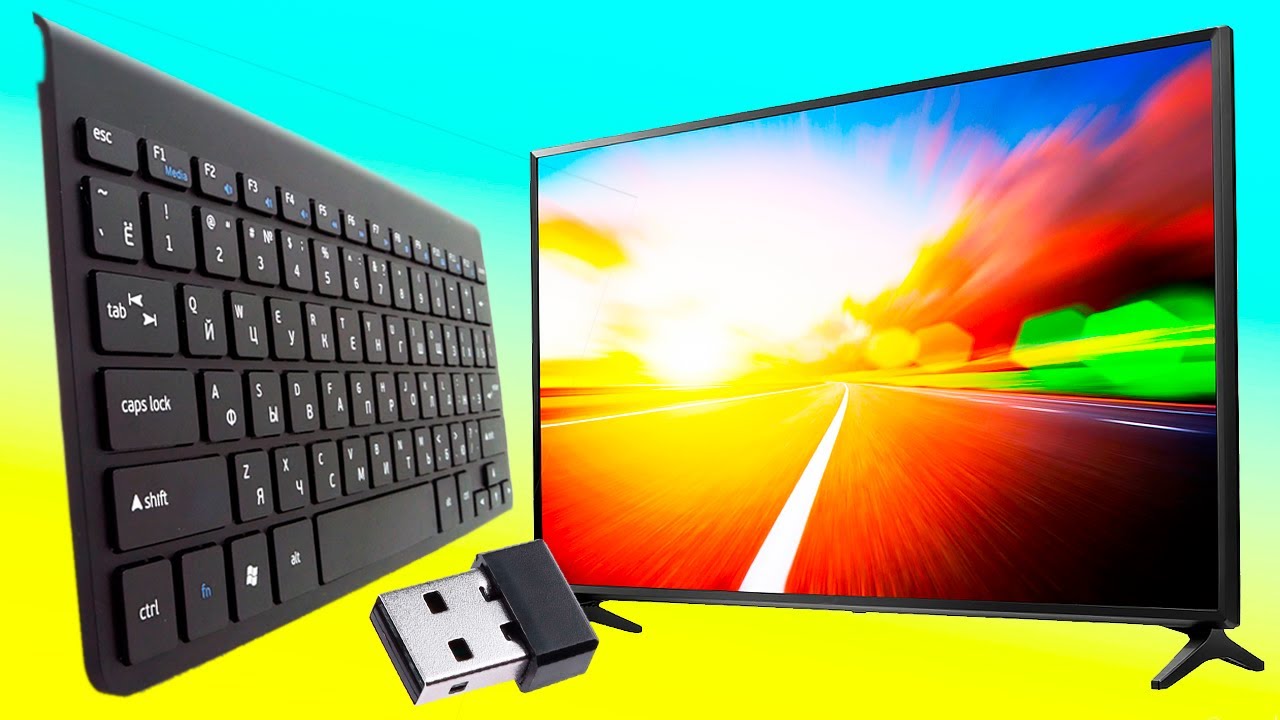
Как поменять язык на клавиатуре к телевизору: пошаговый гид для всех
Современные телевизоры уже давно перестали быть просто ящиками для фильмов. Это настоящие мультимедийные центры, которые интегрируются в интернет, приложения и даже клавиатуры для удобного ввода текста. Но что делать, если вы подключили клавиатуру к телевизору, а язык ввода упорно остается не тем, что нужен? Раздражение нарастает, когда вместо родного украинского вы видите на экране непонятные символы. Не беспокойтесь! Сегодня мы разберем, как быстро и безболезненно изменить язык на клавиатуре, подключенной к телевизору, учитывая разные модели, бренды и нюансы.
Почему язык на клавиатуре не меняется автоматически?
Прежде чем погрузиться в технические детали, давайте разберемся, почему телевизор и клавиатура не всегда "договариваются" о языке ввода. Большинство современных телевизоров с функцией Smart TV поддерживают подключение внешних устройств через USB или Bluetooth. Однако операционная система телевизора (будь то Android TV, Tizen от Samsung, или WebOS от LG) не всегда корректно распознает раскладку клавиатуры. Это может быть связано с заводскими настройками, региональными ограничениями или просто отсутствием нужного языка в списке доступных.
Добавьте к этому разницу между физической раскладкой (то, что напечатано на клавишах) и программной (то, что "видит" телевизор), и получите настоящую головную боль. Но не всё так страшно! Через несколько минут мы научимся обходить эти подводные камни.
Шаг 1: Проверьте подключение клавиатуры к телевизору
Первый шаг – убедиться, что ваш телевизор правильно распознал клавиатуру. Если используется проводная модель, проверьте, вставлен ли USB-штекер в соответствующий порт. Для беспроводных клавиатур с Bluetooth включите режим сопряжения: обычно это маленькая кнопка на нижней стороне устройства, которую необходимо зажать на несколько секунд.
Откройте меню настроек телевизора (чаще всего это значок шестеренки на пульте) и найдите раздел “Устройства” или “Подключение”. Если клавиатура отображается в списке, но не работает, возможно, требуется обновление прошивки телевизора. А если устройство не отображается вообще, попробуйте другой порт или перезагрузите телевизор – иногда техника любит подумать перед тем, как начать сотрудничать.
Шаг 2: Найдите язык в меню телевизора.
Теперь, когда клавиатура подключена, пора разобраться с языковыми настройками. На большинстве телевизоров смена языка ввода скрывается где-то в глубине системных настроек, и найти ее – это как искать клад в лабиринте. Обычно нужный раздел называется "Язык", "Клавиатура" или "Ввод".
Вот несколько примеров для популярных брендов:
- Samsung (Tizen OS): Откройте “Настройки” → “Общие” → “Менеджер внешних устройств” → “Настройки клавиатуры”. Здесь можно выбрать язык ввода.
- LG (WebOS): Выделите “Настройки” → “Дополнительно” → “Язык” → “Язык ввода”. Вы увидите список доступных раскладок.
- Sony (Android TV): В “Настройках” выберите “Устройства” → “Клавиатура” → “Добавить язык”.
Если нужного языка нет в списке, не торопитесь огорчаться. Некоторые телевизоры позволяют загрузить дополнительные пакеты языков через обновление системы. Просто подключите устройство к Интернету и проверьте наличие новых версий прошивки.
Шаг 3: Как переключаться на клавиатуре во время работы?
Итак, вы добавили нужный язык, но как теперь переключаться между украинским, английским или, скажем, русским прямо во время ввода текста? На компьютере мы привыкли к комбинации клавиш типа Alt+Shift или Ctrl+Shift, но на телевизоре это работает по-другому. Многие модели показывают на экране виртуальную клавиатуру, где можно выбрать язык, щелкнув по значку глобуса или флажка.
Если у вас физическая клавиатура, проверьте, поддерживает ли она горячие клавиши для переключения. На некоторых моделях (особенно от Logitech или Microsoft) есть специальная кнопка для смены раскладки. А вот с бюджетными клавиатурами может быть сложнее – придется каждый раз заходить в настройку телевизора. Да, это не самое удобное решение, но со временем вы привыкнете.
Типовые проблемы и их решение
Иногда изменение языка на клавиатуре к телевизору превращается в настоящий квест с неожиданными помехами. Давайте разберем самые распространенные трудности, с которыми сталкиваются пользователи, и найдем выход из каждой ситуации.
- Телевизор не поддерживает нужный язык. В этом случае проверьте, есть ли обновление системы. В противном случае можно попробовать подключить клавиатуру через стороннее приложение для ввода текста (например, Gboard на Android TV).
- Клавиатура печатает неверные символы. Это классическая проблема несоответствия физической и программной раскладки. Попытайтесь изменить региональные настройки телевизора на страну, соответствующую вашему языку.
- Язык меняется, но возвращается к стандартному после перезагрузки. Проверьте, сохранились ли ваши настройки. Иногда нужно вручную подтвердить выбор, нажав "Применить".
Эти мелкие проблемы могут испортить настроение, но с правильным подходом они решаются в считанные минуты. Если проблема остается, не стесняйтесь обращаться в службу поддержки производителя телевизора – иногда они знают секреты, о которых не пишут в руководствах.
Сравнение настроек языка на разных платформах Smart TV
Чтобы вам проще ориентироваться, я составил таблицу с особенностями настройки языка на клавиатуре для самых популярных операционных систем телевизоров. Каждая платформа имеет свои нюансы, и знание этих деталей сэкономит вам кучу времени.
| Платформа | Путь к настройкам | Особенности |
|---|---|---|
| Android TV (Sony, Philips) | Настройки → Устройства → Клавиатура → Языки | Поддерживает широкий выбор языков, есть возможность установки посторонних приложений для ввода. |
| ОС Tizen (Самсунг) | Настройки → Общие → Менеджер внешних устройств → Клавиатура | Ограниченный выбор языков, но обновление прошивки часто добавляют новые раскладки. |
| ВебОС (ЛГ) | Настройки → Дополнительно → Язык → Ввод | Интуитивный интерфейс, но иногда требуется ручное подтверждение перемен. |
Данные для таблицы собраны на основе официального руководства пользователя от производителей и форумов технической поддержки. Если ваш телевизор работает на другой платформе, например Roku или Fire TV, процесс будет схожим, но меню могут отличаться.
Интересные факты о клавиатурах и телевизорах
Интересные факты
😊 Первые клавиатуры для телевизоров появились еще в 80-х! В то время это были громоздкие аксессуары для игровых консолей, которые подключались к телевизорам. Кто бы мог подумать, что через десятилетие мы будем вводить текст в YouTube прямо с дивана?
📺 Некоторые телевизоры поддерживают голосовой ввод в качестве альтернативы клавиатуре. Если изменение языка кажется слишком сложным, попробуйте нажать кнопку микрофона на пульте – возможно, ваш телевизор умеет слушать на нужном языке.
🌍 Украинский язык не всегда есть в заводских настройках. К сожалению, из-за региональных особенностей некоторые бренды не добавляют украинскую раскладку по умолчанию. Но обновления прошивки часто исправляют это досаду.
Дополнительные советы для комфортного использования клавиатуры с телевизором
Чтобы изменение языка на клавиатуре не превращалось в ежедневную борьбу, стоит учесть несколько моментов. Во-первых, если вы часто переключаетесь между несколькими языками, выберите клавиатуру с поддержкой быстрого переключения через горячие клавиши – это значительно экономит время. Во-вторых, регулярно обновляйте программное обеспечение телевизора. Производители постоянно добавляют новые функции, и, возможно, следующее обновление сделает процесс проще.
Вы не поверите, но иногда самый простой способ избежать проблем с языком – это подключить смартфон в качестве клавиатуры через специальное приложение от производителя телевизора. На телефоне сменить раскладку гораздо легче!
И напоследок, если вы приобретаете новую клавиатуру специально для телевизора, обратите внимание на модели, которые официально совместимы с вашим брендом. Такие устройства обычно работают без дополнительных настроек, и вы сможете сразу наслаждаться удобным вводом текста.
Теперь, когда вы знаете, как изменить язык на клавиатуре к телевизору, процесс больше не кажется таким запутанным. Независимо от модели устройства несколько минут в меню настроек – и вы готовы искать любимые фильмы, писать комментарии или переписываться в мессенджерах прямо с большого экрана. А если что пойдет не так, помните: техника любит терпение. Вооружитесь пультом, чашкой кофе и настройте все так, как удобно именно вам.