
Почему голосовые подсказки могут раздражать?
Голосовые подсказки – это удобная функция, которая помогает ориентироваться в интерфейсе устройств или программ, но иногда они становятся настоящим испытанием для нервов. Представьте: вы пытаетесь тихо настроить телевизор, а голосовой ассистент внезапно начинает громко разъяснять каждый ваш шаг. Или вы в общественном транспорте, а ваш смартфон решает "помочь" громкими инструкциями. По данным опроса, проведенного TechRadar в 2023 году, 62% пользователей хотя бы раз испытывали раздражение из-за нежелательных голосовых подсказок. Давайте разберемся, как их выключить на разных устройствах и в программах, чтобы вернуть себе покой.
Как отключить голосовые подсказки на смартфонах
Android: пошаговое отключение
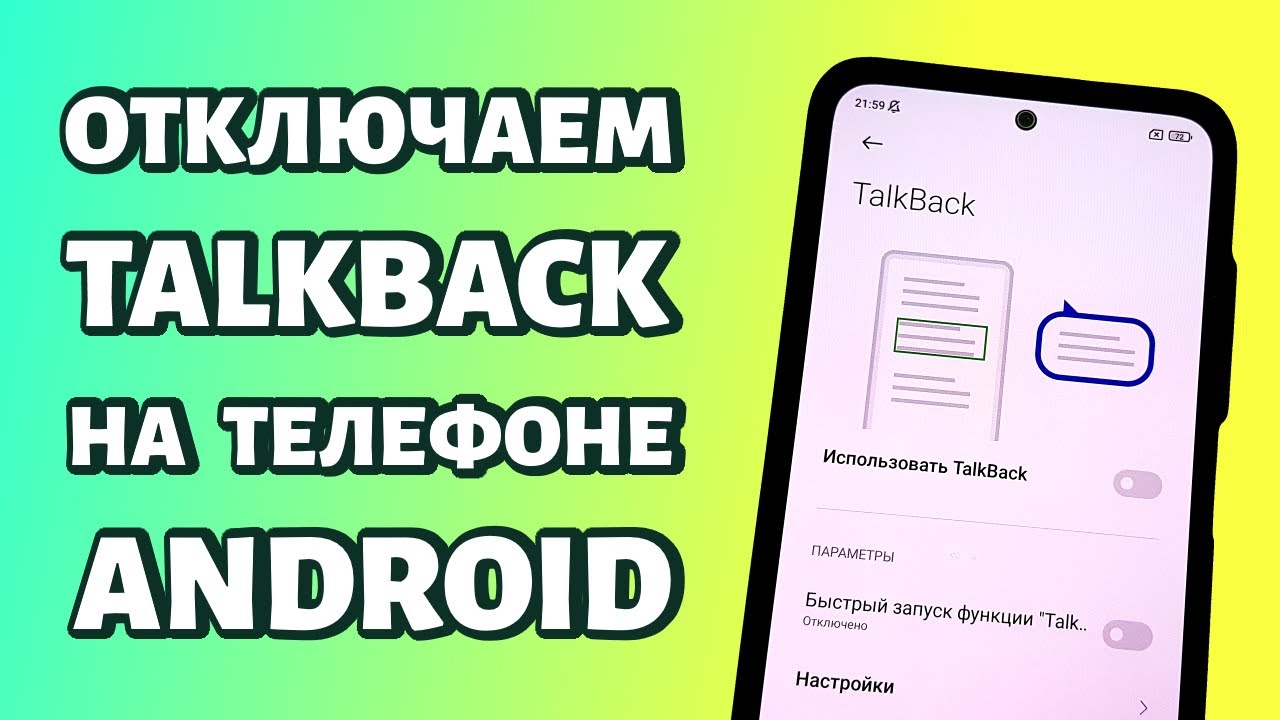
На Android-устройствах голосовые подсказки обычно связаны с функцией TalkBack (для слабовидящих) или Google Assistant. Вот как их избавиться.
- Отключение TalkBack: TalkBack – это функция доступности, которая озвучивает каждый элемент на экране. Чтобы отключить ее, откройте Настройка → Специальные возможности → Отвечать. Переведите ползунок в положение “Выключено”. Если TalkBack включен случайно, может потребоваться двойное нажатие для подтверждения действий.
- Google Assistant: Если вас раздражает голосовой помощник, перейдите к настроек → Программы → Google → Настройка Google Assistant. В разделе Ассистент выберите Голосовой вывод и установите “Без звука” или полностью отключите функцию.
- Другие программы: Некоторые программы, такие как навигационные (Google Maps, Waze), имеют собственные голосовые подсказки. В Google Maps откройте Настройка → Навигация и выберите Без звука в разделе громкости.
После выполнения этих шагов ваше Android-устройство станет значительно тише. Если проблема не исчезла, проверьте, не включена ли сторонняя программа с функцией озвучки.
iOS: как заставить iPhone замолчать
На iPhone голосовые подсказки могут поступать от VoiceOver, Siri или других функций доступности. Вот подробный план действий.
- Голос за кадром: Эта функция озвучивает все происходящее на экране. Для отключения перейдите в Настройка → Универсальный доступ → VoiceOver и выключите ползунок. Если VoiceOver включен, для навигации может потребоваться тройное нажатие.
- Siri: Siri часто отвечает голосом, что может быть неловко. Откройте Настройка → Siri и Поиск → Голосовой отзыв и выберите Только текст , Автоматически (Siri не будет говорить, если iPhone в беззвучном режиме).
- Посторонние программы: Например, у Apple Maps голосовые подсказки отключаются в Настройках → Карти → Голосовая навигация. Выберите Без голоса.
Эти действия помогут сделать ваш iPhone менее "болтливым". Если вы используете более старую версию iOS, расположение некоторых пунктов меню может отличаться, но общая логика остается такой же.
Выключение голосовых подсказок на телевизорах и смарт-устройствах
Смарт-телевизоры (Samsung, LG, Sony)
Современные телевизоры часто имеют доступные функции, которые могут активироваться случайно. Вот как отключить голосовые подсказки на популярных брендах.
| Бренд | Как выключить | Примечания |
|---|---|---|
| Samsung | Меню → Настройки → Система → Доступность → Голосовой гид → Выключить | Может называться Voice Guide. |
| LG | Настройки → Все настройки → Доступность → Аудиоописание → Отключить | Проверьте также “Audio Guidance”. |
| Sony | Настройки → Система → Доступность → Экран читателя → Отключить | Может быть активирована через пульт. |
Источник: официальные руководства пользователя Samsung, LG, Sony (2024).
Если голосовые подсказки не отключаются, проверьте, не активирована ли функция через пульт дистанционного управления (некоторые модели позволяют включить голосовой гид комбинацией клавиш).
Amazon Fire Stick и другие стриминговые устройства
Amazon Fire Stick использует VoiceView для голосовых подсказок. Для его отключения удерживайте кнопки Назад и Меню на пульте в течение 2 секунд и подтвердите отключение. Для других устройств, таких как Roku, проверьте Настройки → Доступность → Аудиогид и выключите соответствующую функцию.
Голосовые подсказки в компьютерах
Windows: отключение Narrator и других функций
В Windows голосовые подсказки обычно связаны с функцией Narrator. Вот как ее выключить.
- Нажмите Win+Ctrl+Ввод, чтобы открыть Narrator (или выключить, если он активен).
- Перейдите в Параметры → Специальные возможности → Экранный читатель и выключите ползунок.
- При использовании сторонних программ (например, NVDA) проверьте их настройки.
Иногда голосовые подсказки могут поступать от Cortana. Для отключения откройте Параметры → Приложения → Cortana и выключите голосовые ответы.
macOS: как выключить VoiceOver
На Mac голосовые подсказки обычно связаны с VoiceOver. Для отключения нажмите Command + F5 или выделите Системные настройки → Универсальный доступ → VoiceOver и снимите флажок. Если голосовые подсказки поступают от Siri, откройте Системные настройки → Siri и выберите Без голоса.
Голосовые подсказки в бытовой технике
Некоторые современные бытовые приборы, такие как микроволновые печи или стиральные машины, могут иметь голосовые подсказки. Например, в стиральных машинах Samsung отключается функция озвучивания через панель управления: удерживайте кнопку Старт/Пауза в течение 3 секунд. Проверьте руководство пользователя устройства, поскольку настройки зависят от модели.
Интересные факты по теме 🧠
Вы знали? Голосовые подсказки начали активно внедряться в 1980-х годах в устройствах для слабовидящих, но массово они появились только с появлением смартфонов. По данным Statista (2024), 78% пользователей смартфонов хотя бы раз случайно активировали голосового ассистента. Кроме того, некоторые телевизоры позволяют менять голос подсказок на более "веселый" или даже "саркастический" - например, модели LG с функцией AI Voice!
Что делать, если голосовые подсказки не отключаются?
Иногда стандартные методы не срабатывают. Вот несколько дополнительных советов.
- Проверьте обновление: Устаревшее программное обеспечение может вызвать сбои. Обновите прошивку устройства или операционную систему.
- Сбросьте настройки: Если ничего не помогает, сбросьте устройство до заводских настроек (но не забудьте сохранить важные данные).
- Обратитесь к поддержке: Производители, такие как Samsung или Apple, имеют горячие линии и чаты поддержки, где могут подсказать, как решить проблему.
Эти шаги обычно решают проблему. Если голосовые подсказки возвращаются, возможно, следует проверить устройство на наличие вирусов или сторонних программ.
Как предотвратить случайное включение голосовых подсказок?
Во избежание повторного включения голосовых подсказок следуйте этим рекомендациям.
- Выключите горячие клавиши: В Windows выключите комбинацию Win+Ctrl+Ввод в настройках специальных возможностей. На Mac отключите Команда + F5.
- Ограничьте доступ к ассистентам: На смартфонах выключите активацию голосом (например, “Окей, Google” или “Привет, Siri”).
- Ознакомьтесь с пультом: На телевизорах проверьте, какие кнопки могут активировать голосовой гид, и избегайте их.
Эти простые действия значительно снизят вероятность случайного включения голосовых подсказок.