
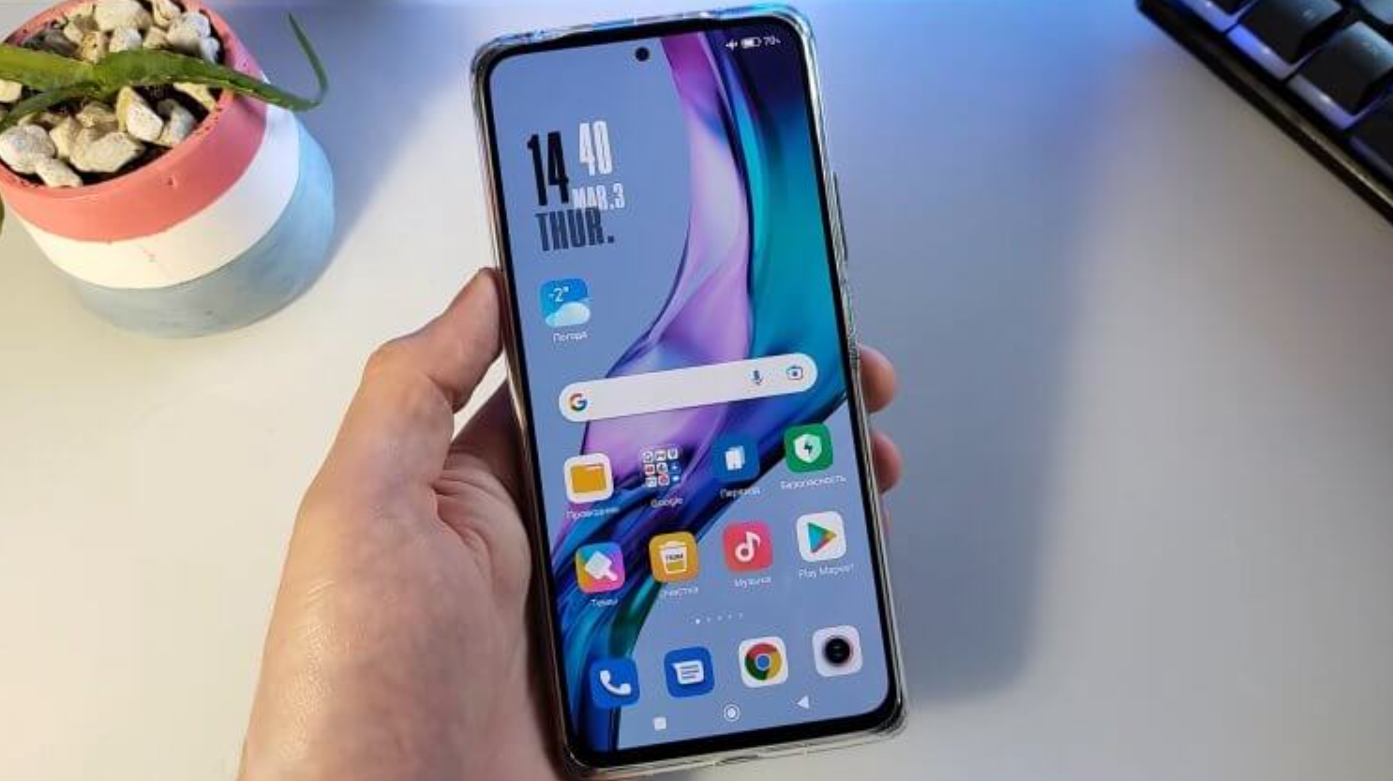
Почему важно правильно настроить время на вашем телефоне?
Время на вашем телефоне – это не просто цифры на экране, а сердце вашей цифровой жизни. Он синхронизирует будильники, напоминания, сообщения и даже безопасность приложений. Неправильное время может повлечь за собой пропущенные встречи, хаос в календаре или даже проблемы с банковскими операциями, которые зависят от точной временной метки. Представьте, что вы опоздали на важное событие из-за того, что телефон живет в другом часовом поясе! К счастью, настроить время на современных смартфонах – дело нескольких минут и мы разберем, как это сделать для Android, iPhone и даже старых кнопочных телефонов.
Смартфоны обычно автоматически синхронизируют время с сетью или интернетом, но иногда нужна ручная настройка – например, во время путешествий, смены часовых поясов или сбоев в системе. По данным Statista (2024), 85% пользователей смартфонов хотя бы раз сталкивались с необходимостью корректировать время вручную. Давайте разберемся, как сделать это быстро и без ошибок.
Как установить время на Android
Android-смартфоны (Samsung, Xiaomi, Google Pixel и т.д.) имеют схожий интерфейс для настройки времени, хотя детали могут немного отличаться в зависимости от производителя и версии операционной системы. Вот универсальная инструкция:
- Откройте настройки. На главном экране или в меню программ найдите приложение “Настройки” (иконка шестерни).
- Выделите раздел времени. Прокрутите вниз и выберите “Система” (или “Общее управление” Samsung), затем нажмите “Дата и время”.
- Выключите автоматическую настройку (при необходимости). Если вы хотите установить время вручную, выключите “Автоматическая дата и время” или “Использовать время сети”.
- Установите время. Нажмите “Установить время” и выберите часы и минуты с помощью цифровой клавиатуры или колесика. Подтвердите выбор, нажав “ОК”.
- Настройте часовой пояс. Если вы путешествуете, выключите “Автоматический часовой пояс” и выберите нужный вручную (например, “Киев, GMT+3”).
- Проверьте формат времени. В разделе “Формат времени” выберите 24-часовой (например, 14:30) или 12-часовой (2:30 PM) формат по вашему вкусу.
- Перезапустите телефон (опционально). Если время не обновляется, перезагрузите устройство, чтобы изменения вступили в силу.
Для большинства Android-устройств автоматическая синхронизация с сетью работает безупречно, если есть доступ к Интернету или SIM-карте. Если время все равно сбивается, проверьте подключение к сети или обновите программное обеспечение.
Как установить время на iPhone (iOS)
iPhone от Apple делает настройку времени интуитивно простой, но есть нюансы, которые стоит знать. Вот как это сделать на iOS 18 (или более старых версиях):
- Откройте “Настройки”. Найдите серую иконку с шестерней на главном экране.
- Найдите раздел времени. Нажмите “Общие” и выберите “Дата и время”.
- Выключите автоматическую настройку. Если необходимо установить время вручную, выключите переключатель "Автоматически". Это позволит редактировать время и часовой пояс.
- Выберите время. Нажмите на отображаемое время и прокрутите колесо, чтобы установить часы, минуты и AM/PM (если используется 12-часовой формат).
- Настройте часовой пояс. Нажмите “Часовой пояс” и введите название города (например, “Киев”), чтобы синхронизировать время с требуемым регионом.
- Включите 24-часовой формат (при желании). Включите переключатель “24-часовой формат”, если предпочитаете военный стиль времени.
- Проверьте синхронизацию. Если включена автоматическая настройка, убедитесь, что iPhone подключен к Wi-Fi или мобильной сети для корректной работы.
iPhone обычно автоматически обновляет время при изменении часовых поясов, если активирована функция “Службы геолокации” (Настройки → Конфиденциальность → Службы геолокации). Если время некорректно, проверьте, включена ли эта опция.
Как установить время на кнопочном телефоне
Старые кнопочные телефоны, например Nokia или Siemens, до сих пор используются, особенно пожилыми людьми или в регионах с ограниченным доступом к смартфонам. Настройка времени на таких устройствах обычно проста, но зависит от модели. Вот общий алгоритм:
- Откройте меню. Нажмите центральную кнопку или кнопку Меню на клавиатуре.
- Найдите настройки. Прокрутите клавиши со стрелками в “Настройки” или “Параметры”.
- Выберите время и дату. Найдите раздел “Время и дата”, “Часы” или подобные.
- Введите время. Для установки часов и минут используйте цифровые клавиши. Некоторые модели позволяют выбрать AM/PM или 24-часовой формат.
- Установите часовой пояс. Если телефон поддерживает эту функцию, выберите нужный пояс (например, GMT+3 для Киева).
- Сохраните изменения. Нажмите “ОК” или “Сохранить”. Если телефон запрашивает перезагрузку, подтвердите.
- Проверьте SIM-карту. Многие кнопочные телефоны синхронизируют время с сетью оператора. Убедитесь, что SIM-карта активна.
Если меню телефона непонятно, проверьте инструкцию к модели. В некоторых старых телефонах автоматическая синхронизация может не работать без обновления микропрограммы.
Типичные ошибки при настройке времени
Типичные ошибки ⚠️
- Игнорирование часового пояса. Неправильный часовой пояс может сместить время на час. Всегда проверяйте, выбран ли корректный город или регион.
- Отключена синхронизация. Если автоматическая настройка отключена, а сеть недоступна, время может отображаться неправильно.
- Устаревшее ПО. На Android или iOS устаревшая операционная система может вызвать сбои в синхронизации времени. Обновите устройство до последней версии.
- Ошибка сети. Если телефон не подключен к Wi-Fi или мобильным данным, автоматическое обновление времени может не работать.
Избегание этих ошибок сэкономит ваше время и нервы. Если проблемы повторяются, обратитесь в сервисный центр, возможно, требуется диагностика аппаратного обеспечения.
Как настроить автоматическую синхронизацию времени?
Автоматическая синхронизация – это самый удобный способ держать время на телефоне точно. Она использует данные сети или GPS, чтобы обновлять время и учитывать переход на летнее/зимнее время. Вот как включить эту функцию:
- На Android: В “Настройки” → “Система” → “Дата и время” включите “Автоматическая дата и время” и “Автоматический часовой пояс”. Убедитесь, что телефон подключен к Интернету.
- На айфоне: В “Настройки” → “Общие” → “Дата и время” включите “Авто”. Активируйте “Службы геолокации” для точного определения часового пояса.
- На кнопочных телефонах: В меню “Время и дата” включите “Автоматическое время” (если доступно). Требуется активная SIM-карта.
Автоматическая синхронизация особенно полезна путешественникам, ведь телефон сам адаптируется к новому часовому поясу. По данным TechRadar (2024), 90% современных смартфонов корректно обновляют время при смене региона, если включена эта функция.
Что делать, если время на телефоне постоянно сбивается?
Иногда время на телефоне живет своей жизнью, постоянно отображаясь некорректно. Вот возможные причины и способы их устранения:
- Проблемы с сетью. Убедитесь, что телефон подключен к Wi-Fi или мобильным данным. Попытайтесь переключить режим “В самолете” и обратно, чтобы обновить соединение.
- Устаревшее программное обеспечение. На Android проверьте обновление в “Настройки” → “Система” → “Обновление ПО”. На iPhone – в “Настройки” → “Общие” → “Обновление ПО”.
- Неисправность батареи. В редких случаях старая батарея может вызвать сбои в системных часах. Обратитесь в сервисный центр для проверки.
- Региональные настройки. Убедитесь, что страна правильно выбрана в настройках телефона, поскольку это влияет на синхронизацию.
- Сброс настроек. Если ничего не помогает, выполните сброс до заводских настроек (предварительно сохранив данные). На Android: "Настройки" → "Система" → "Сброс". На iPhone: "Настройки" → "Общие" → "Сброс".
Если проблема не исчезает, может потребоваться консультация с производителем телефона или оператором сети.
Настройка времени для разных сценариев
В зависимости от ситуации, настройка времени может иметь свои особенности. Вот как адаптировать телефон к разным потребностям:
| Ситуация | Как настроить? |
|---|---|
| Путешествие за границу | Включите автоматический часовой пояс или вручную выберите город в настройках. |
| Отсутствие сети | Выключите автоматическую синхронизацию и установите время вручную. |
| Работа с несколькими часовыми поясами | Добавьте виджет часов с другими городами (на Android) или используйте приложение "Часы" (на iPhone). |
| Переход на летнее/зимнее время | Оставьте автоматическую синхронизацию включенной – сам телефон обновит время. |
Источник: Советы основаны на официальных руководствах Google Android и Apple Support (2024).
Эти сценарии показывают, как гибко адаптировать телефон к вашим потребностям. Правильное время – это залог порядка в цифровом мире.
Дополнительные советы для точного времени
Чтобы телефон всегда показывал правильное время, учтите эти практические рекомендации:
- Используйте серверы NTP. На Android включите синхронизацию с сетевыми серверами времени (Network Time Protocol) для максимальной точности.
- Добавьте несколько часов. Если вы работаете с коллегами в разных странах, добавьте виджеты с их часовыми поясами для удобства.
- Обновляйте SIM-карту. Старые SIM-карты могут плохо синхронизировать время. Обратитесь к оператору для замены.
- Следите за батареей. Низкий заряд может влиять на системные функции, включая часы. Заряжайте телефон вовремя.
Эти мелкие шаги помогут вашему телефону оставаться точным, как швейцарские часы, и облегчат вашу жизнь.