
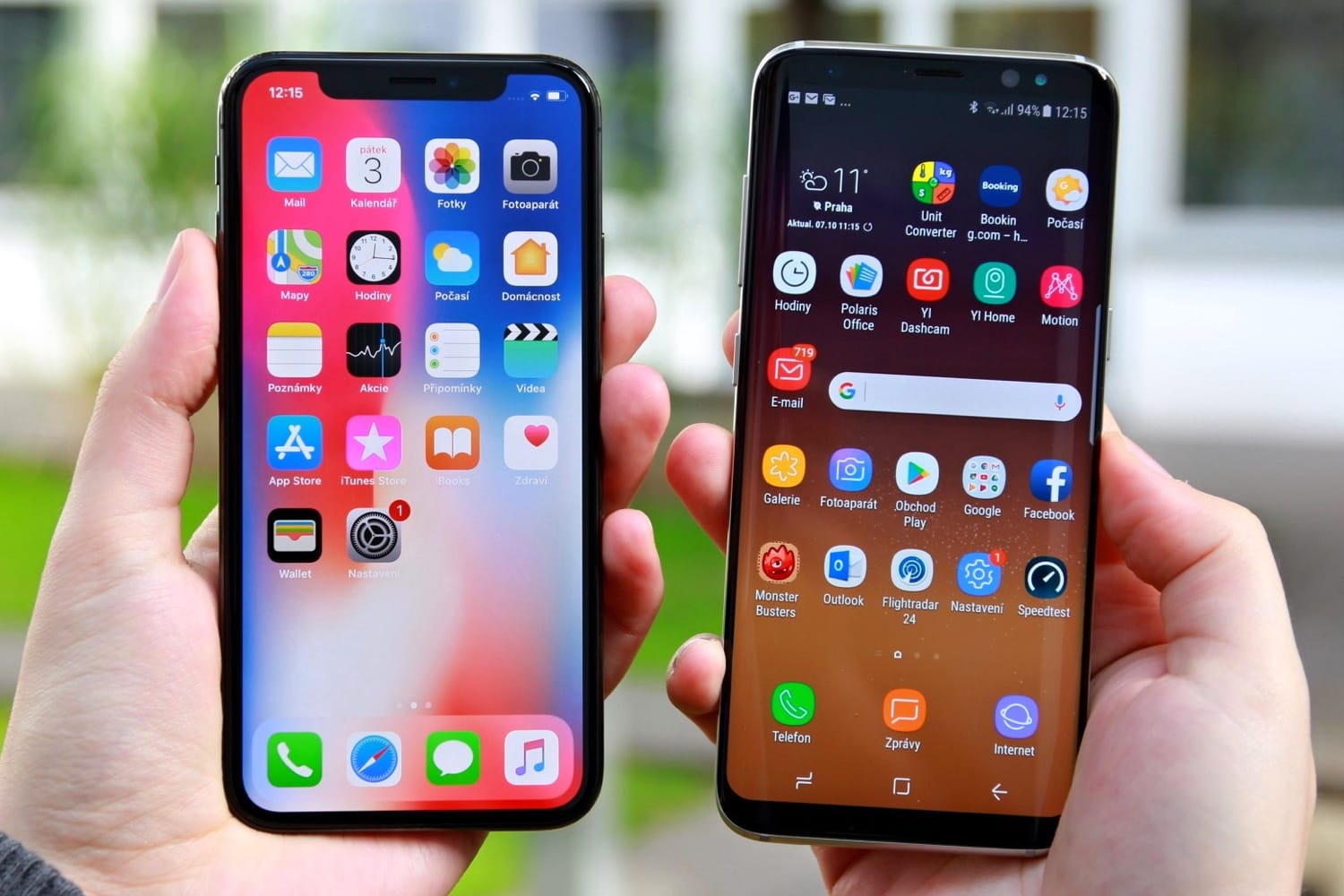
Почему цвета на экране теряют качество
Экран вашего компьютера, телефона или телевизора вдруг стал тусклым, цвета выглядят блеклыми или появились странные оттенки? Это может раздражать, ведь яркий и четкий дисплей – ключ к комфортной работе или развлечениям. Причин такой проблемы множество: от неправильных настроек до аппаратных неисправностей. Ультрафиолетовое излучение, пыль, перегрев, изношенные кабели или даже программные сбои могут исказить цветопередачу. К счастью, в большинстве случаев цвета можно восстановить! В этой статье мы разберем все возможные причины и способы вернуть вашему экрану яркость и природность оттенков.
Прежде чем паниковать и бежать в сервисный центр, следует проверить самые простые причины. Часто проблема кроется в настройках или мелких неполадках, которые легко устранить самостоятельно. Давайте разберемся пошагово, как диагностировать проблему и вернуть экрану его краски.
Диагностика проблемы с цветом
Чтобы эффективно восстановить цвета, нужно понять, что пошло не так. Вот как провести быструю диагностику:
- Проверьте настройку дисплея. Неправильная яркость, контрастность или цветовая температура могут сделать изображение тусклым.
- Осмотрите кабели и подключения. Если используется внешний монитор, ослабленный HDMI или DisplayPort кабель может вызвать искажение цветов.
- Тест на аппаратные проблемы. Подключите устройство к другому экрану (например, подключите ноутбук к телевизору). Если цвета нормальные, проблема в дисплее устройства.
- Проверьте обновление. Устаревшие драйверы видеокарты или программное обеспечение могут влиять на цветопередачу.
Эта простая проверка займет не больше 10 минут, но поможет сузить круг причин. Теперь перейдем к конкретным решениям, начиная с самых простых.
Настройка параметров программ для восстановления цветов
Большинство проблем с цветом связано с программными настройками. Вот как их исправить на разных устройствах.
1. Калибровка дисплея на Windows
Windows имеет встроенный инструмент для калибровки цвета, который помогает вернуть естественные оттенки. Он прост в использовании и не требует дополнительного софта.
- Откройте “Панель управления” и перейдите в раздел “Управление цветом”.
- Выберите вкладку “Калибровка дисплея” и следуйте инструкциям на экране. Вам предложат настроить гамму, яркость, контрастность и цветовой баланс.
- По завершении сохраните новый профиль и перезагрузите компьютер.
Этот метод особенно эффективен, если цвета кажутся неестественными из-за заводских настроек. По данным Microsoft, калибровка может улучшить цветопередачу на 20–30% для большинства мониторов.
2. Настройка цветов на macOS
Экраны Mac славятся качеством, но иногда и они нуждаются в корректировке. macOS предлагает удобный инструмент для этого.
- Откройте “Системные настройки” и выберите “Дисплей”.
- Перейдите на вкладку “Цвет” и нажмите “Калибровать”.
- Соблюдайте мастер калибровки, который поможет настроить баланс белого, контрастность и цветовую температуру.
Если вы работаете с графикой, выберите профиль sRGB для максимальной точности цвета. Этот метод идеально подходит для Retina-дисплеев.
3. Восстановление цветов на смартфонах (Android/iOS)
Смартфоны часто страдают от тусклых цветов из-за автоматических режимов или износа экрана. Вот как это исправить:
- Android. В “Настройках” найдите раздел “Дисплей” и проверьте “Яркость” и “Цветовой режим”. Попытайтесь включить “Яркий” или “Природный” профиль. На некоторых моделях (например, Samsung) имеется функция "Калибровка экрана".
- IOS. В “Настройках” выберите “Дисплей и яркость”. Если активны, выключите “True Tone” и “Ночной режим”. Также проверьте “Фильтры цвета” в разделе “Универсальный доступ” – возможно, они изменяют оттенки.
Если настройки не помогли, проблема может быть в аппаратной части, но об этом позже.
Обновление драйверов и программного обеспечения
Устаревшие драйверы видеокарты – одна из самых распространенных причин искажения цвета. Вот как их обновить:
Для Windows
- Откройте “Диспетчер устройств” (правый клик “Пуск”).
- Разверните раздел “Видеоадаптеры”, щелкните правой кнопкой мыши на видеокарте и выберите “Обновить драйвер”.
- Выберите автоматический поиск или загрузите последнюю версию драйвера с сайта производителя (NVIDIA, AMD, Intel).
Для macOS
Обновления системы обычно включают в себя драйверы для графики. Выделите “Системные настройки” > “Обновление ПО” и установите доступные обновления.
Для смартфонов
Убедитесь, что Android или iOS обновлены до последней версии. Проверьте это в “Настройках” в разделе “Обновление системы”.
Обновление драйверов или системы может решить проблему в считанные минуты. К примеру, по отзывам на форумах, обновление драйверов NVIDIA устраняет проблемы с цветами в 70% случаев.
Аппаратные проблемы и их решение
Если программные методы не помогли, причина может оказаться в аппаратной части. Вот самые распространенные проблемы и способы их устранения.
1. Проблемы с кабелями и разъемами
Ослабленные или поврежденные кабели (HDMI, DisplayPort, VGA) часто вызывают искажение цветов, например зеленоватый или розовый оттенок.
- Убедитесь, что кабель подключен к обоим устройствам.
- Попробуйте другой кабель или порт на компьютере/мониторе.
- Очистите разъемы от пыли с помощью сухой ткани или баллончика со сжатым воздухом.
Если проблема исчезает при замене кабеля, вы обнаружили причину. Качественный HDMI-кабель стоит от 100 до 300 грн. и может служить годами.
2. Износ дисплея
Экраны, особенно старые LCD или бюджетные AMOLED, со временем теряют качество цветопередачи из-за деградации подсветки или пикселей.
- Для мониторов. Если подсветка неравномерна (тусклые пятна), обратитесь в сервисный центр для замены ламп или LED-матрицы.
- Для смартфонов. AMOLED-экраны могут выгорать, особенно в местах со статическими изображениями (например, панель навигации). Замена экрана – единственный выход, но это дорого (от 1000 грн. для бюджетных моделей).
Чтобы замедлить деградацию, уменьшайте яркость экрана и избегайте длительного отображения статических изображений.
3. Неисправность видеокарты
Поврежденная видеокарта может вызвать артефакты, изменение цвета или полную потерю изображения.
- Проверьте видеокарту на другом компьютере.
- Очистите ее от пыли и проверьте температуру с помощью приложений типа HWMonitor.
- Если проблема подтверждается, обратитесь к мастеру диагностики или замены.
Ремонт видеокарты может стоить от 500 до 2000 грн в зависимости от модели и сложности.
Сравнение методов восстановления цветов
Чтобы выбрать лучший способ, мы собрали основные методы в таблицу с их преимуществами и недостатками.
| Методика | Преимущества | Недостатки | Стоимость |
|---|---|---|---|
| Калибровка дисплея | Бесплатно, просто, эффективно для программных сбоев | Не решает аппаратные проблемы | 0 грн |
| Обновление драйверов | Бесплатно, быстро, решает 70% проблем | Требуется доступ к интернету | 0 грн |
| Замена кабеля | Недорого, легко реализовать | Не помогает при других проблемах | 100–300 грн |
| Ремонт/замена экрана | Полностью решает аппаратные проблемы | Дорого, нуждается в специалисте | 1000–5000 грн |
Данные с официальных сайтов Microsoft, Apple и отзывов пользователей на форумах типа Tom's Hardware.
Выбор метода зависит от причины проблемы и вашего бюджета. Начните с программных решений, а если они не помогли, переходите к аппаратным.
Интересные факты о цветах на экране
Экраны – это настоящее технологическое чудо, и вот несколько увлекательных фактов, которые помогут вам лучше их понять:
- Количество цветов. Современные экраны могут отображать до 1,07 миллиарда цветов (10-битная глубина), но человеческий глаз различает всего около 10 миллионов оттенков.
- AMOLED против ЖК. AMOLED-экраны имеют более глубокий черный цвет, поскольку пиксели отключаются полностью, тогда как LCD всегда подсвечивается, что может влиять на контрастность.
- Воздействие температуры. Перегрев смартфона или ноутбука может временно изменить цветопередачу из-за тепловых изменений в матрице экрана.
- sRGB и DCI-P3. Большинство современных устройств поддерживают цветовое пространство DCI-P3, которое охватывает на 25% больше оттенков, чем sRGB, делая изображение ярче.
Эти факты напоминают, насколько сложны современные дисплеи. Правильный уход и настройки помогут им работать по полной!
Как предотвратить проблемы с цветами в будущем
Чтобы экран оставался ярким и точным в цветопередаче, следуйте этим простым советам:
- Регулярно обновляйте программное обеспечение. Своевременные обновления драйверов и системы предотвращают программные сбои.
- Избегайте перегрева. Не оставляйте ноутбук или смартфон под прямыми солнечными лучами или в горячей машине.
- Используйте защитное стекло. Для смартфонов оно уменьшает риск физических повреждений экрана.
- Калибруйте периодически. Раз в 3–6 месяцев проверяйте настройки цвета, особенно если вы работаете с графикой.
- Чистите экран правильно. Используйте микрофибры и специальные спреи во избежание царапин или химических повреждений покрытия.
Эти действия не только сохранят цвета, но и продлят жизнь вашего дисплея. К примеру, регулярная чистка и избегание перегрева могут увеличить срок службы экрана на 1–2 года.