
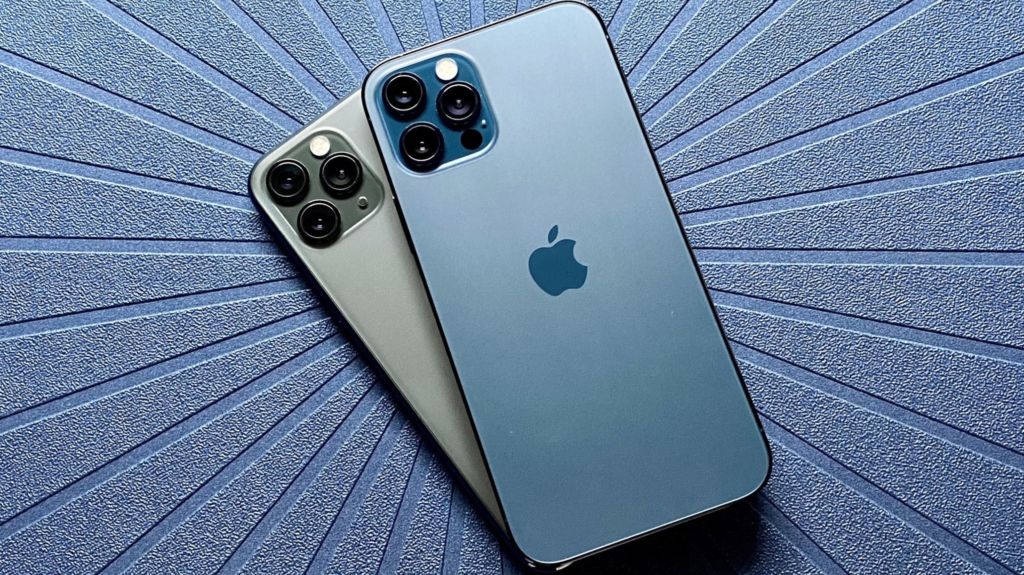
Восстановление iPhone с резервной копии: пошаговый гид для каждого
Потеря данных на iPhone – это как потерять любимый дневник с самыми важными воспоминаниями. Но не стоит паниковать! Восстановление из резервной копии может вернуть фотографии, сообщения, приложения и даже настройки в несколько шагов. Сегодня мы пройдем этот путь вместе, разбирая каждый этап с деталями, чтобы вы чувствовали себя уверенно, независимо от уровня технических знаний. Давайте погрузимся в процесс, который вернет ваш iPhone к жизни.
Что такое резервная копия iPhone и почему она важна?
Резервная копия – это цифровой отпечаток вашего iPhone, где хранятся все ваши данные: от контактов до любимых плейлистов. Она становится спасительным кругом, когда устройство сбрасывается до заводских настроек, ломается или просто исчезает. Apple предлагает два основных способа создания копий через iCloud или iTunes/Finder (в зависимости от вашей версии macOS). У каждого из них есть свои особенности, и мы разберем их, чтобы вы поняли, какой вариант подходит именно вам.
Подумайте об этом как о страховом полисе для ваших цифровых воспоминаний. Без копии вы рискуете потерять годы фотографий или важные рабочие заметки. Если вы еще не создавали резервную копию, после этой статьи стоит сделать это своим приоритетом.
Подготовка к обновлению: что нужно знать перед стартом?
Прежде чем начать процесс, убедитесь, что все готово. Восстановление iPhone – это не просто нажатие кнопки "Восстановить". Есть несколько важных моментов, которые следует учесть во избежание неприятных сюрпризов. Я видел, как люди теряли данные из-за спешки, и давайте пройдемся по чек-листу.
- Проверьте наличие резервной копии. Убедитесь, что у вас есть текущая копия в iCloud или на компьютере. Для iCloud зайдите в “Настройки” > [Ваше имя] > “iCloud” > “Резервная копия”. Если копия имеется, вы увидите дату последнего сохранения.
- Зарядить пристрий. Процесс восстановления может занять время, так что убедитесь, что ваш iPhone имеет хотя бы 50% заряда или подключен к питанию.
- Стабильное подключение к Интернету. Если вы используете iCloud, вам понадобится надежное Wi-Fi соединение. Прерывание может испортить весь процесс.
- Свободное пространство. Проверьте, достаточно ли места на iPhone для восстановления данных. Если копия больше доступного объема памяти, придется удалить ненужное или выбрать выборочное восстановление.
Эти шаги кажутся простыми, но они избавляют от многих головных болей. Подготовка – это как фундамент дома: без него все может развалиться. Потратьте несколько минут, чтобы убедиться, что все на месте, и двинемся дальше.
Восстановление с iCloud: облачный путь к возвращению данных
Восстановление через iCloud – это, пожалуй, удобный способ, ведь вам не нужен компьютер. Все, что необходимо, – это Wi-Fi и ваш Apple ID. Этот метод идеально подходит, если вы только что купили новый iPhone или сбросили старый до заводских настроек. Давайте разберем процесс пошагово, чтобы вы могли вернуть свои данные без стресса.
- Включите iPhone и начните настройки. Если устройство новое или только сброшенное, вы увидите экран приветствия. Следуйте инструкциям, пока не дойдете до экрана “Программы и данные”.
- Выберите “Восстановить с iCloud”. Войдите в свой Apple ID, используя ту же учетную запись, которая связана с резервной копией.
- Выберите нужную копию. iCloud покажет список доступных копий с датами создания. Выбирайте самую новую, если нет особых причин выбирать другую.
- Дождитесь завершения. Процесс может длиться от нескольких минут до часа в зависимости от объема данных и скорости Интернета. Не прерывайте его, даже если кажется, что все зависло.
Когда восстановление завершится, ваш iPhone перезагрузится, и вы увидите знакомый главный экран со всеми приложениями и данными. Но есть нюанс: некоторые большие файлы, например музыка или видео, могут загружаться постепенно. Дайте устройству немного времени, чтобы все синхронизировалось. А пока ждете, заварите себе чашку кофе – вы это заслужили!
Восстановление через iTunes или Finder: классический подход с проводами
Если вы предпочитаете надежность проводного подключения или не доверяете облачным сервисам, восстановление через iTunes (для Windows или старых версий macOS) или Finder (для новых macOS) — ваш выбор. Этот способ быстрее, чем iCloud, если у вас большая копия, и не зависит от Интернета. Давайте разберем, как это работает.
- Подключите iPhone к компьютеру. Чтобы избежать проблем с подключением, используйте оригинальный кабель Lightning. Откройте iTunes или Finder в зависимости от вашей системы.
- Выберите устройство. В приложении появится иконка вашего iPhone. Нажмите, чтобы перейти к настройкам.
- Нажмите кнопку "Восстановить из резервной копии". Выберите требуемую копию из списка. Если копия зашифрована, введите пароль, установленный при создании.
- Подождите завершение процесса. Не отключайте устройство, пока не увидите сообщение об успешном восстановлении. После этого iPhone перезагрузится.
Этот метод напоминает старую добрую магию: вы подключаете устройство, несколько кликов – и все ваши данные снова на месте. Но помните, что компьютер должен быть тем же, на котором создавалась копия, или иметь доступ к файлам копии. Иначе придется искать другой путь.
Сравнение методов восстановления: iCloud против iTunes/Finder
Выбирать между iCloud и iTunes/Finder — это как решать, пойти ли на прогулку пешком или взять авто. Оба варианта приведут вас к цели, но дорога будет разной. Вот таблица, которая поможет разобраться, какой способ подходит вам.
| Критерий | ICloud | iTunes / Finder |
|---|---|---|
| Необходимость компьютера | Не требуется | Обязательный |
| В зависимости от Интернета | Требуется Wi-Fi | Не требуется |
| Cкорость | Зависит от Интернета | Скорее обычно |
| Удобство | Максимальная, без проводов | Требуется кабель и программа |
Эта таблица основана на официальной документации Apple и отзывах пользователей. Она поможет вам быстро сориентироваться, но помните, что выбор зависит от личных обстоятельств. К примеру, если вы в пути и без ноутбука, iCloud станет вашим лучшим другом.
Что делать, если восстановление не работает?
Иногда процесс восстановления iPhone напоминает капризную погоду: кажется, что все идет по плану, но вдруг что-то идет не так. Ошибки, прерывание или просто зависание — это реальность, с которой сталкиваются многие пользователи. Не беспокойтесь, ведь большинство проблем можно решить. Вот несколько типичных ситуаций и способов их преодоления.
- Ошибка "Недостаточно места". Если на iPhone недостаточно памяти, удалите ненужные программы или файлы перед восстановлением. Или воспользуйтесь компьютером для выборочного обновления через iTunes.
- Прерывание из-за плохого Wi-Fi. Если обновление с iCloud останавливается, проверьте соединение. Лучше подключиться к стабильной сети или переключиться на iTunes/Finder.
- Забыт пароль Apple ID. Без него доступ к iCloud невозможен. Воспользуйтесь функцией восстановления пароля по электронной почте или телефонному номеру, связанному с вашей учетной записью.
- Копия не отображается. Убедитесь, что вы вошли под правильный ID Apple. Если копия создавалась на другом устройстве, убедитесь, что она доступна в настройках iCloud.
Если ни один из этих способов не помог, не стесняйтесь обратиться в службу поддержки Apple. Они часто спасают в ситуациях, когда кажется, что все потеряно. А еще, держите покой — ваши данные, вероятнее всего, все еще где-то есть, просто нужен правильный ключ, чтобы их получить.
Типичные ошибки при восстановлении iPhone
Типичные ошибки, которых следует избегать
Восстановление данных на iPhone может показаться простым, но есть несколько подводных камней, которые могут испортить весь процесс. Вот самые распространенные ошибки, с которыми сталкиваются пользователи и как их избежать. Каждый пункт сопровождается маленьким напоминанием в виде эмодзы, чтобы вы запомнили эти советы надолго!
- ⚠️ Не проверять наличие копии перед сбросом. Перед сбросом устройства до заводских настроек всегда убедитесь, что у вас есть резервная копия. Иначе вы рискуете потерять все.
- 🔋 Восстановление на низком заряде. Если iPhone разряжается во время процесса, это может привести к ошибкам. Зарядите устройство или держите его подключенным к питанию.
- 📶 Использование нестабильного Wi-Fi. Для iCloud требуется надежное подключение. Если сеть скачет, процесс может прерваться, и придется начинать сначала.
- 🔑 Забыт пароль от копии. Если вы зашифровали резервную копию в iTunes, ее не восстановите без пароля. Записывайте пароли в безопасном месте!
Эти ошибки – не редкость, но их легко избежать, если быть внимательным. Помните, что каждый пустяк, например проверка заряда или стабильность сети, может спасти часы вашего времени. Так что не спешите, и все получится лучше.
Как защитить данные после обновления?
Когда ваш iPhone снова выглядит как родной, со всеми фото, контактами и приложениями, самое время позаботиться о будущем. Возобновление – это лишь половина дела, ведь важно сделать так, чтобы ваши данные всегда были в безопасности. Вот несколько практических шагов, которые я советую всем своим друзьям и знакомым.
Во-первых, включите автоматическое создание резервных копий в iCloud. Зайдите в “Настройки” > [Ваше имя] > “iCloud” > “Резервная копия” и включите эту функцию. Так ваш iPhone будет хранить данные каждую ночь, когда подключен к Wi-Fi и зарядке. Это как маленький цифровой охранник, работающий, пока вы спите.
Во-вторых, подумайте о дополнительных копиях на компьютере через iTunes или Finder. Облачные сервисы – это прекрасно, но иметь локальную копию на жестком диске – всегда надежнее. А еще, не забывайте о шифровании копий, если у вас есть чувствительные данные. Это придаст еще один уровень защиты.
И самое главное: регулярно проверяйте, создаются ли копии. Раз в месяц загляните в настройки iCloud или подключите устройство к компьютеру, чтобы убедиться, что все работает как следует.
Эти простые действия могут спасти вас от будущих стрессов. Ибо нет ничего хуже, чем осознание того, что ваши воспоминания или важные файлы исчезли навсегда. Давайте сделаем защиту данных вашим новым привычным ритуалом.
Восстановление iPhone из резервной копии – это не просто технический процесс, а настоящий возврат к привычной цифровой жизни. Мы прошли через все этапы: от подготовки к выбору между iCloud и компьютером, разобрали типичные проблемы и способы их решения. И главное – вы теперь знаете, как защитить свои данные, чтобы больше не переживать за их потерю. Итак, держите свои копии в порядке, и пусть ваш iPhone всегда будет вашим надежным спутником, готовым вернуть все на место в любой момент.