
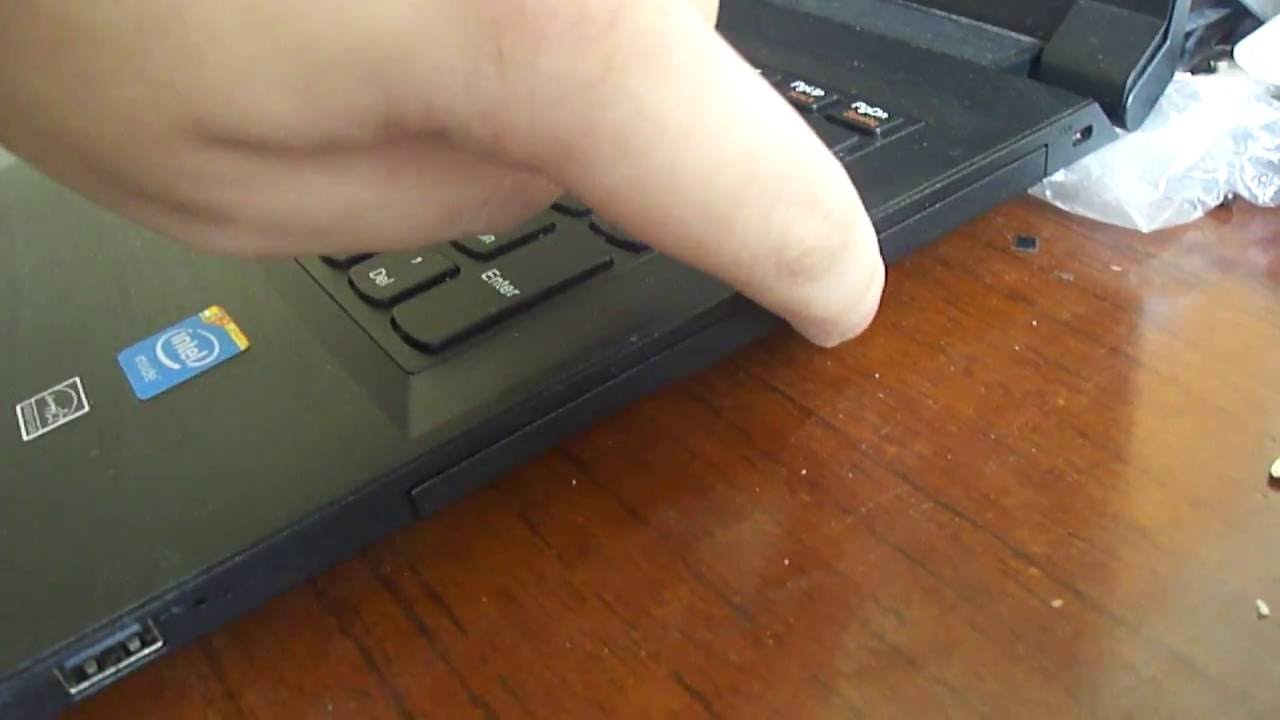
Основные способы открытия дисковода на ноутбуках Lenovo
Ноутбуки Lenovo, с их крепким корпусом и надежными компонентами, часто сохраняют оптические приводы в моделях, предназначенных для мультимедиа или профессиональной работы. Когда дисковод прячется в боковой панели, как клад в сундуке, простое прикосновение к кнопке может раскрыть его тайны. Но не всегда все идет гладко – иногда кнопка молчит, а диск внутри ждет освобождения.
Физическая кнопка на корпусе становится первым союзником по этому делу. Она обычно размещается рядом с самим приводом, на правой или левой грани ноутбука, в зависимости от модели. Нажмите ее легонько, и лоток выдвигается с тихим щелчком, готовым принять диск или отдать уже внутри. Этот метод работает на большинстве устройств серии IdeaPad или ThinkPad, где Lenovo позаботилась об удобстве для пользователей, до сих пор любящих CD или DVD.
Если кнопка не реагирует, не паникуйте – это может быть из-за временного сбоя или накапливающейся пыли. Попытайтесь нажать сильнее, но осторожно, чтобы не повредить механизм. В моделях типа Lenovo Legion, где акцент на гейминге, дисковод интегрирован глубже, и кнопка может быть менее заметной, прячась под матовым пластиком.
Использование операционной системы для управления приводом
Windows как верный помощник предлагает программные инструменты, когда механика подводит. В Проводнике файлов найдите иконку дисковода – она скрывается в разделе “Этот компьютер”, обозначаясь буквами типа D: или E:. Правой кнопкой мыши щелкните на ней и выберите “Извлечь” – лоток выедет плавно, словно приглашая к действиям.
Этот подход особенно полезен в ноутбуках Lenovo без видимой кнопки, где дизайн ориентирован на минимализм. К примеру, в ультрабуках серии Yoga дисковод может отсутствовать физически, но если он есть, Windows возьмет управление на себя. Если система не видит привода, проверьте Диспетчер устройств: щелкните правой кнопкой Пуск, выберите соответствующий пункт и разверните раздел “DVD/CD-ROM приводы”. Если отметка с ошибкой, обновите драйверы – это часто решает узел проблем.
Для пользователей, использующих dual-boot системы, ситуация схожая, но с нюансами: в Linux, популярном среди энтузиастов ThinkPad, команда eject /dev/cdrom в терминале делает магию, выталкивая лоток с точностью часовщика.
Что делать, если дисковод не открывается: диагностика проблем
Иногда дисковод на Lenovo ведет себя упрямо, как старый заржавевший от времени замок. Первый шаг – перезагрузите ноутбук, потому что простое обновление системы может снять невидимые барьеры. Если это не помогает, проверьте, не застрял ли диск внутри: легкое постукивание по корпусу иногда освобождает его, но делайте это осторожно, чтобы не повредить хрупкие части.
Пыль и грязь – частые виновники. Ноутбуки Lenovo, с их вентиляционными отверстиями, собирают пыль как магнит, и это может блокировать механизм. Используйте сжатый воздух, чтобы выдуть мусор из щелей вокруг привода. В моделях типа Lenovo V-series, где корпус более доступен, это делается легко, но в компактных устройствах как IdeaPad Slim может потребоваться отвертка для снятия панели.
Если проблема в программном обеспечении, обновите BIOS через утилиту Lenovo Vantage – это инструмент, следящий за здоровьем устройства. Он проверит, не требуется ли повод обновления firmware. В худшем случае, если ничего не помогает, обратитесь в сервисный центр, где специалисты разберут ноутбук и достанут диск вручную.
Аварийное открытие с помощью отверстия для скрепки
Большинство дисководов Lenovo оснащены маленьким отверстием рядом с кнопкой – это спасательный люк для экстренных ситуаций. Возьмите разогнутую скрепку или иглу и вставьте ее в отверстие, нажимая слегка, пока не почувствуете сопротивление. Затем толкните глубже, и лоток выедет вручную, словно освобожденный из плена.
Этот метод идеален, когда ноутбук выключен или система зависла. В серии ThinkPad, известной своей надежностью, такое отверстие всегда на видном месте, напоминая о практичности. Помните, делайте это на ровной поверхности во избежание повреждений, и никогда не применяйте силу – механизм чувствителен, как струны гитары.
После открытия проверьте, не поврежден ли лоток: царапины или трещины могут указывать на более глубокие проблемы. Если дисковод часто заклинивает, подумайте о замене – запчасти для Lenovo доступны на рынке, и замена не требует профессиональных навыков, если вы уверены в своих силах.
Особенности открытия дисковода в разных моделях Lenovo
Lenovo предлагает разнообразие моделей, и каждая имеет свои уловки с дисководом. В геймерской Legion Y-серии привод часто скрывается за декоративной панелью, где кнопка интегрирована в дизайн, требуя точного нажатия. Эти ноутбуки, с их мощным охлаждением, редко сталкиваются с блокирующим механизм перегревом, но пыль от интенсивного использования может стать проблемой.
У бизнес-ориентированных ThinkPad, как T-series, дисковод модульный – его можно извлечь полностью, нажав на фиксатор сбоку. Это удобно для апгрейдов, позволяя заменить привод на SSD-адаптер. Модели типа ThinkPad X1 Carbon вообще отказываются от оптических приводов, фокусируясь на портативности, так что если ваш ноутбук с этой линии, проверьте спецификации.
Для бюджетных IdeaPad, как 3-серия, кнопка стандартная, но в некоторых версиях ее нет – вместо этого используйте программные методы. В 2025 году, с тенденцией к бездисковым дизайнам, Lenovo все чаще предлагает внешние USB-приводы, которые подключаются просто и открываются через тот же Проводник. Это эволюция, что делает ноутбуки более легкими, но для фанатов классики старые модели остаются в игре.
Сравнение методов открытия в популярных сериях
Чтобы лучше понять отличия, рассмотрим ключевые модели в таблице. Это поможет сориентироваться в зависимости от устройства.
| Модель серии | Наличие физической кнопки | Программные методы | Аварийное отверстие | Частые проблемы |
|---|---|---|---|---|
| IdeaPad 3 | Да, на боковой панели | Через Проводник или Vantage | Присутствует | Пыль, редко заклинивание |
| ThinkPad Т | Да, с модульным доступом | BIOS и драйверы | Присутствует | Износ от частого использования |
| Legion Y | Интегрированная в дизайн | Windows и горячие клавиши | Присутствует | Перегрев во время игр |
| Йога Слим | Отсутствует (бездисковый) | Довнішние пристрої | Нету | Отсутствие привода |
Эта таблица показывает, как эволюционировали дизайны: от классических до современных бездисковых. Если ваша модель не находится в списке, проверьте руководство пользователя для точной информации.
Альтернативы дисковода в современных ноутбуках Lenovo
С годами дисководы уходят в тень, как старые виниловые пластинки в эпоху стриминга. В 2025 году большинство новых Lenovo, особенно из серии Yoga или IdeaPad Duet, приходят без встроенного повода, предлагая облачные хранилища или USB-флешки. Это делает устройства более тонкими, более легкими, но для тех, кто нуждается в оптических дисках, внешние решения становятся спасением.
Внешний USB-дисковод Lenovo подключается просто: вставьте кабель в порт, и система распознает его автоматически. Открывайте через тот же Проводник, и все работает, как во встроенном. Цена таких устройств колеблется от 500 до 1500 гривен в зависимости от скорости и бренда, и они совместимы со всеми моделями Lenovo на Windows 11.
При переходе на цифровой формат инструменты типа ImgBurn или Rufus позволяют создавать виртуальные диски из ISO-файлов. Это не только удобно, но и экологично – меньше пластика в мире. В моей практике, как часто работающий с архивами копирайтера, такой переход освободил место на столе и ускорил рабочий процесс.
Переход на бездисковые технологии
Lenovo активно продвигает облачные сервисы в своем программном обеспечении, как OneDrive интеграция в Vantage. Загружайте файлы с дисков раз и навсегда, сохраняя их онлайн. Для бизнес-пользователей ThinkPad это означает меньше риска потери данных через поврежденные диски. А для геймеров Legion – скорее загрузка игр с цифровых платформ, не ожидая лоток.
Статистика показывает, что продажи оптических дисков упали, в то время как облачные хранилища выросли. Lenovo реагирует на это, предлагая модели с большим SSD, где место для дисковода заменено на дополнительную батарею или порты. Если вы все же будете скучать по классике, внешний повод – это мостик между прошлым и будущим.
Типичные ошибки при открытии дисковода
Вот несколько распространенных ошибок, которые совершают пользователи, пытаясь открыть дисковод на ноутбуках Lenovo. Каждый пункт – это урок из жизни, чтобы избежать лишних хлопот.
- 🚫 Чрезмерная сила при нажатии кнопки: Многие давят слишком сильно, рискуя сломать механизм. Вместо этого попробуйте легкое, но уверенное нажатие – это сохранит ваш привод в рабочем состоянии подольше.
- 🔌 Игнорирование питания: Если ноутбук на батарее с низким зарядом, дисковод может не реагировать. Подключите зарядку – энергия часто разрешает такие «загадки».
- 🛠️ Неправильное использование скрепки: Вставляя инструмент в отверстие, некоторые толкают слишком глубоко, повреждая внутренние части. Следуйте инструкциям: легкое давление до щелчка.
- 📀 Забвение о диске внутри: Попытки открыть пустой лоток силой, когда там застрял диск, приводят к царапинам. Всегда проверяйте через систему перед механическими действиями.
- 🔄 Пропуск обновлений: Не обновляя драйверы, пользователи сталкиваются с постоянными сбоями. Регулярно проверяйте Lenovo Vantage для свежих версий – это простая профилактика.
Практические советы по уходу за дисководом
Чтобы дисковод на Lenovo служил долго, держите его в чистоте, как любимую книгу на полке. Регулярно протирайте лоток мягкой тканью, избегая агрессивных химикатов, которые могут разъесть пластик. Во влажном климате, как в Украине, влага – враг, так что храните ноутбук в сухом месте.
Тестируйте привод периодически, вставляя чистый диск, чтобы убедиться в работе. Если слышите необычные шумы, как скрежет, это сигнал для проверки – возможно, нужна смазка или замена. В моделях с высокой нагрузкой, как Legion, используйте охлаждающие подставки, чтобы тепло не влияло на механизм.
Для продвинутых пользователей: интегрируйте горячие клавиши через софт как AutoHotkey, назначая комбинацию для извлечения лотка. Это придает удобству, особенно в работе с большими архивами. По моему опыту, такие мелочи превращают рутину в приятный процесс, делая взаимодействие с интуитивной техникой.
Интеграция с другими устройствами
Если дисковод Lenovo – часть экосистемы, подключите внешний монитор или клавиатуру для удобства. В 2025 году с распространением USB-C внешние приводы подключаются мгновенно, позволяя открывать их через любое устройство. Это особенно полезно для создателей контента, кто переносит данные между ноутбуком и рабочим столом.
Помните о безопасности: не вставляйте неизвестные диски во избежание вирусов. Антивирус сканирует автоматически, но осторожность – ключ. В мире, где данные – это золото, такой подход сохраняет покой.