
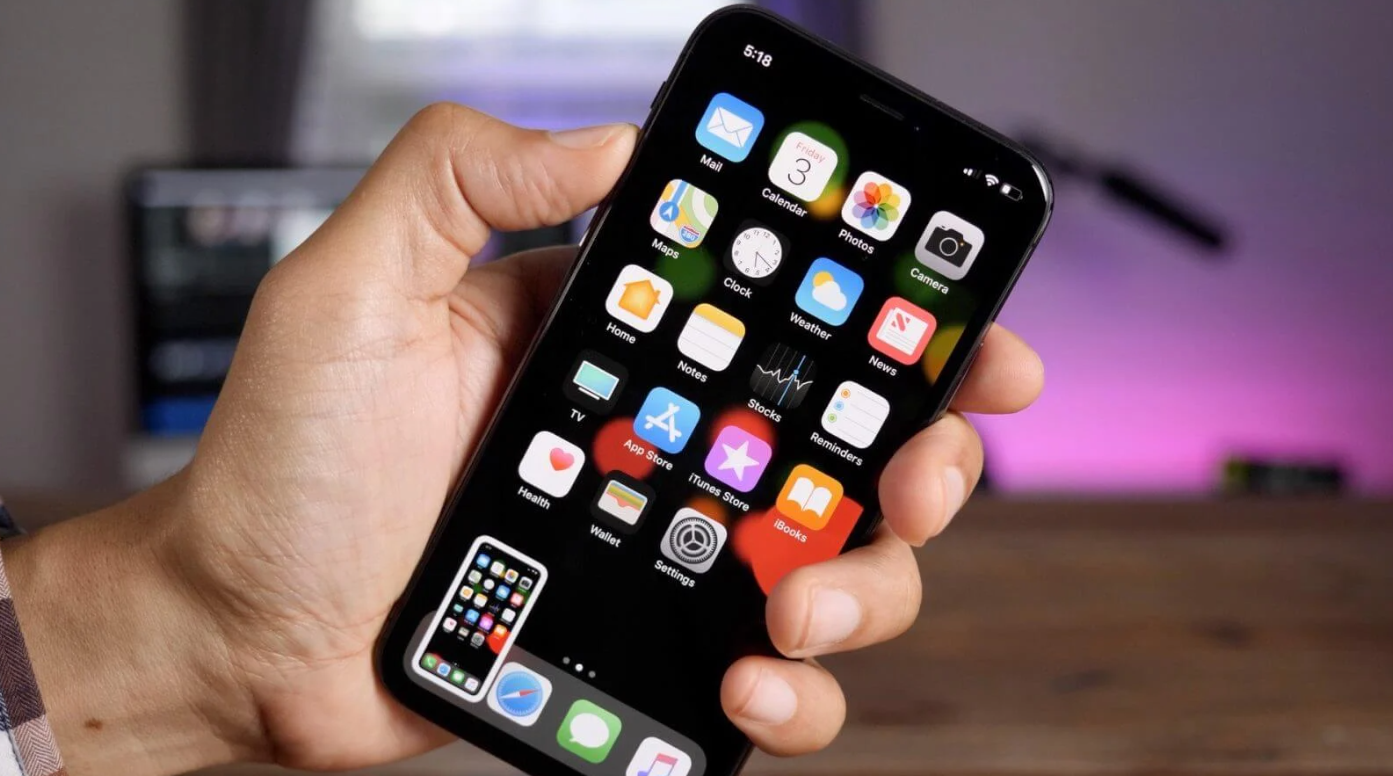
Что такое скриншот и почему он полезен
Скриншот – это снимок экрана телефона, который фиксирует все, что отображается в данный момент: от сообщений в мессенджере до страницы в браузере. Это как мгновенная фотография цифрового мира, позволяющая сохранить важную информацию, поделиться мемом или зафиксировать ошибку в приложении. Представьте: вы нашли идеальный рецепт в соцсети, но интернет исчез – скриншот выручит ситуацию! Сфотографировать экран на телефоне легко, и у каждого устройства есть свои методы, которые мы разберем подробно.
Скриншоты стали неотъемлемой частью нашей жизни, ведь они экономят время и упрощают коммуникацию. В этом руководстве мы рассмотрим, как сделать скриншот на разных телефонах – от iPhone до Android – и как оптимально использовать эту функцию.
Подготовка к созданию скриншота
Прежде чем сделать снимок экрана, стоит подготовиться, чтобы получить именно то, что нужно.
- Откройте нужный контент. Убедитесь, что на экране отображается то, что вы хотите зафиксировать – сообщение, фото, веб-страница или игра.
- Очистите экран. Удалите уведомления, которые могут закрыть важную информацию. На Android включите режим "Не беспокоить", на iPhone - смахните вниз, чтобы скрыть Центр уведомлений.
- Проверьте яркость. Слишком тусклый экран может сделать скриншот нечетким. Увеличьте яркость в настройках или панели быстрого доступа.
- Освободите место. Скриншоты занимают память и убедитесь, что на телефоне есть свободное пространство (обычно 1–5 МБ на снимок).
Подготовка – как разминка перед пробежкой: она обеспечивает чистый и качественный результат. Готовы? Тогда к делу!
Как сделать скриншот на iPhone
Apple делает процесс создания скриншотов простым и одинаковым для большинства моделей iPhone. Вот как это работает в зависимости от модели:
iPhone с кнопкой "Домой" (iPhone SE, 8 и старше)
- Откройте нужный экран.
- Одновременно нажмите кнопку "Домой" (под экраном) и кнопку включение (сбоку или сверху).
- Экран мигает, и вы услышите звук затвора камеры. В левом нижнем углу появится миниатюра скриншота.
- Коснитесь миниатюры, чтобы отредактировать (обрезать, добавить текст или рисунок), или подождите, пока она исчезнет – скриншот сохранится в “Фото”.
Этот метод быстро и работает даже на старых моделях, как iPhone 6.
iPhone без кнопки "Домой" (iPhone X, 11, 12, 13, 14, 15)
- Откройте нужный контент.
- Одновременно нажмите кнопку включение (сбоку) и кнопку увеличение громкости (слева).
- Экран мигает, и появится миниатюра скриншота в левом нижнем углу.
- Коснитесь миниатюры для редактирования или оставьте для автоматического сохранения в альбоме Скриншоты.
Этот способ интуитивен и занимает меньше секунды.
Скриншот через AssistiveTouch
Если физические кнопки неудобны, включите AssistiveTouch:
- Перейдите в Настройки > Доступность > Прикосновение > AssistiveTouch и включите функцию.
- Настройте меню, добавив опцию “Снимок экрана”.
- Откройте нужный экран, коснитесь плавающей кнопки AssistiveTouch и выберите “Снимок экрана”.
AssistiveTouch – отличный вариант для тех, кто хочет сохранить кнопки телефона или имеет ограниченную моторику.
Как сделать скриншот на Android
Android-устройства (Samsung, Xiaomi, Google Pixel, Huawei и др.) имеют разные способы создания скриншотов из-за разнообразия моделей и оболочек. Вот самые распространенные методы:
Универсальный способ (все Android)
- Откройте нужный экран.
- Одновременно нажмите кнопку включение и кнопку уменьшение громкости на 1–2 секунды.
- Экран мигает, и появится уведомление или миниатюра скриншота. На некоторых устройствах раздастся звук.
- Коснитесь миниатюры для редактирования (обрезка, текст) или найдите скриншот в галерее в папке “Screenshots”.
Этот метод работает на большинстве Android-устройств, включая Google Pixel и Xiaomi.
Samsung Galaxy
Samsung предлагает несколько уникальных способов:
- Кнопки. Нажмите одновременно включение і уменьшение громкости. Скриншот сохранится в "Галерее".
- Жест ладонью. Включите функцию в Настройки > Дополнительные функции > Движения и жесты > Снимок ладонью. Проведите ребром ладони по экрану слева направо или наоборот.
- S Pen (на Galaxy Note). Извлеките стилус и выберите “Снимок экрана” в меню Air Command.
Жест ладонью – это фирменная фишка Samsung, которая выглядит эффектно и удобно для быстрых снимков.
Xiaomi, Oppo, Vivo
Эти бренды добавляют альтернативные методы:
- Панель быстрого доступа. Смахните вниз, чтобы открыть панель уведомлений, и коснитесь значка «Скриншот».
- Три пальца. Включите в Настройки > Дополнительные настройки > Снимок экрана. Проведите тремя пальцами вниз по экрану.
Жест тремя пальцами – быстрый и естественный способ экономить время.
Как сделать длинный скриншот (скролинг)
Длинный скриншот позволяет захватить всю веб-страницу, чат или документ даже если они не помещаются на экране.
На iPhone
- Сделайте обычный скриншот (кнопками или AssistiveTouch).
- Коснитесь миниатюры скриншота в левом нижнем углу.
- Выберите опцию "Полная страница" в верхней части экрана.
- Прокрутите и обрежьте требуемую часть, затем нажмите “Готово” и сохраните как PDF в “Файлы” или как изображение в “Фото”.
Эта функция доступна в Safari, Notes и других приложениях с прокруткой, начиная с iOS 13.
На Android
- Samsung. После создания скриншота коснитесь кнопки “Прокрутка” (две стрелки вниз) в раскрывающемся меню. Телефон автоматически прокрутит страницу. Нажмите “Готово”, когда вы захватите нужное.
- Xiaomi. Сделайте скриншот, затем нажмите Прокрутка в миниатюре. Прокрутите вручную или автоматически, сохраните результат.
- Google Pixel. Сделайте скриншот, затем в меню редактирования выберите “Захватить больше”. Обрежьте нужную часть.
Длинные скриншоты идеальны для сохранения статей, чатов или инструкций, не помещаемых на одном экране.
Альтернативные способы создания скриншотов
Кроме кнопок и жестов, есть другие способы сделать снимок экрана:
- Голосовые ассистенты. На iPhone скажите "Siri, сделай скриншот". На Android активируйте Google Assistant и скажите "Take a screenshot".
- Посторонние приложения. Приложения, такие как Screenshot Easy (Android) или Awesome Screenshot (iOS), позволяют делать скриншоты, редактировать их и добавлять аннотации.
- Подключение к компьютеру. Приложения, как Samsung DeX или AirDroid, позволяют делать скриншоты через ПК, что удобно для больших проектов.
Голосовые помощники – быстрый вариант, когда руки заняты, а приложения добавляют функции редактирования.
Сравнение методов создания скриншотов
Различные методы подходят для разных ситуаций. Вот таблица для сравнения:
| Методика | Платформа | Преимущества | Недостатки |
|---|---|---|---|
| Кнопки лифта | iPhone, Android | Быстро, универсально | Может изнашивать кнопки |
| Жесты | Samsung, Xiaomi | Удобно, без кнопок | Необходимо включить |
| Голосовой помощник | iPhone, Android | Бесконтактно | Нужен интернет |
| AssistiveTouch | iPhone | Доступность | Сложнее настройка |
Источник: Советы по официальным сайтам Apple и Google.
Выбирайте метод в зависимости от вашего устройства и удобства.
Типичные ошибки при создании скриншотов
Типичные ошибки: как их избежать 📸
- Неправильное нажатие кнопок. Если нажать кнопки не одновременно, телефон может отключиться или изменить громкость.
- Увлечения уведомлений. Уведомления могут закрыть важную часть экрана. Уберите их перед снимком.
- Недостаточно памяти. Если память заполнена, скриншот не сохранится. Удалите ненужные файлы заранее.
- Случайное редактирование. Коснувшись миниатюры, можно случайно изменить скриншот. Подождите, пока она исчезнет, если редактирование не требуется.
Избегая этих ошибок, вы получите четкие и полезные скриншоты. Каждая неудача – это шаг к мастерству!
Как редактировать и делиться скриншотами
После создания скриншота, вы можете улучшить его или сразу поделиться.
- Редактирование на iPhone. Коснитесь миниатюры, используйте инструменты для обрезки, рисования или добавления текста. Сохраните в “Фото” или “Файлы”.
- Редактирование на Android. Нажмите на уведомление о скриншоте, обрежьте, добавьте текст или стикеры. Samsung и Xiaomi предлагают встроенные редакторы.
- Поделитесь. Нажмите “Поделиться” (значок со стрелкой) и выберите мессенджер, email или облачное хранилище (Google Drive, iCloud).
- Посторонние приложения. Для редактирования можно использовать Canva, Snapseed или Adobe Photoshop Express.
Редактирование позволяет подчеркнуть важную, а быстрая отправка делает скриншоты незаменимыми для общения.
Как организовать скриншоты
Скриншоты могут быстро загромождать галерею. Вот как их упорядочить:
- Папки. На iPhone скриншоты автоматически сохраняются в альбоме Скриншоты. На Android создайте папку в “Галерее” или используйте “Screenshots”.
- Облачное хранилище. Чтобы освободить место, переместите скриншоты в Google Photos, iCloud или Dropbox.
- Очистка. Регулярно удаляйте ненужные скриншоты. На iPhone используйте функцию "Недавно удаленные", чтобы восстановить случайно стертые.
Организация скриншотов экономит время и память, позволяя быстро находить нужное.
Советы для начинающих
Если вы новичок в создании скриншотов, эти советы облегчат процесс:
- Тренируйтесь с кнопками. Попробуйте сделать 2–3 пробных скриншота, чтобы привыкнуть к синхронному нажатию.
- Используйте жесты. На Android включите жесты для быстроты и удобства.
- Проверяйте сохранение. После снимка убедитесь, что он появился в галерее.
- Экспериментируйте с редактированием. Добавляйте стрелки или подписи, чтобы сделать скриншот более информативным.
Скриншоты – это простой, но мощный инструмент, который станет вашим помощником в цифровом мире.