
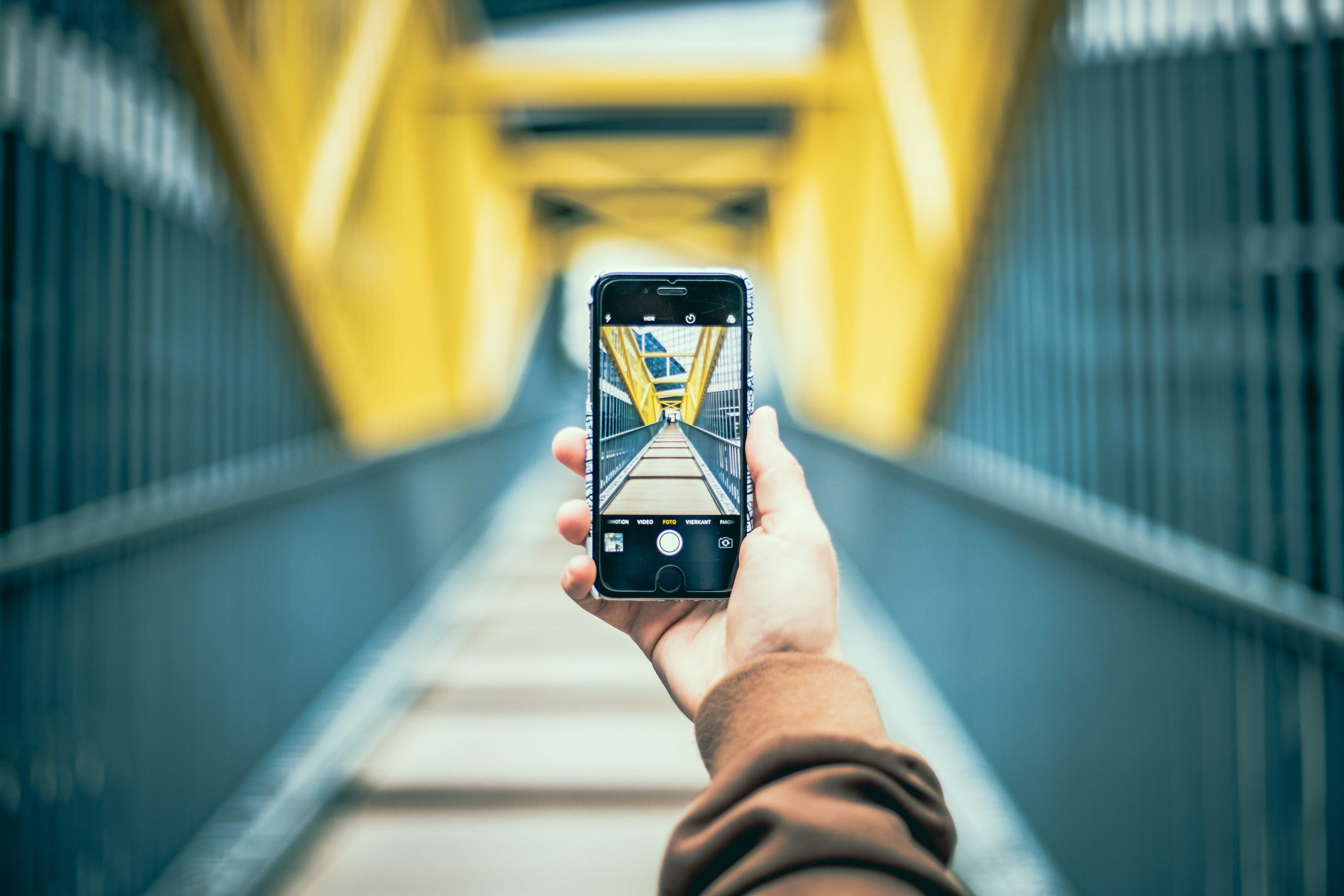
Размытие фотографии на iPhone – это магия, которая превращает обычный снимок в произведение искусства. Хотите ли вы подчеркнуть портрет, создать кинематографический эффект или скрыть недостатки фона, ваш iPhone имеет все инструменты, чтобы сделать это легко и эффектно. В этом руководстве мы разберем каждый способ размытия фото – от встроенных функций до сторонних приложений, поделимся секретами профессиональной обработки и избежим типичных ошибок.
Почему размытие фото – это круто?
Размытие или эффект боке добавляет снимкам глубины, акцентируя внимание на главном объекте. Оно имитирует профессиональную фотографию, где размывается фон благодаря оптике камеры. На iPhone этот эффект достигается с помощью программного обеспечения, что делает его доступным каждому. Знали ли вы, что размытие может сделать портрет более эмоциональным или пейзаж драматичным? Давайте разберемся, как этого добиться.
Способ 1: Портретный режим для идеального бока.
Портретный режим – это первый помощник для размытия фона. Он доступен на iPhone, начиная с моделей iPhone 7 Plus, и с каждым поколением становится умнее. Алгоритмы машинного обучения анализируют сцену, определяют объект и размывают фон, создавая эффект глубины.
Как использовать портретный режим?
Вот пошаговая инструкция, чтобы получить идеальный портрет с размытием:
- Откройте приложение Камера. Перейдите в режим «Портрет», расположенный рядом с режимами «Фото» и «Видео».
- Выберите объект. Держите iPhone на расстоянии 20-60 см от объекта. Экран подскажет, когда расстояние идеально.
- Настройте эффект. На моделях iPhone X и более новых выберите один из эффектов освещения (например, «Студийный свет» или «Контурный свет»).
- Сделайте снимок. Нажмите кнопку спуска. Если требуется дополнительное размытие, iPhone автоматически применит эффект глубины.
- Отредактируйте глубину. После съемки откройте фото в приложении «Фото», нажмите «Редактировать» и перетащите ползунок «Глубина» (f-число), чтобы изменить уровень размытия.
После съемки вы можете полностью выключить размытие или повернуть его назад – это удобно, если вы передумали. Однако портретный режим лучше всего работает с людьми или животными, ведь алгоритмы Apple оптимизированы для распознавания лиц.
Советы для портретного режима
- Снимайте при хорошем освещении – это улучшает точность распознавания объекта.
- Избегайте сложных стола с большим количеством мелких деталей – алгоритм может «запутаться».
- Экспериментируйте с эффектами освещения для создания настроения.
Эти простые шаги помогут вам получить профессиональные портреты без фотошопа. Что делать, если портретный режим недоступен на вашей модели iPhone?
Способ 2: Редактирование в программе «Фото»
Если у вас более старая модель iPhone или вы хотите размыть готовое фото, встроенная программа «Фото» предлагает инструменты для редактирования. Хотя они менее автоматизированы, чем портретный режим, результат может оказаться впечатляющим.
Шаг за шагом: размытие в программе «Фото»
- Откройте фото. В приложении «Фото» выберите снимок и нажмите «Изменить».
- Используйте инструмент «Ретушь». Если нужно размыть отдельные участки (например, номерной знак или лицо), выберите инструмент «Ретушь» и проведите пальцем по нужной зоне.
- Настройте резкость фона. Уменьшите резкость фона с помощью ползунка «Резкость» в меню редактирования, чтобы имитировать размытие.
- Используйте фильтры. Некоторые фильтры, например «Нуар» или «Моно», усиливают эффект глубины, делая фон более мягким.
Этот метод идеален для точечного размытия, но требует терпения. Для более сложных задач лучше обратиться к посторонним приложениям.
Способ 3: Посторонние приложения для размытия
App Store переполнен приложениями, позволяющими размыть фото с хирургической точностью. Они подходят как для новичков, так и для продвинутых пользователей, предлагая функции, отсутствующие во встроенных инструментах Apple.
Топ-3 приложения для размытия фото
Вот сравнение лучших приложений для размытия фотографий на iPhone, которое поможет вам выбрать идеальный инструмент:
| Применение | Особенности | Цена | Для кого? |
|---|---|---|---|
| Snapseed | Инструмент «Линза размытия», точечное редактирование, поддержка слоев | бесплатно | Новички и профи |
| AfterFocus | Автоматическое распознавание объектов, ручное выделение, реалистич. | $0.99 | Средний уровень |
| Фотопрыжок | AI-размытие, эффекты глубины, интеграция с другими инструментами | Бесплатно + премиум ($3.99/мес) | Профессионалы |
Источник: анализ функций приложений в App Store, 2025.
Snapseed – универсальный выбор благодаря простоте и мощности. AfterFocus идеально подходит для тех, кто желает точного выделения объектов. Photoleap поражает AI-функциями, но может быть сложным для новичков.
Как размыть фото в Snapseed?
Snapseed – бесплатное приложение от Google, которое любят миллионы. Вот как им воспользоваться:
- Загрузите Snapseed из App Store и откройте фотографии.
- Выберите инструмент «Линза размытия» в меню «Инструменты».
- Установите область размытия, зажав экран двумя пальцами. Вы можете изменить форму (круглую или линейную) и интенсивность.
- Сохраните изменения, нажав «Экспорт».
Snapseed позволяет создавать плавные переходы между резкими и размытыми зонами, что делает естественным эффект. Попробуйте разные настройки, чтобы найти свой стиль!
Типичные ошибки при размытии фотографий
5 ошибок, которых следует избегать
Размытие фото кажется простым, но мелкие ошибки могут испортить результат.
- ???? Чрезмерное размытие. Слишком сильное боко делает фото искусственным. Настройте ползунок глубины до значения f/2.8–f/4 для естественного эффекта.
- ⚠️ Неправильное выделение объекта. Если алгоритм плохо распознает объект, используйте ручное выделение в приложениях типа AfterFocus.
- ???? Съемка в темноте. Плохое освещение снижает точность размытия. Разместите искусственный свет или снимайте днем.
- 🔍 Игнорирование краев.Проверьте, не размылись ли края объекта В Snapseed используйте инструмент «Маска» для коррекции.
- 💾 Сохранение в низком качестве. Во избежание пикселизации всегда экспортируйте фотографии в высоком разрешении.
Избегание этих ошибок превратит ваши фото в настоящие шедевры, достойные Instagram или фотовыставки.
Как достичь профессионального размытия?
Чтобы ваши фото выглядели как из обложки журнала, следуйте этим профессиональным советам:
- Используйте штатив. Устойчивость камеры улучшает качество снимка, особенно в портретном режиме.
- Экспериментируйте с перспективой. Снимайте с низкого угла или через объекты переднего плана, чтобы усилить эффект глубины.
- Добавляйте текстуры. В Photoleap можно наложить текстуру на размытый фон, например эффект дождя или световых пятен.
Эти техники нуждаются в практике, но результат стоит усилий. Ваши фото станут выделяться среди тысяч других.
Когда размытие не работает: альтернативные техники
Иногда размытие не дает желаемого эффекта, например, если фон слишком сложен или объект плохо выделяется. В таких случаях попробуйте эти методы:
- Замените фон. Приложения типа Photoshop Express позволяют удалить фон и заменить его однотонным или размытым.
- Добавьте виньетку. В программе «Фото» виньетка затемняет края, создавая эффект фокуса на центре.
- Используйте монохром.Черно-белый фильтр в сочетании с легким размытием добавляет снимку драматизма.
Эти техники – как запасной план, когда стандартное размытие не срабатывает. Они позволяют сохранить эстетику снимка.
Почему iPhone идеален для размытия фото?
iPhone совмещает мощное аппаратное обеспечение с умными алгоритмами, что делает его лидером в мобильной фотографии. Камеры с двойными или тройными объективами (доступны на моделях Pro и Pro Max) создают естественный бок, а чипы A-серии обрабатывают изображения в реальном времени. По данным Apple, портретный режим на iPhone 16 Pro использует до 30% больше данных глубины, чем на iPhone 12, что обеспечивает более точное размытие (apple.com, 2025).
Благодаря этим технологиям даже новичок может создавать фотографии, которые выглядят как из профессиональной студии.
Как выбрать самый лучший метод размытия?
Выбор зависит от вашей цели и уровня подготовки:
- Для быстрого снимка – портретный режим.
- Для точечного редактирования – программа «Фото» или Snapseed.
- Для сложных проектов – Photoleap или AfterFocus.
Экспериментируйте с различными инструментами, чтобы найти тот, который лучше всего соответствует вашему стилю. Помните: размытие – это не просто эффект, а способ рассказать историю через фотографию.