
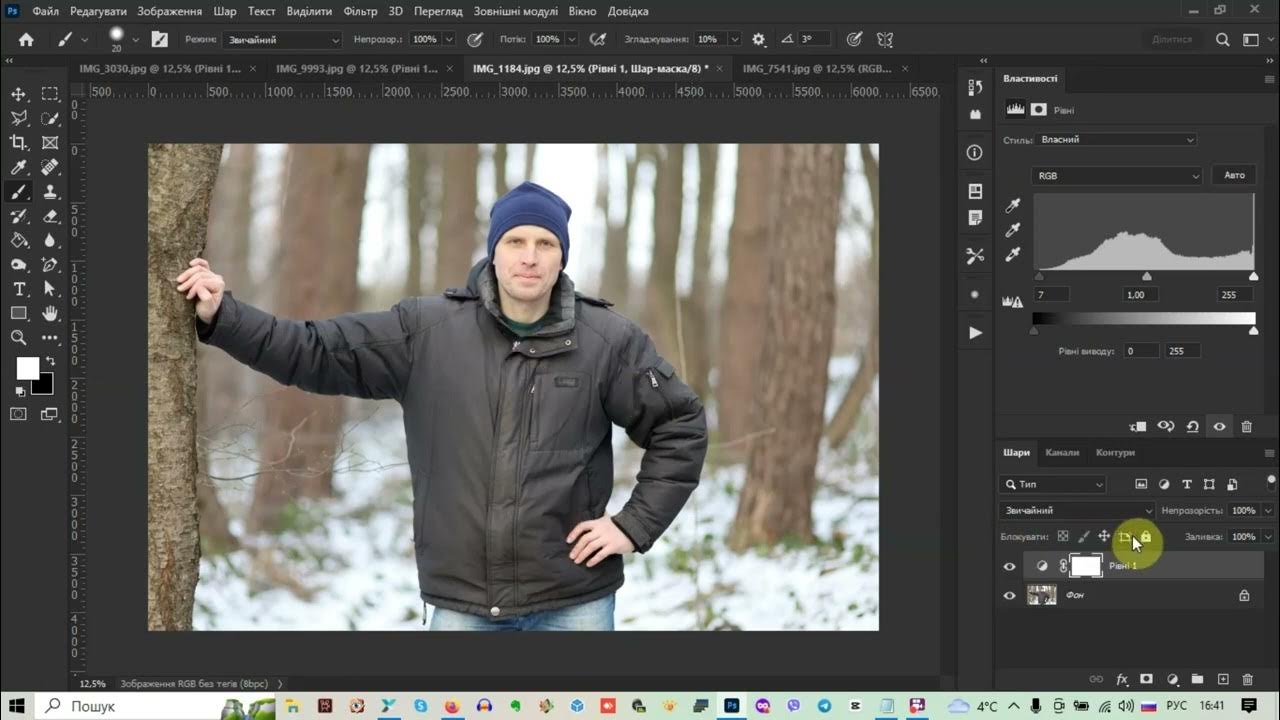
Почему качество фотографии так важно?
Качество фотографии – это первое, что бросается в глаза. То ли портрет, пейзаж или продуктовая съемка, четкое, яркое изображение притягивает взгляд и вызывает доверие. В Photoshop есть множество инструментов, которые могут превратить тусклую, размытую фотографию в настоящий шедевр. Но как это сделать? Давайте разберемся шаг за шагом, погружаясь в детали, чтобы ваша работа выглядела профессионально.
Оценка исходного изображения: с чего начать
Прежде чем браться за редактирование, следует внимательно оценить фотографию. Это как диагноз перед лечением: нужно понять, что не так. Рассмотрите следующие аспекты:
- Разрешение. Достаточно ли пикселей для печати или просмотра? Например, для печати формата A4 требуется разрешение не менее 300 DPI. Если изображение слишком маленькое, Photoshop может помочь увеличить размер, но об этом позже.
- Четкость. Размытие ли это может быть из-за неправильной фокусировки или движения камеры во время съемки.
- Экспозиция. Есть ли пересвет (слишком светлые участки) или недосвет (темные зоны без деталей)?
- Шум. Зернистость часто появляется на фотографиях, снятых при высоком ISO, особенно во тьме.
- Цветовой баланс. Выглядят ли цвета естественно?
После оценки вы получите четкое представление, какие инструменты Photoshop применить. Например, для размытого изображения подойдет фильтр «Sharpen», а для цветокоррекции – «Curves» или «Color Balance».
Увеличение разрешения без потери качества
Низкое разрешение – часто проблема, особенно если фото предназначено для печати. Photoshop предлагает несколько способов решить этот вопрос, но важно действовать осторожно, чтобы избежать пикселизации.
Использование Preserve Details 2.0
Один из самых эффективных инструментов для увеличения разрешения – функция Preserve Details 2.0, доступная в новых версиях Photoshop. Она использует искусственный интеллект для создания дополнительных пикселей, сохраняя детали. Вот как это работает:
- Откройте изображение и перейдите к Изображение> Размер изображения.
- В открывшемся окне включите опцию «Resample» и выберите «Preserve Details 2.0» в раскрывающемся меню.
- Укажите требуемое разрешение (например, 300 DPI) или размер в пикселях.
- Сдвиньте ползунок «Reduce Noise», чтобы сгладить возможные артефакты.
- Нажмите кнопку «ОК» и оцените результат. Если появились неестественные детали, попробуйте снизить масштабирование.
Этот метод значительно лучше старых алгоритмов, таких как «Bicubic Smoother», ведь он добавляет детали, а не просто растягивает пиксели.
Совет для старых версий Photoshop
Если у вас старая версия программы, попробуйте поэтапное масштабирование. Например, увеличивая размер на 200% за один раз, увеличивайте на 10-20% несколько раз, применяя фильтр «Sharpen» после каждого этапа.
Повышение четкости изображения
Размытые фотографии могут испортить даже самый лучший кадр. В Photoshop есть несколько инструментов, которые возвращают четкость, но важно не переусердствовать, чтобы изображение не выглядело искусственно.
Фильтр Unsharp Mask
Фильтр Unsharp Mask – классика для повышения резкости. Он усиливает контраст в пределах объектов, делая их более выразительными. Как его использовать:
- Дублируйте слой изображения (Ctrl + J), чтобы сохранить оригинал.
- Перейдите к Filter > Sharpen > Unsharp Mask.
- Настройте три параметра:
- Сумма (50-150%): определяет силу эффекта. Для портретов лучше более низкие значения, чтобы избежать грубой текстуры кожи.
- Радиус (0.5-2 пикселя): влияет на ширину контуров. Для мелких деталей используйте меньший радиус.
- порог (0-10): контролирует, какие участки будут обработаны.
- Проверьте результат в режиме 100% масштаба, чтобы оценить детали.
Этот инструмент идеально подходит для пейзажей или архитектурных фотографий, где требуется четкость линий. Но для портретов будьте осторожны: чрезмерная резкость может подчеркнуть поры или морщинки.
Smart Sharpen для сложных случаев
Если требуется больший контроль, используйте Smart Sharpen. Этот фильтр позволяет отдельно настроить резкость для светлых и темных участков, а также удалить размытость, вызванную движением камеры. Например, во вкладке «Remove» выберите «Motion Blur» и укажите угол движения, если фото размыто из-за дрожания рук.
Коррекция экспозиции и контраста
Неправильная экспозиция может сделать фотографию тусклой или пересветленной. Photoshop предлагает несколько инструментов для исправления этого, каждый из которых имеет свои особенности.
Работа с Curves
Инструмент «Curves» – один из самых мощных для коррекции экспозиции и контраста. Он позволяет точно настроить яркость и тени, создавая естественный вид.
- Добавить корректирующий слой Layer > New Adjustment Layer > Curves.
- На графике вы увидите диагональную линию. Перетащите ее вверх, чтобы сделать изображение более светлым или вниз для затемнения.
- Для повышения контраста создайте S-образную кривую: поднимите верхнюю часть (светлые тона) и опустите нижнюю (темные).
- Используйте пипетки в меню Curves, чтобы указать, какие участки должны быть белыми, серыми или черными.
Этот метод позволяет работать с отдельными участками изображения, например осветить только лицо модели, оставив фон нетронутым.
Levels для быстрой коррекции
Если требуется более быстрый способ, используйте "Levels". В этом инструменте три ползунка: для черного, серого и белого. Сдвиньте их, чтобы отрегулировать диапазон тонов. К примеру, движение черного ползунка вправо сделает темные участки более насыщенными.
Удаление шума и зернистости
Шум – это враг качественной фотографии, особенно если съемка производилась при плохом освещении. Photoshop имеет несколько способов от него избавиться.
Снизить уровень шума
Фильтр «Reduce Noise» – самый простой способ снизить зернистость. Вот как его применить:
- Перейдите к Filter > Noise > Reduce Noise.
- Настройте параметры:
- Силы: определяет силу шумоподавления. Начните с 5-7.
- Сохранить детали: защищает мелкие детали от размытия.
- Уменьшить цветовой шум: удаляет цветовые пятна, часто появляющиеся при высоком ISO.
- Включите опцию «Remove JPEG Artifact», если вы работаете со сжатым файлом.
Этот фильтр хорошо работает для легкого шума, но для серьезных случаев лучше обратиться к плагинам, таким как Topaz DeNoise AI.
Совет для портретов
Для портретов используйте технику частотного разложения. Она позволяет удалить шум из кожи, сохранив текстуру.
Коррекция цветов для естественного вида
Цвета – это душа фотографии. Неправильный баланс может сделать снимок неестественным, а гармоничная палитра добавляет магии.
Цветовой баланс
Инструмент «Color Balance» идеально подходит для быстрой коррекции оттенков.
- Добавить корректирующий слой Layer > New Adjustment Layer > Color Balance.
- Выберите диапазон тонов: "Shadows", "Midtones" или "Highlights".
- Переместите ползунки, чтобы добавить или убрать цвет.
Этот метод особенно полезен для пейзажей, где нужно подчеркнуть закат или зелень леса.
Hue/Saturation для выборочной коррекции
Если нужно изменить только один цвет (например, сделать небо более синим), используйте «Hue/Saturation». Выберите нужный цвет в раскрывающемся меню и настройте его оттенок, насыщенность и яркость.
Интересные факты по теме: что следует знать о Photoshop
???? Photoshop существует с 1988! Программа, созданная братьями Томасом и Джоном Ноллами, изначально называлась Display и была простым инструментом для редактирования изображений. Сегодня это стандарт фотоиндустрии.
???? Искусственный интеллект меняет игру. Функции на основе AI, такие как Neural Filters, позволяют удалять объекты, изменять выражение лица или даже восстанавливать старые фото за секунды.
???? 80% профессиональных фотографов используют Photoshop. По данным опроса Stack Overflow (2024), программа остается незаменимой для ретуши и постобработки.
???? Ошибка может стать искусством. Многие современные фильтры, такие как «Liquify», появились из-за экспериментов с ошибками редактирования.
Ретушь и удаление дефектов
Даже идеальные кадры иногда нуждаются в легкой ретуши. Photoshop предлагает инструменты для удаления пятен, царапин или ненужных объектов.
Точечная восстанавливающая кисть
Инструмент «Spot Healing Brush» – это магическая палочка для быстрого удаления мелких дефектов, таких как прыщи или пыль на объективе. Просто выберите инструмент, настройте размер кисти и щелкните на проблемном участке. Photoshop автоматически заменит ее соседними пикселями.
Clone Stamp для сложных участков
Для более крупных объектов, таких как столб на фоне пейзажа, используйте «Clone Stamp». Выберите участок, который вы хотите скопировать, и закрасьте проблемную зону. Совет: работайте на отдельном слое, чтобы легко исправить ошибки.
Сравнение инструментов для повышения качества
Чтобы выбрать правильный инструмент, посмотрите на их преимущества и недостатки:
| Инструмент | Преимущества | Недостатки |
|---|---|---|
| Нерезкая маска | Простота, точный контроль резкости | Может прибавить шум в гладких зонах. |
| Сохранить детали 2.0 | Увеличивает разрешение с минимальными потерями | Доступно только в новых версиях |
| Снизить уровень шума | Эффективно удаляет зернистость | Может размыть мелкие детали. |
| Кривые | Точная коррекция экспозиции и контраста | Требует практики для освоения |
Источник: Adobe Photoshop User Guide, 2023.
Эта таблица поможет быстро определить какой инструмент лучше всего подойдет для вашей фотографии. К примеру, для старых снимков с шумом начните с «Reduce Noise», а для тусклых пейзажей – с «Curves».
Финальные штрихи: как добавить wow-эффект
После основной обработки можно добавить несколько штрихов, чтобы фотография выглядела более профессионально:
- Виньетирование. Легкое затемнение краев (через Filter > Lens Correction > Vignette) добавляет глубину и акцентирует внимание на центре.
- Легкий эффект HDR. Используйте Image > Adjustments > HDR Toning, чтобы подчеркнуть текстуру и контраст.
- Фильтры Neural Filters. Эти AI инструменты позволяют, например, улучшить кожу на портретах или восстановить старые фото.
Помните: главное – не переусердствовать! Чрезмерная обработка может сделать изображение неестественным, поэтому всегда сравнивайте результат с оригиналом.
Завершив редактирование, сохраните фото в формате JPEG для Интернета (с качеством 80-90%) или TIFF для печати, чтобы сохранить максимум деталей.