
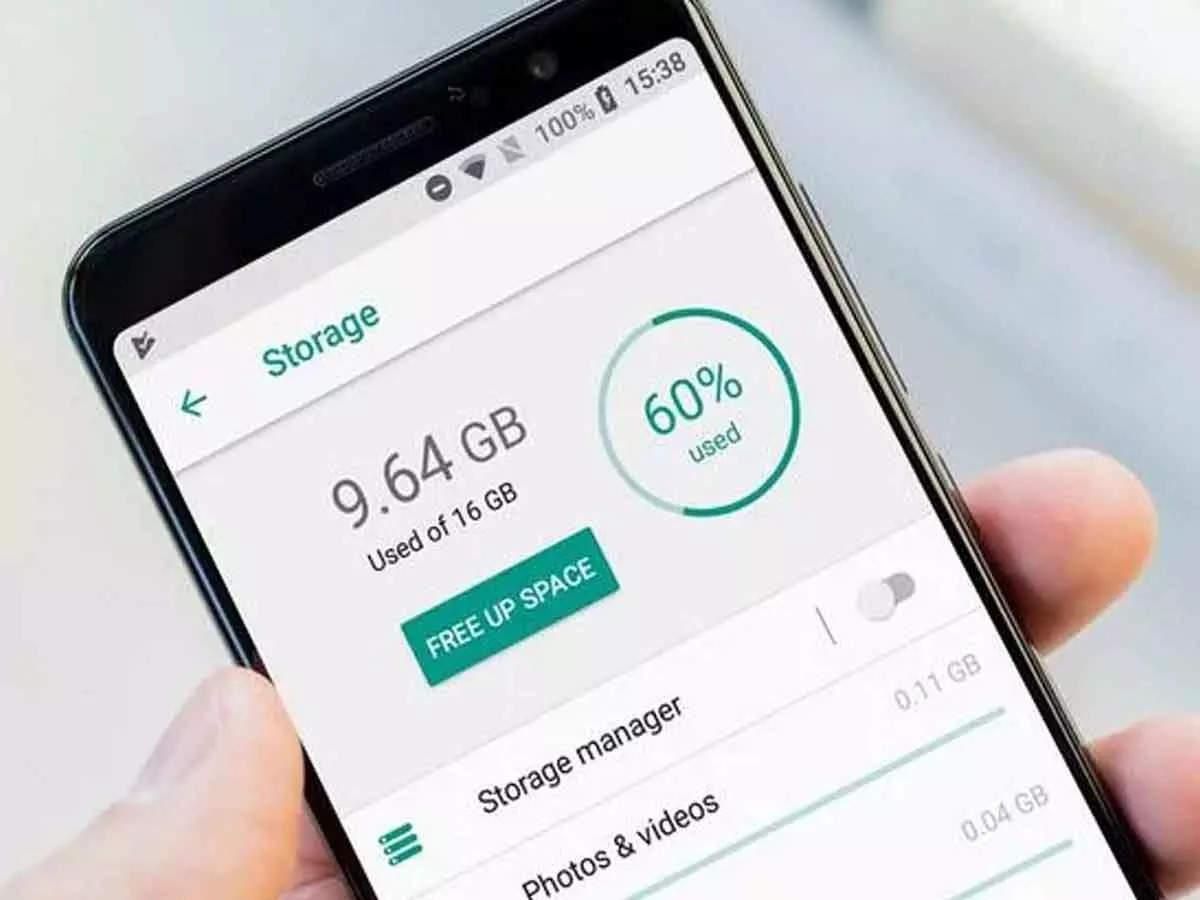
Память вашего телефона или компьютера – это как шкаф, который со временем загромождается старыми вещами. Ненужные файлы, кэш приложений и дубликаты фото воруют место, замедляя устройство. Замечали ли, как смартфон начинает тормозить, а ноутбук долго грузит программы? Это сигнал, что пора наводить порядок! В этой статье мы разберем, как почистить память на разных устройствах, чтобы вернуть им скорость и освободить место для важного. От простых шагов до продвинутых методов все, что нужно для цифровой уборки, собрано здесь.
Почему память наполняется и как это влияет?
Каждое приложение, фото или вкладка в обозревателе оставляет след в памяти устройства. Со временем эти "следы" накапливаются, занимая драгоценное пространство и ресурсы. Вот что обычно загромождает память:
- Кэш и временные файлы. Приложения создают кэш для более быстрой загрузки, но он может занимать гигабайты.
- Ненужные программы. Игры или утилиты, которыми вы не пользуетесь, воруют место.
- Дубликаты файлов. Фото, видео или документы, сохраненные несколько раз, накапливаются незаметно.
- Старые сообщения. Чаты в мессенджерах с тысячами фотографий и видео переполняют память.
Заполненная память не только ограничивает место для новых файлов, но и замедляет работу устройства, ведь системе приходится прорваться сквозь цифровой мусор. Чистая память – это более быстрое устройство и меньше стресса для вас.
Как очистить память на смартфоне (Android и iOS)
Смартфоны – наши верные спутники, но их память заполняется быстрее, чем мы успеваем заметить Вот пошаговый план для Android и iOS.
1. Удаление ненужных приложений
Начните с программ, которыми вы редко пользуетесь. Они не только занимают место, но могут работать в фоновом режиме, потребляя ресурсы.
- На Android: Зайдите в «Настройки» → «Приложения» → выберите ненужное приложение → нажмите «Удалить». Для неудаляемых системных приложений используйте опцию «Отключить».
- На ios: Удерживайте иконку приложения на главном экране → выберите «Удалить приложение» → подтвердите.
- Проверьте размер. В «Настройках» (Android: «Хранилище», iOS: «Хранилище iPhone») посмотрите, какие приложения занимают самое большое место.
Удаление нескольких «тяжелых» приложений может освободить до 1–2 ГБ памяти.
2. Очистка кэша
Кэш – это временные файлы, которые накапливаются от работы приложений, браузеров и соцсетей.
- Android-: В «Настройки» → «Хранилище» → «Кэшированные данные» выберите «Очистить кэш». Для отдельных приложений: «Настройки» → «Приложения» → выберите приложение → «Очистить кэш».
- IOS: Кэш отдельных приложений (например, Safari) очищается через «Настройки» → «Safari» → «Очистить историю и данные». Для других приложений часто необходимо переустановить приложение.
Очистка кэша может освободить от 500 МБ до нескольких гигабайт, особенно если вы активно пользуетесь мессенджерами.
3. Управление фото и видео
Фото и видео – главные пожиратели памяти. Вот как их обуздать:
- Удалите дубликаты. Используйте приложения, как Google Photos или Files by Google (Android) или встроенную функцию «Альбомы» → «Дубликаты» (iOS 16+).
- Перенесите в облако. Загрузите файлы в Google Drive, iCloud или Dropbox, а затем удалите его с устройства.
- Сжимайте файлы. Приложения типа Photo Compress (Android) или Image Compressor (iOS) уменьшают размер фото без потери качества.
Перенос 1000 фото в облако может освободить до 5–10 ГБ памяти.
4. Очистка мессенджеров
Чаты в WhatsApp, Telegram или Viber накапливают гигабайты медиафайлов.
- WhatsApp: В «Настройке» → «Хранилище и данные» → «Управление хранилищем» удалите большие файлы или старые чаты.
- Телеграмма: В меню «Настройки» → «Данные и хранилище» → «Очистить кэш Telegram» выберите удалить.
- Viber: В чате удалите старые фото и видео вручную или очистите кэш в настройках.
Очистка мессенджеров может вернуть до 2–3 ГБ пространства.
Как очистить память на компьютере (Windows и macOS)
Компьютеры также страдают от переполненной памяти, что замедляет их работу. Вот как навести порядок на ПК или ноутбуке.
1. Удаление ненужных программ
Старые программы или игры, которыми вы не пользуетесь, занимают место на диске.
- Windows: Зайдите в «Панель управления» → «Программы и компоненты» → выберите приложение → «Удалить». Или используйте "Параметры" → "Программы" → "Программы и возможности".
- MacOS: В папке «Программы» перетащите ненужное приложение в корзину или воспользуйтесь Launchpad.
Проверьте размер программ, чтобы удалить самые трудные. Например, старые игры могут занимать десятки гигабайт.
2. Очистка диска
Встроенные инструменты Windows и macOS помогают удалить временные файлы и мусор.
- Windows: В «Этот компьютер» щелкните правой кнопкой мыши диск (например, C:) → «Свойства» → «Очистка диска». Выберите «Временные файлы», «Корзина» и «Загрузка». Для более глубокой очистки нажмите «Очистить системные файлы».
- MacOS: В меню Apple → «Об этом Mac» → «Хранилище» → «Управление». Удалите старые резервные копии Time Machine, очистите корзину или оптимизируйте хранилище iCloud.
Очистка диска может освободиться от 5 до 20 ГБ в зависимости от состояния компьютера.
3. Удаление дубликатов и старых файлов
Дубликаты документов, фото или видео загромождают диск. Используйте специальные программы для их поиска:
- Windows: Программы типа CCleaner или Duplicate File Finder находят и удаляют дубликаты.
- MacOS: Для поиска одинаковых файлов используйте Gemini 2 или Disk Drill.
Ручная сортировка папок, как «Загрузка» или «Рабочий стол», также помогает избавиться от ненужного.
Очистка оперативной памяти (RAM)
Если устройство тормозит из-за нехватки оперативной памяти, ее можно «почистить».
- Закройте фоновые программы. В Windows: Ctrl+Alt+Delete → Диспетчер задач → завершите ненужные процессы. На macOS: "Мониторинг системы" → "Память" → закройте тяжелые программы.
- Выключите автозапуск. В Windows: в «Диспетчере задач» → «Автозагрузка» отключите лишние программы. MacOS: «Системные настройки» → «Пользователи и группы» → «Объекты входа».
- Очистите RAM программно. Приложения, такие как CleanMyMac (macOS) или Advanced SystemCare (Windows), могут оптимизировать оперативную память.
Очистка RAM ускоряет работу устройства, особенно если вы открываете много вкладок или программ.
Советы по эффективной очистке памяти
Чтобы поддерживать устройство в порядке, следуйте этим простым советам:
- 🧹 Делайте уборку регулярно. Очищайте кэш и удаляйте ненужные файлы раз в месяц.
- ☁️ Используйте облачные услуги. Сохраняйте фотографии и документы в Google Drive или iCloud, чтобы не перегружать устройство.
- 📱 Обновляйте систему. Новые версии Android, iOS или Windows/macOS лучше оптимизируют память.
- 🔍 Проверяйте большие файлы. Сортируйте папки по размеру, чтобы найти «пожирателей» памяти.
- 🛡️ Следите за безопасностью. Удаляйте подозрительные программы, которые могут загромождать память в фоновом режиме.
Эти советы помогут не только очистить память, но и предотвратить ее быстрое заполнение.
Программы для очистки памяти
Специальные утилиты упрощают процесс очищения. Вот самые популярные:
| программа | Платформа | Особенности |
|---|---|---|
| Ccleaner | Виндовс, Андроид | Очищает кэш, дубликаты, реестр |
| CleanMyMac | MacOS | Удаляет системный мусор, оптимизирует RAM |
| Файлы от Google | Android | Находит дубликаты, очищает кэш |
| Близнецы 2 | MacOS | Ищет одинаковые файлы и фото |
Источник: Журнал TechRadar.
Выбирайте программы от проверенных разработчиков и избегайте сомнительных утилит, которые могут содержать вирусы.
Типичные ошибки при очистке памяти
Даже с лучшими намерениями можно допустить ошибки. Вот как их избежать:
- Удаление системных файлов. Не трогайте папки, как System32 (Windows) или Library (macOS), чтобы не навредить системе.
- Игнорирование облака. Без резервной копии можно случайно удалить важные файлы.
- Использование сомнительных программ. Неконтролируемые утилиты могут установить рекламу или шпионское ПО.
Будьте внимательны, и очищение памяти пройдет без проблем.
Очистить память – это как дать новому дыханию устройства. Удаляйте ненужное, оптимизируйте ресурсы и наслаждайтесь быстрой работой телефона или компьютера. Начните с малого – проверьте кэш или старые фото, и вы удивитесь, сколько места можно освободить. Ваше устройство скажет вам «спасибо» своей скоростью!