
Видеокарта как сердце графической мощности: основы перед подключением
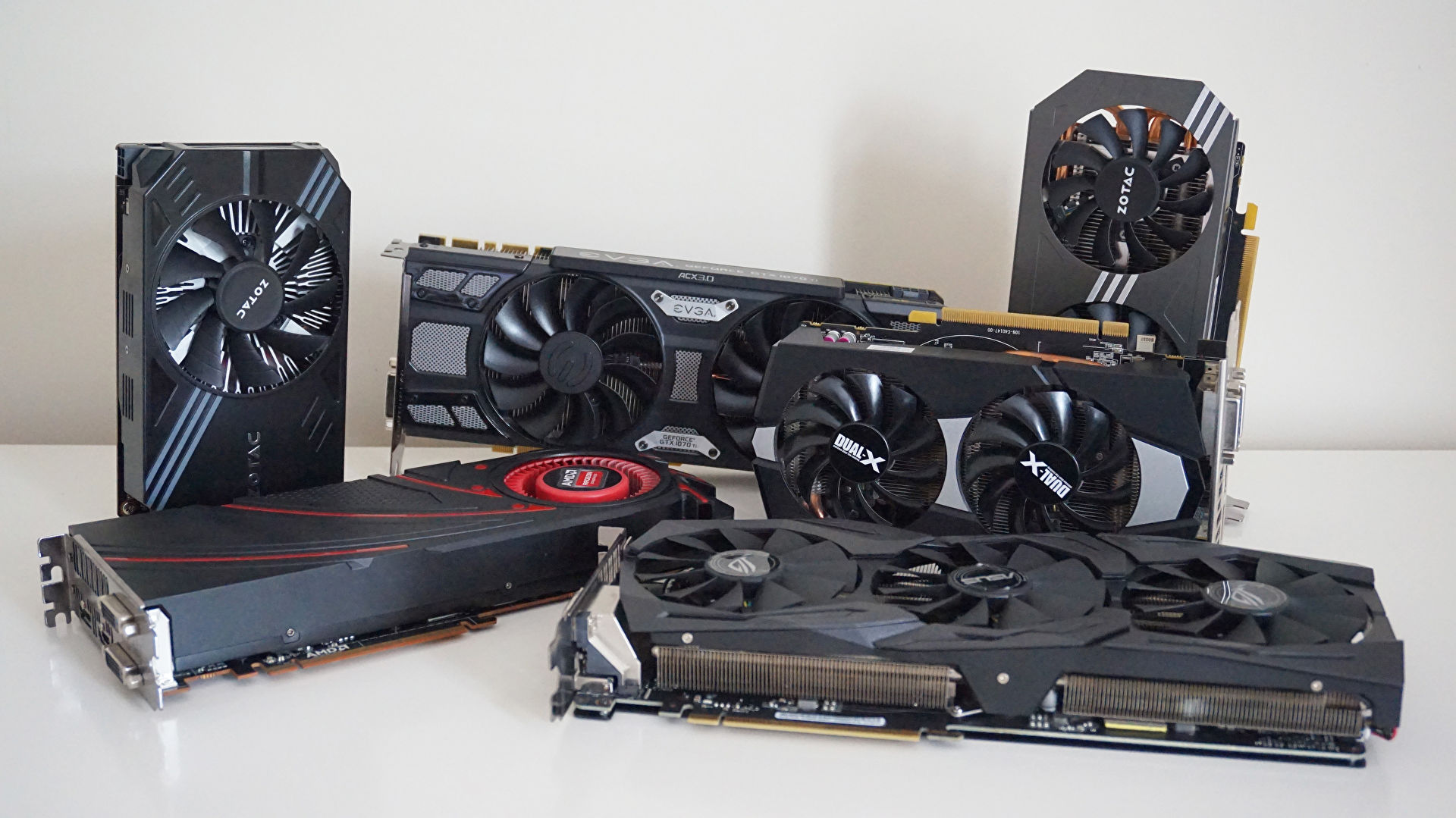
Видеокарта или GPU превращает цифровые команды в яркие визуальные миры, которые мы видим на экранах – от простых офисных документов до эпических игровых баталий. В 2025 году, когда технологии эволюционировали на уровень, где видеокарты поддерживают искусственный интеллект для рендеринга в реальном времени, правильное подключение становится ключом к стабильной работе всего компьютера. Это устройство не просто плата в слоте; он – мощный процессор, обрабатывающий миллиарды операций в секунду, делая изображения плавными и детализированными, словно оживающими картинами. Без него современные программы, такие как редактирование видео или 3D-моделирование, превращаются в медленное мучение, а игры теряют свой блеск. Понимание ее роли начинается с того, как она интегрируется с материнской платой, процессором и источником питания, создавая единую систему, где каждый компонент играет свою партию в симфонии производительности.
Современные видеокарты, такие как NVIDIA GeForce RTX 50-серии или AMD Radeon RX 8000, оснащены разъемами, требующими не только физическое соединение, но и внимания к совместимости. К примеру, если ваша материнская плата имеет слот PCI Express 5.0, новая карта может раскрыть весь потенциал, передавая данные со скоростью до 128 ГБ/с, что вдвое больше, чем у предыдущих поколений. Но без правильного подхода к подключению, вы рискуете столкнуться с проблемами, такими как перегрев или нестабильность. Поэтому процесс начинается с проверки спецификаций: убедитесь, что ваш блок питания выдает достаточно ватт – минимум 650 Вт для средних моделей, по данным производителей как ASUS.
Эмоциональная сторона дела придает шарма: представьте, как ваш компьютер, ранее едва тянувший простые задачи, вдруг оживает, будто получив новое сердце. Это не просто техническая процедура; это преобразование, которое делает повседневное использование компьютера подлинным удовольствием, с плавными анимациями и кристально чистыми изображениями. А теперь перейдем к подготовке, где каждый пустяк играет роль в этом технологическом танце.
Подготовка: инструменты, совместимость и безопасность перед установкой
Прежде чем затрагивать внутренности компьютера, собрать все необходимое – это как подготовить сцену для грандиозного шоу. Вам понадобится отвертка с крестовым наконечником, антистатический браслет, чтобы избежать повреждения чувствительных компонентов статическим электричеством, и, возможно, термопаста, если планируете замену старой карты. В 2025 году многие видеокарты приходят с предварительно нанесенной пастой на кулере, но для оптимальной теплоотдачи проверьте это в инструкции производителя. Не забудьте о пространстве: разложите компоненты на чистой, нескользящей поверхности, подальше от ковров, где статическое электричество подстерегает, будто невидимый враг.
Совместимость – это фундамент. Проверьте слот на материнской плате: большинство современных карт используют PCI Express x16, но более старые модели могут быть ограничены версией 3.0, что снизит производительность новой RTX 5090. Также оцените блок питания: мощные карты, такие как с 16-пиновым разъемом 12V-2×6, требуют разъем. Если ваш БП старше 5 лет, лучше заменить его, чтобы избежать коротких замыканий, которые могут сжечь всю систему. И не игнорируйте BIOS: обновите его до последней версии с сайта производителя душицы, потому что несовместимость прошивки часто блокирует распознавание новой карты.
Безопасность – отключите компьютер, извлеките шнур питания и нажмите кнопку включения, чтобы разрядить конденсаторы. Это простой шаг, но он спасает от электрических сюрпризов, делая процесс спокойным, словно прогулку по тихому лесу. С такой подготовкой вы готовы к самому подключению, где каждое действие – шаг к более мощному ПК.
Шаг за шагом: подробная инструкция по подключению видеокарты
Откройте корпус компьютера, сняв боковую панель – обычно это два винта или защелки, и вы оказываетесь внутри технологического лабиринта. Найдите слот PCI Express x16, расположенный обычно ближе к процессору, и удалите защитную заглушку на задней панели корпуса. Теперь возьмите видеокарту: держите ее за края, избегая контакта с золотыми контактами, и аккуратно вставьте в слот, нажав равномерно, пока не услышите щелчок фиксатора. Это момент, когда карта "умещается" на своем месте, как пазл, завершающий картину.
Следующий этап – подключение питания. Большинство карт требуют дополнительных кабелей: для моделей среднего уровня это 8-пиновый разъем, а для топовых – 12V-2x6, что обеспечивает стабильное питание без просадок напряжения. Найдите подходящие кабели от блока питания – они маркированы, например “PCI-E” – и вставьте их плотно, убедившись, что задвижки зафиксированы. Неправильное подключение питания приводит к случаям нестарта системы. Если карта имеет несколько разъемов, используйте отдельные кабели, а не разветвители для лучшей стабильности.
После фиксации закройте корпус, подключите монитор к портам карты (HDMI, DisplayPort или DVI в зависимости от модели) и включите компьютер. Экран должен загореться, сигнализируя об успешном подключении. Если нет, проверьте, распознает ли BIOS карту – войдите в настройки (обычно клавиша Del или F2) и установите приоритет на PCIe. Этот процесс, хоть и кажется простым, скрывает нюансы, например совместимость с мульти-GPU настройками в SLI или CrossFire, которые в 2025 году редко используются через переход к программным решениям, например NVIDIA's NVLink.
- Чтобы избежать рисков, выключите и разрядите систему, как описано ранее.
- Вставьте карту в слот, нажав на щелчок – это обеспечивает полный контакт.
- Подключите питание: проверьте ваты и пены для точности.
- Соедините с монитором и запустите ПК, следя за boot-процессом.
- Установите драйверы с официального сайта NVIDIA или AMD для оптимальной работы.
Эти шаги, детализированные примерами, делают процесс доступным даже для новичков, превращая потенциальный хаос в контролируемое происшествие. А если что-нибудь пойдет не так, следующий раздел раскроет, как исправить типовые проблемы.
Настройка и оптимизация после подключения
После физического монтажа наступает этап программного оживления: загрузите драйверы с официального сайта производителя – для NVIDIA это GeForce Experience, которая автоматически оптимизирует настройки для игр. В 2025 году эти инструменты интегрируют AI для автоматического оверклокинга, повышая FPS на 10-15%. Установите их, перезагрузите систему и проверьте в Диспетчере устройств Windows, распознана ли карта без желтых треугольников – признаков конфликтов.
Оптимизация включает в себя настройки вентиляторов через софт как MSI Afterburner, где вы можете установить кривые скорости для баланса между шумом и охлаждением. Для геймеров активируйте DLSS или FSR, технологии, использующие AI для upscale'а изображения, делая графику более реалистичной, как из кино. Если вы работаете с видео, настройте CUDA-ядра для ускорения в Adobe Premiere. Эти шаги не только повышают производительность, но и продлевают жизнь карты, предотвращая перегрев – температура не должна превышать 80°C под нагрузкой.
Тестируйте систему бенчмарками как 3DMark, чтобы убедиться в стабильности. Если FPS низкий, проверьте, не ограничивает ли процессор – боттлнек, когда CPU не успевает за GPU. Это превращает новую карту в настоящего героя вашего ПК, где каждая деталь настройки добавляет слой мощности.
Типичные ошибки при подключении видеокарты и как их избежать
В мире апгрейдов компьютеров ошибки – как невидимые ловушки, ожидающие неосторожных. Вот самые распространенные, с советами, как их обойти, чтобы ваш процесс прошел гладко.
- 🚫 Игнорирование совместимости слотов: Многие вставляют PCIe 4.0 карту в 3.0 слот, теряя производительность. Проверьте спецификации душицы перед покупкой.
- ⚡ Неправильное подключение питания: Использование разветвителей вместо отдельных кабелей приводит к просадкам. Всегда берите прямые кабели от БП с достаточной мощностью.
- 🔌 Забвение об удалении старых драйверов: Остатки предыдущей карты вызывают конфликты. Для чистого удаления используйте DDU (Display Driver Uninstaller).
- 🌡️ Недооценка охлаждения: Вставка в тесный корпус без airflow влечет за собой перегрев. Обеспечьте пространство и проверьте вентиляцию.
- 🛡️ Отсутствие антистатической защиты: Прикосновение к контактам статическим электричеством "убивает" чипы. Надевайте браслет или прикасайтесь к заземленной поверхности.
Эти ошибки могут превратить радость апгрейда в разочарование, но с этими знаниями вы избежите их, делая процесс надежным.
Сравнение слотов для видеокарт: что выбрать в 2025 году
Выбор слота влияет на скорость и будущую совместимость, и вот таблица для наглядности.
| Слот | Скорость (ГБ/с) | Совместимость с 2025 моделями | Преимущества |
|---|---|---|---|
| PCIe 3.0 x16 | 16 | Середня | Дешевый, для бюджетных ПК |
| PCIe 4.0 x16 | 32 | Висока | Баланс цены и скорости |
| PCIe 5.0 x16 | 64 | Самая высокая | Будущеустойчивый, для топ-карт |
Эта таблица показывает эволюцию: переход на PCIe 5.0 удваивает пропускную способность, идеально для AI-приложений.
Расширенные советы для продвинутых пользователей
Для тех, кто хочет больше базового подключения, рассмотрите моддинг: установите водяное охлаждение для снижения температуры на 20°C, позволяя стабильный оверклок. В 2025 году инструменты как AMD Ryzen Master позволяют тонко настраивать напряжение, повышая производительность на 10-15%. Экспериментируйте с VRAM-таймингами в BIOS, но с осторожностью – неправильные настройки могут привести к нестабильности. Это уровень, где подключение становится искусством, превращая ПК в персонализированную машину мечты.
Если вы строите систему с нуля, интегрируйте видеокарту с RGB подсветкой для эстетики, синхронизируя ее с софтом как Aura Sync. Помните об экологическом аспекте: современные карты более эффективны, потребляя меньше энергии за те же FPS, что делает апгрейд не только мощным, но и ответственным шагом. С такими деталями ваш компьютер не просто работает – он поет.