
Представьте себе: вы спокойно сидите на диване, а на большом экране телевизора разворачивается увлекательная игра или фильм в роскошном качестве 4K. Это не фантастика, а реальность, которую легко воплотить, зная, как подключить системный блок к телевизору! Этот процесс может показаться сложным, но мы разберем каждый шаг так подробно, что даже новичок почувствует себя техно-экспертом. В этой статье вы найдете все: от выбора кабеля до тонкостей настройки, избегания ошибок и даже несколько неожиданных идей использования вашего нового этапа. Готовы? Тогда уехали!
Почему подключение системного блока к телевизору – это круто?
Телевизор как монитор – это не просто модный тренд, а настоящий портал к новому уровню развлечений и комфорта. Современные телевизоры с диагоналями от 40 дюймов и поддержкой 4K или 8K создают эффект полного погружения. Хотите почувствовать себя в центре событий в игре? Или устроить домашний кинотеатр с друзьями? Или, возможно, вывести презентацию на большой экран? Все это возможно, если правильно подключить компьютер к телевизору.
Но не все так просто, как кажется на первый взгляд. Разнообразие кабелей, портов и настроек может запутаться. Не паникуйте – мы разберем каждый аспект, чтобы вы могли выбрать идеальный способ подключения и наслаждаться результатом без лишних хлопот.
Основные способы подключения: проводные и беспроводные
Есть два основных подхода к соединению системного блока с телевизором: проводное (через кабели) и беспроводное (через Wi-Fi или специальные устройства). Каждый метод имеет свои плюсы и минусы, и мы рассмотрим их подробно, чтобы вы могли сделать осознанный выбор.
Проводное подключение: стабильность и качество
Проводное соединение – это как прочный мост между вашим компьютером и телевизором: надежное, быстрое и без задержек. Вот самые распространенные интерфейсы, которые можно использовать.
HDMI: универсальный стандарт
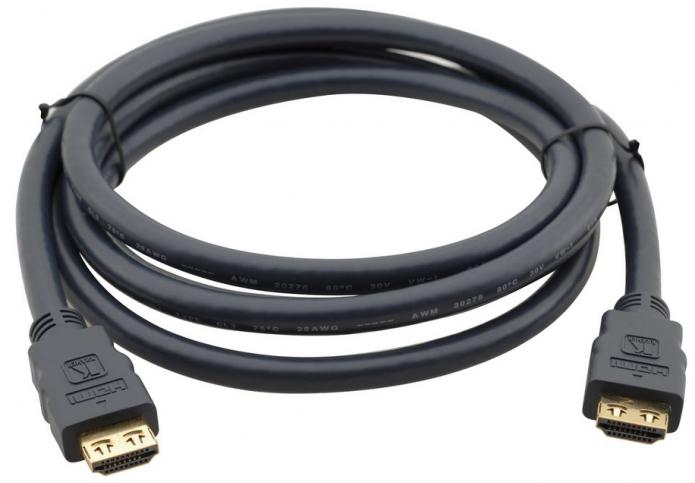
HDMI (High-Definition Multimedia Interface) – это ваш лучший друг в мире подключений. Он передает видео в высоком разрешении (до 8K) и звук через один кабель, что делает его идеальным для игр, фильмов или работы.
Как подключить через HDMI:
- Проверьте порты: Осмотрите заднюю панель системного блока (видеокарта или материнскую плату) и телевизора. HDMI-порт выглядит как узкий прямоугольник с металлическими контактами.
- Выберите кабель: Для расстояний до 5 метров подойдет стандартный HDMI-кабель. Для более длинных дистанций используйте кабель со значком “High Speed” или “Premium High Speed” для поддержки 4K/8K.
- Соедините устройства: Во избежание повреждения портов выключите телевизор и компьютер из розетки. Подключите кабель к HDMI-портам обоих устройств.
- Настройте телевизор: Включите телевизор и выберите нужный вход HDMI (например, HDMI 1 или HDMI 2) через меню источников сигнала.
- Настройте компьютер: В Windows щелкните правой кнопкой мыши на рабочем столе, выберите “Параметры экрана” и установите разрешение, которое соответствует вашему телевизору (например, 1920×1080 или 3840×2160).
После этого вы увидите рабочий стол компьютера на телевизоре. Если изображение не отображается, проверьте плотность подключения кабеля и правильность выбора источника сигнала.
VGA: выбор старых телевизоров
VGA (Video Graphics Array) — это аналоговый интерфейс, часто встречающийся на старых телевизорах и компьютерах. Он передает только видео, поэтому для звука требуется отдельный кабель.
- Преимущества: Дешевизна, широкая доступность кабелей.
- Недостатки: Ограниченное разрешение (максимум 1920×1200), отсутствие передачи звука.
- Как подключить: Соедините VGA-порты компьютера и телевизора кабелем VGA. Для звука подключите аудиокабель 3,5 мм от компьютера к аудиовходу телевизора.
VGA – это бюджетный вариант, но качество изображения значительно уступает HDMI. Если телевизор имеет только вход SCART, используйте переходник VGA-SCART.
DVI: мост между прошлым и настоящим
DVI (Digital Visual Interface) – это цифровой интерфейс, который обеспечивает лучшее качество, чем VGA, но не передает звук, что делает его менее универсальным, чем HDMI.
- Типы DVI: DVI-D (цифровой), DVI-A (аналоговый), DVI-I (универсальный).
- Подключение: Используйте переходник DVI-HDMI, если телевизор имеет порт HDMI. Для звука подключите отдельный аудиокабель 3,5 мм.
Убедитесь, что ваш кабель DVI поддерживает необходимое разрешение. Например, для 4K требуется DVI-D Dual Link.
DisplayPort: редкая жемчужина
DisplayPort – современный интерфейс, который редко встречается на телевизорах, но может быть на видеокарте. Он поддерживает высокое разрешение и передачу звука, как HDMI.
Для подключения используйте кабель DisplayPort-HDMI или переходник. Настройки аналогичны HDMI. Этот вариант подходит для специфических конфигураций, если HDMI-порты заняты.
Беспроводное подключение: свобода движения
Беспроводное соединение – это как магия: никаких кабелей, только чистый сигнал через воздух. Но для стабильности необходимо современное оборудование и быстрый Wi-Fi.
Wi-Fi через DLNA или Miracast
DLNA позволяет транслировать медиафайлы, а Miracast – зеркалит экран компьютера на телевизор через Wi-Fi.
- Проверьте совместимость: Ваш телевизор должен поддерживать DLNA или Miracast. Большинство Smart TV от Samsung, LG или Sony имеют эти функции.
- Настройте сеть: Подключите компьютер и телевизор к одной сети Wi-Fi.
- DLNA: Включите DLNA в настройках телевизора. На компьютере используйте Windows Media Player или аналогичное приложение, чтобы поделиться файлами.
- Miracast: В Windows 10/11 нажмите Win + P, выберите “Подключиться к беспроводному дисплею” и выберите телевизор.
Беспроводное подключение удобно, но может иметь задержки, особенно для игр. Для стабильной работы требуется скорость Wi-Fi от 30 Мбит/с.
Chromecast или Smart TV Box
Если телевизор не Smart TV, подключите приставку, как Google Chromecast или Android TV Box, через HDMI. Они позволяют транслировать контент или использовать телевизор в качестве монитора.
Настройка Chromecast:
- Подключите приставку к порту HDMI телевизора.
- Настройте Chromecast через приложение Google Home на вашем смартфоне или компьютере.
- Транслируйте контент из браузера Chrome или других совместимых приложений.
Такие приставки, как Nokia Streaming Box 8000, добавляют функционал Smart TV и делают ваш телевизор универсальным центром развлечений.
Типичные ошибки при подключении: как их избежать
Ошибки при подключении могут испортить все настроение. Вот самые распространенные ловушки и как их обойти, чтобы ваш этап работал как часы.
- ???? Неправильное подключение кабеля: Если кабель HDMI или VGA не установлен плотно, сигнал может не пройти. Убедитесь, что разъемы надежно подключены.
- ⚙️ Неверный источник сигнала: Если изображение не отображается, убедитесь, что на телевизоре выбран правильный вход (HDMI 1, HDMI 2 и т.д.).
- 📺 Неправильное разрешение: Размытое изображение? Проверьте настройки разрешения на компьютере, чтобы соответствовать возможностям телевизора.
- 🔊 Отсутствие звука при VGA/DVI: Эти интерфейсы не передают звук и подключите аудиокабель 3,5 мм.
- 🌐 Слабый Wi-Fi: Для беспроводного подключения требуется стабильная сеть со скоростью от 30 Мбит/с. Если сигнал слаб, выбирайте кабель.
Эти советы помогут избежать разочарований. Если проблемы не исчезают, проверьте повреждения кабелей или обратитесь к документации оборудования.
Сравнение методов подключения
Для облегчения выбора мы собрали основные характеристики всех методов в таблице.
| Методика | Передача видео | Передача звука | Максимальное разрешение | Сложность |
|---|---|---|---|---|
| HDMI | Да | Да | 8K | легко |
| VGA | Да | ни | 1920 × 1200 | Средне |
| DVI | Да | ни | 2560 × 1600 | Средне |
| DisplayPort | Да | Да | 8K | Средне |
| Wi-Fi (DLNA/Miracast) | Да | Да | 4K | Сложно |
Техническая документация Samsung, LG.
Эта таблица поможет быстро оценить достоинства и минусы каждого метода. HDMI остается лидером по простоте и универсальности.
Настройка изображения и звука
Подключить кабель – это только первый шаг. Чтобы получить идеальную картинку и звук, нужно немного поколдовать с настройками.
Оптимизация изображения
Многие телевизоры по умолчанию используют Overscan, обрезающий края изображения. Это может испортить облик рабочего стола или игры. Чтобы отключить Overscan:
- Зайдите в меню настроек телевизора.
- Найдите формат изображения или размер экрана.
- Выберите “1:1” или “Полноэкранный режим”.
На компьютере откройте параметры экрана (Windows) или Дисплей (macOS) и установите разрешение, которое соответствует вашему телевизору, например 3840×2160 для 4K при 60 Гц.
Нарушение звука
Если звук не воспроизводится, проверьте:
- Включен ли звук на телевизоре.
- Выбран телевизор в качестве устройства воспроизведения в настройках компьютера (Windows: Панель управления → Звук → Выберите телевизор).
HDMI и DisplayPort передают звук автоматически. Для VGA или DVI подключите аудиокабель 3,5 мм к соответствующим разъемам.
Дополнительные возможности: как использовать сетап по полной
Подключение системного блока к телевизору открывает множество возможностей. Вот несколько идей, которые сделают ваш опыт незабываемым.
- 🎬 Домашний кинотеатр: Стриминг фильмов из Netflix или YouTube в 4K на большом экране - это как кинотеатр в вашей гостиной.
- 🎮 Гейминг: Играйте в любимые игры с эффектом присутствия благодаря большому экрану и поддержке HDR.
- 💼 Робот: Используйте телевизор в качестве второго монитора для презентаций, редактирования видео или многозадачности.
Этот сетап – как волшебная палочка, которая превращает ваш телевизор в универсальный центр развлечений и работы!
Будущее подключений: что нового в 2025 году?
Технологии быстро развиваются. В 2025 году 8K-телевизоры становятся доступнее, а HDMI 2.1 поддерживает частоту обновления 120 Гц для гейминга. Беспроводные технологии, как Wi-Fi 6E и Miracast 2.0, обещают более быстрое и стабильное соединение. Выбирая оборудование, обращайте внимание на совместимость с этими стандартами, чтобы ваш этап оставался актуальным.
Подключение системного блока к телевизору – это не просто техническая задача, а способ сделать ваши вечера ярче, а работу – более продуктивной. Возьмите кабель, настройте Wi-Fi или подключите приставку – и вперед, к новым впечатлениям!