
Подключение роутера к ноутбуку: базовые принципы, которые превратят ваше пространство в сетевой оазис
Когда вы держите в руках новый роутер, а рядом стоит ноутбук, готовый к связи с миром, весь процесс кажется магией, где кабели и сигналы пляшут в невидимом эфире. Но за этой магией стоит простая логика: роутер распределяет интернет-сигнал от провайдера, а ноутбук становится частью сети. В 2025 году, с появлением Wi-Fi 7 и умных устройств, такое подключение не просто удобство – оно становится сердцебиением вашей цифровой жизни, позволяя работать, играть или смотреть фильмы без перерывов. Давайте разберем, как это работает шаг за шагом, с акцентом на часто упускаемые детали.
Сначала следует понять, что роутер – это не просто коробка с антеннами; он маршрутизирует данные, как опытный дирижер оркестра, где каждое устройство играет свою мелодию. Ноутбук, в свою очередь, оснащен сетевыми адаптерами, ловящими этот ритм. Если вы новичок, начните с проверки совместимости: убедитесь, что ваш роутер поддерживает стандарты, как 802.11ax или более новые, а ноутбук имеет встроенный Wi-Fi модуль. Без этого основания все остальное – как строительство замка на песке.
Проводное подключение: надежный мост между устройствами
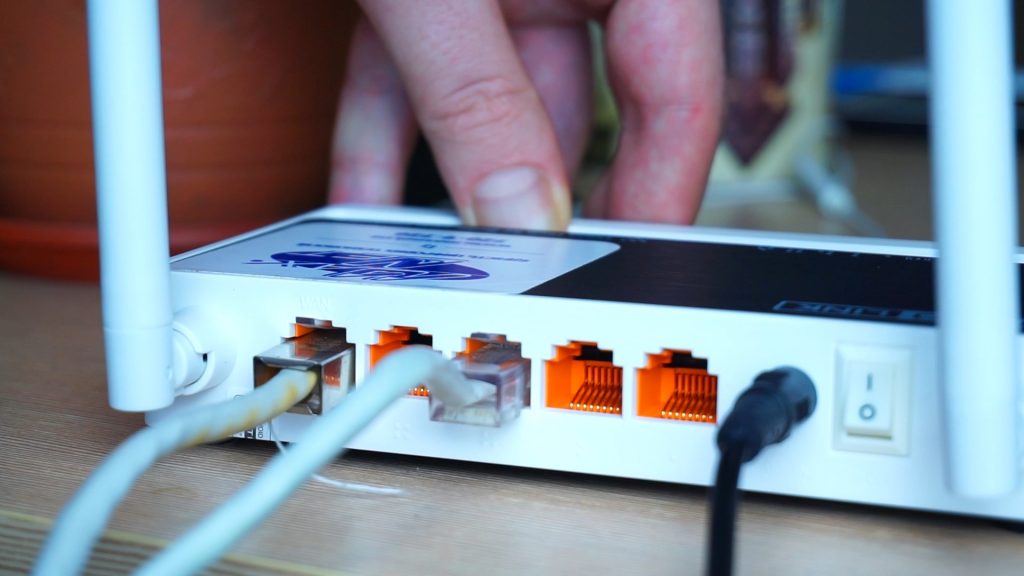
Проводное соединение напоминает крепкий мост, выдерживающий любую бурю – стабильное, быстрое и без потерь сигнала. Оно идеально для ситуаций, когда Wi-Fi колеблется, как листья на ветру, например, в многоэтажных домах с толстыми стенами. Чтобы подключить роутер к ноутбуку кабелем, возьмите Ethernet-кабель (категории 5e или более высокой для скоростей до 1 Гбит/с) и вставьте один конец в LAN-порт роутера, а другой – в сетевой разъем ноутбука. В 2025 году многие роутеры имеют мультигигабитные порты, поэтому проверьте, поддерживает ли это устройство во избежание узких мест в скорости.
После физического соединения ноутбук автоматически распознает сеть, как старый друг, возвращающийся домой. Если этого не произошло, зайдите в настройки сети Windows или macOS – для Windows это параметры > Сеть и Интернет > Ethernet, где вы увидите статус подключения. Здесь можно настроить IP-адрес вручную, если провайдер требует статической настройки, например, 192.168.1.x с маской подсети 255.255.255.0. Этот метод спасает, когда Wi-Fi перегружен, и вы хотите стабильный поток видеоконференций или загрузок больших файлов.
А вот интересный нюанс: в современных ультрабуках, как моделях 2025 года от Dell или Lenovo, сетевой порт может отсутствовать, так что вам понадобится USB-Ethernet адаптер. Он преобразует USB-C в RJ-45, добавляя гибкости. Помните, проводное подключение минимизирует задержки, что критично для геймеров – представьте, как ваш персонаж в игре реагирует мгновенно, без лагов, словно вы сами в центре действия.
Беспроводное подключение: свобода без кабелей, но с уловками
Беспроводное подключение роутера к ноутбуку – это как полет птицы, свободный и безграничный, где сигнал разносится воздухом. Включите роутер, подождите, пока он запустится (обычно 1-2 минуты, с мигающими индикаторами, как звезды на ночном небе), и на ноутбуке найдите доступные Wi-Fi сети. Щелкните название сети (SSID), введите пароль – и вуаля, вы онлайн. Но в 2025 году с Wi-Fi 7, предлагающим скорости до 46 Гбит/с, важно выбрать правильный канал, чтобы избежать интерференции от соседских сетей.
Для более глубокого погружения: если новый роутер, сначала настройте его через веб-интерфейс. Подключитесь временно к кабелю, введите в браузере 192.168.0.1 или 192.168.1.1, и попадете в панель администрирования. Там смените пароль, настройте WPA3-шифрование для безопасности – это как замок на дверях вашего цифрового дома. Ноутбук с Windows 11 или macOS Ventura автоматически оптимизирует соединение, но если сигнал слабый, переместите роутер поближе или добавьте репитер, чтобы сеть растекалась равномерно, как река по долине.
Не забывайте о двойном диапазоне: 2.4 ГГц для дальности, 5 ГГц для скорости. Представьте, как на 5 ГГц ваши стримы 4K летят без тормозов, а на 2.4 ГГц умные лампочки в доме остаются на связи. Если ноутбук не видит сеть, проверьте, включен ли Wi-Fi адаптер – в настройках это простая галочка, но сколько раз она спасала ситуацию в последний момент!
Настройка роутера: от базового до продвинутого
Настройка роутера – это как тюнинг автомобиля, где вы регулируете все для идеальной езды. Начните с подключения к интернету от провайдера: вставьте WAN-кабель в соответствующий порт роутера. Затем на ноутбуке войдите в веб-интерфейс, используя стандартный логин (часто admin/admin). Измените эти данные немедленно, чтобы избежать хакерских атак – в 2025 году киберугрозы эволюционировали, так что двухфакторная аутентификация становится нормой.
Для продвинутых пользователей: настройте QoS (Quality of Service), чтобы приоритизировать трафик. К примеру, дайте предпочтение видеозвонкам над загрузками, словно распределяя ресурсы в команде. Добавьте гостевую сеть для друзей – это отдельный SSID без доступа к вашим файлам. И не игнорируйте обновление firmware: производители, как TP-Link или Asus, регулярно выпускают патчи, улучшающие стабильность.
Если вы используете роутер с mesh-системой, как Google Nest или Amazon Eero, подключение к ноутбуку становится проще – приложение на смартфоне управляет всем, создавая единую сеть по всему дому. Это особенно полезно в больших квартирах, где сигнал раньше исчезал в дальних комнатах, словно тень в сумерках.
Устранение неисправностей: когда что-то идет не так
Иногда подключение роутера к ноутбуку напоминает детективную историю, где вы ищете подсказки в мерцании лампочек. Если ноутбук не видит сеть, перезагрузите оба устройства – это простое решение, но оно работает в 70% случаев по статистике форумов. Проверьте драйверы сетевого адаптера: в Диспетчере устройств Windows щелкните правой кнопкой мыши на Wi-Fi адаптере и обновите при необходимости.
Другая распространенная проблема – конфликты IP-адресов. Если роутер выдает динамическую IP через DHCP, а ноутбук пытается использовать статический, возникнет хаос. Решение: Сбросьте настройки роутера кнопкой Reset, держа ее 10 секунд, и начните заново. В 2025 году с распространением IoT убедитесь, что сеть не перегружена устройствами – ограничьте их количество или обновите роутер до модели с MU-MIMO технологией для одновременной обработки нескольких соединений.
Для проводного подключения проверьте кабель повреждения – простой тест с другим кабелем часто раскрывает правду. А если сигнал слабый, используйте анализаторы Wi-Fi в качестве приложений Acrylic Wi-Fi, чтобы найти оптимальный канал, избегая помех от микроволновок или соседских роутеров.
Сравнение методов подключения: что выбрать в 2025 году
Чтобы лучше понять выбор, сравните проводное и беспроводное подключение в таблице. Это поможет визуализировать преимущества, словно раскладывая карты на столе.
| аспект | Проводное подключение | Беспроводное подключение |
|---|---|---|
| Cкорость | До 10 Гбит/с, стабильно | До 46 Гбит/с с Wi-Fi 7, но зависит от расстояния |
| Стабильность | Высокая, без интерференции | Может колебаться из-за препятствий |
| Удобство | Нужен кабель, менее мобильно | Полная свобода движения |
| Безопасность | Высший, физический доступ | С WPA3 – надежная, но уязвимая к атакам |
| Применение | Гейминг, большие файлы | Ежедневное использование, IoT |
Эта таблица показывает, что выбор зависит от ваших потребностей – для домашнего офиса проводное может быть лучше, а для мобильности беспроводное побеждает. В реальной жизни я видел, как геймеры выбирают кабель для минимальных задержек, тогда как семьи с детьми предпочитают Wi-Fi гибкость.
Типичные ошибки при подключении роутера к ноутбуку
При подключении роутера к ноутбуку легко встретить ловушки, которые превращают простое дело в головоломку. Вот самые распространенные ошибки с советами, как их избежать – каждый пункт начинается с эмодзы для легкости восприятия.
- 🚫 Игнорирование обновлений: Многие забывают обновить firmware роутера, что приводит к уязвимости. Всегда проверяйте сайт производителя и обновляйте – это как прививка для вашей сети.
- 🔑 Неправильный пароль: Вводя пароль с ошибкой, вы блокируете доступ. Проверьте caps lock и используйте менеджер паролей; в 2025 году биометрия упрощает это.
- 📡 Выбор неправильного диапазона: Подключение к 2.4 ГГц вместо 5 ГГц в скоростной зоне теряет потенциал. Тестируйте оба и выбирайте оптимальный для вашего сценария.
- 🛑 Не перезагрузка: После изменения настроек не перезагружайте устройства и изменения не применяются. Всегда делайте рестарт – это очищает кэш и фиксирует конфигурацию.
- 🔌 Плохой кабель: Использование старого кабеля Ethernet приводит к потере скорости. Инвестируйте в Cat6 или выше для будущего-proof подключения.
Избегая этих ошибок, вы сэкономите время и нервы, превращая процесс в приятную рутину.
Продвинутые советы для оптимальной производительности
Чтобы подключение роутера к ноутбуку сияло, как отполированный бриллиант, используйте продвинутые трюки. Настройте VPN непосредственно на роутере для шифрования всего трафика – модели от Netgear поддерживают это встроенно, защищая данные как невидимый щит. Для геймеров активируйте порт-форвардинг, чтобы открыть игровые порты, уменьшая задержки до минимума.
Интегрируйте умный дом: подключите ноутбук к роутеру с поддержкой Zigbee или Z-Wave и управляйте всем из одного интерфейса. В 2025 году это норма – представьте, как ваш ноутбук становится центром, где вы регулируете освещение или термостат, не вставая с места. А для безопасности добавьте firewall правила, блокируя подозрительный трафик.
Наконец, мониторите сеть через приложения как Fing, чтобы видеть все подключенные устройства. Это помогает выявить "гостей" и оптимизировать нагрузку. С такими советами ваше подключение не просто работает – оно преуспевает, адаптируясь к вашему ритму жизни.
Реальные примеры из жизни: как это работает на практике
Возьмите случай фрилансера из Киева: он подключил роутер TP-Link Archer AX73 к своему MacBook через Wi-Fi 6, настроив QoS для Zoom-звонков. Результат? Непрерывная работа даже во время пиков трафика. Другой пример – семья в Одессе, где проводное подключение к игровому ноутбуку спасло онлайн-турнир от лагов. Эти истории показывают, как теория оживает, придавая шарм повседневным задачам.
В мире, где интернет – это артерия, подключение роутера к ноутбуку становится мостом к нескончаемым возможностям. Экспериментируйте, тестируйте, и скоро вы почувствуете, как сеть становится продолжением вашего мира.