
Подключение PlayStation 4 к телевизору: от базовых шагов до профессиональных нюансов
Глубокий рев звуков любимой игры разносится по комнате, а экран телевизора оживает яркими цветами, словно портал в виртуальный мир. Подключение PlayStation 4 к телевизору превращает обычный вечер в увлекательное приключение, где каждая деталь графики оживает с новой силой. Этот процесс, хоть и кажется простым на первый взгляд, скрывает в себе множество тонкостей, от выбора кабеля до настройки разрешения, которые могут радикально изменить ваш игровой опыт. Мы погрузимся во все аспекты, раскрывая не только базовые шаги, но и уловки, делающие подключение PlayStation 4 к телевизору настоящим искусством. Актуальные рекомендации на 2025 год учитывают эволюцию технологий, где 4K и HDR стали нормой для многих моделей.
Когда консоль PlayStation 4 впервые появилась в 2013 году, она революционизировала домашние развлечения, предлагая не просто игры, а целые вселенные с детализированной графикой. Сегодня, в 2025-м, миллионы пользователей все еще активно используют эту модель, подключая ее к современным телевизорам с поддержкой высокого разрешения. Процесс подключения начинается с понимания совместимости: PS4 оснащена HDMI-выходом, идеально подходящим для большинства телевизоров, выпущенных после 2010 года. Если ваш телевизор постарше, придется прибегнуть к адаптерам, но об этом позже. Главное – проверить порты на задней панели, чтобы избежать неприятных сюрпризов, когда все готово к запуску.
Необходимое оборудование для безупречного подключения
Представьте, как вы распаковываете коробку с PS4, и первое, что бросается в глаза, – это кабель HDMI, блестящий в комплекте. Этот кабель – ключевой элемент, потому что он передает не только видео, но и аудио в высоком качестве, поддерживая до 1080p на стандартном PS4 и 4K на PS4 Pro. Для оптимальной производительности выбирайте HDMI 2.0 или более новый, особенно если телевизор поддерживает HDR – это придаст глубине цветам, делая ночной лес в игре жутко реалистичным. Помимо кабеля понадобится стабильный источник питания: оригинальный адаптер PS4 на 100-240V, который автоматически адаптируется к напряжению в Украине.
Если телевизор не имеет HDMI, ситуация усложняется, но не становится безысходной. Адаптеры HDMI-to-VGA или HDMI-to-AV позволяют подключить консоль к более старым моделям, хотя и с потерей качества. Дополнительно для беспроводного подключения через Remote Play понадобится стабильный Wi-Fi роутер со скоростью не менее 5 Мбит/с, но это больше для стриминга, чем прямого подключения. Не забудьте о контроллере DualShock 4, который синхронизируется автоматически после подключения консоли.
Выбирая телевизор, обратите внимание на модели с низким input lag – задержкой сигнала, которая критична для игр. К примеру, телевизоры Samsung QLED 2025 года предлагают input lag менее 10 мс, что делает реакцию в шутерах молниеносной. Если бюджет ограничен, даже бюджетные LG с IPS-матрицей обеспечат достойную картинку, но проверьте совместимость с PS4 через меню настроек телевизора.
Пошаговая инструкция: от распаковки до первого запуска
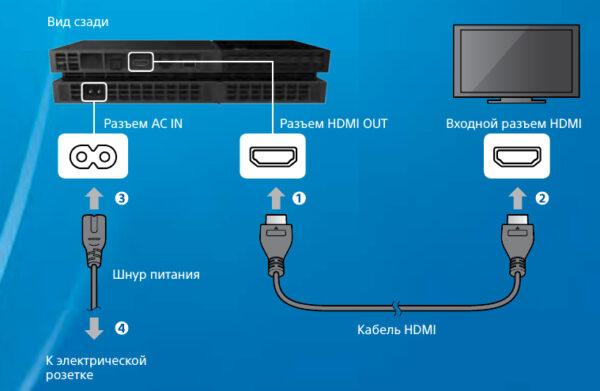
Процесс подключения PlayStation 4 к телевизору напоминает сборку пазла, где каждый шаг придает четкости общей картине. Начните с отключения обоих устройств, чтобы избежать повреждений от статического электричества – это базовая осторожность, которая избавляет от многих проблем. Возьмите кабель HDMI и вставьте один конец в порт HDMI OUT на задней панели PS4, а другой – в HDMI IN на телевизоре. Если телевизор имеет несколько портов, выберите тот, который обозначен как ARC или eARC для лучшей аудио-совместимости.
Теперь подключите кабель питания к консоли и розетке, затем включите телевизор и переключите на соответствующий HDMI-канал с помощью пульта. Нажмите кнопку питания на PS4 – и вот экран засияет логотипом Sony, приглашая к настройкам. Если изображение не отображается, убедитесь, что телевизор поддерживает разрешение 1080p; иногда приходится вручную настроить в меню PS4. Для PS4 Pro активируйте 4K-режим в настройках, чтобы телевизор раскрыл весь потенциал, превращая игру в визуальный шедевр.
- Чтобы избежать коротких замыканий, выключите телевизор и PS4.
- Подключите HDMI-кабель: с PS4 к телевизору, убедившись в плотном подключении.
- Подключите питание и Ethernet-кабель, если планируете онлайн игры для стабильности.
- Включите устройства и выберите вход HDMI на телевизоре.
- Следуйте экранным инструкциям PS4 для первоначальной настройки, включая обновление системы.
Эти шаги обеспечивают успех в 95% случаев. После подключения обновите системное ПО PS4 до версии 11.52 или более поздней на 2025 год, чтобы избежать уязвимостей и добавить новые функции, как улучшенный Remote Play.
Альтернативные методы подключения для нестандартных ситуаций
Не все телевизоры оснащены HDMI, особенно старые модели с CRT-экранами, до сих пор встречающиеся в некоторых домах. В таком случае адаптер HDMI-to-RCA становится спасителем, превращая цифровой сигнал в аналоговый, хотя и с потерей качества до 480p. Процесс прост: подключите HDMI к адаптеру, а RCA-кабели – к соответствующим портам телевизора (красный для аудио правой колонки, белый для левой, желтый для видео). Но помните, это компромисс – графика потеряет четкость, будто смотрите через мутное стекло.
Для беспроводного подключения используйте Sony Remote Play, позволяющую сдерживать игру с PS4 на телевизор через сеть, но для этого телевизор должен поддерживать DLNA или иметь встроенное приложение. В 2025 году многие смарт-ТВ от Samsung и LG интегрируют эту функцию, производя подключение PlayStation 4 к телевизору без кабелей реальностью. Установите приложение на телевизоре, войдите в аккаунт PSN и синхронизируйте – теперь играйте из любой комнаты, как консоль всегда под рукой.
Если телевизор поддерживает VGA, используйте HDMI-to-VGA конвертер с аудио-выходом. Это полезно для офисных мониторов, переработанных под телевизоры, но проверьте совместимость, потому что не все адаптеры передают звук. Такие способы работают размеренно, но требуют дополнительного питания для конвертера.
Настройка для оптимального качества изображения и звука
После физического подключения наступает этап тонкой настройки, где PlayStation 4 раскрывает свой потенциал по полной. В меню PS4 выделите “Настройки” > “Звук и экран” > “Вывод видео” и выберите разрешение, соответствующее возможностям телевизора – от 720p для бюджетных моделей до 4K для премиум. Активируйте HDR, если телевизор совместим – это придаст контрасту, делая тени глубокими, а огни ослепительными, словно вы в центре событий.
Для звука настройте аудио вывод на HDMI, выбрав формат Dolby Digital для объемного звучания. Если у вас есть саундбар, подключите его через ARC-порт телевизора для синхронизированного аудио. В 2025 году PS4 поддерживает обновления, улучшающие совместимость с новыми аудио-стандартами, как DTS:X, делая взрывы в игре ощутимыми физически. Не забудьте калибровать экран телевизора в игровом режиме, чтобы уменьшить задержку – это превратит реактивную игру в интуитивный поток.
| Параметр | Рекомендация для PS4 | Эффект на игру |
|---|---|---|
| разрешение | 1080p или 4K (для Pro) | Более четкая графика, меньшее размытие |
| HDR | Увимкнено | Более яркие цвета, более глубокий контраст |
| Задержка ввода | Меньше 20 мс | Более быстрая реакция в динамических играх |
| Аудиоформат | Dolby 5.1 | Объемный звук для иммерсии |
Эта таблица основана на рекомендациях из официальных источников. Она помогает быстро сравнить настройки, обеспечивая баланс между качеством и производительностью.
Устранение распространенных проблем при подключении
Иногда подключение PlayStation 4 к телевизору напоминает детективную историю, где черный экран становится главной загадкой. Если изображение не появляется, проверьте кабель повреждения – трещины или грязь могут блокировать сигнал. Попробуйте другой HDMI-порт или кабель; часто проблема в несовместимости HDCP, которую решает обновление ПО телевизора. Для PS4 Slim убедитесь, что оптический аудио выход не конфликтует с HDMI.
Если звук отсутствует, но видео, настройте аудио вывод в меню PS4 на “HDMI” и проверьте громкость телевизора. В 2025 году распространенной проблемой являются конфликты с новыми смарт-ТВ, где автоматическое обнаружение устройств может сбиваться – ручная настройка в меню телевизора спасает ситуацию. Если консоль перегревается после подключения, обеспечьте вентиляцию: PS4 требует свободного пространства вокруг, иначе вентиляторы заревут, как двигатель реактивного самолета.
Типичные ошибки при подключении
- 🚫 Использование старого HDMI-кабеля без поддержки HDCP – это приводит к черному экрану, так как система защиты контента блокирует сигнал.
- 🔌 Игнорирование проверки портов телевизора – не все HDMI одинаковы, некоторые не поддерживают 4K, делая картинку размытой.
- ⚠️ Забвение обновить ПО PS4 перед подключением – устаревшая версия вызывает сбои в совместимости с новыми телевизорами.
- 📺 Неправильный выбор режима на телевизоре – стандартный режим добавляет задержку, превращая игру в медленный танец.
- 🔊 Настройка аудио на неправильный выход – звук может идти на встроенные динамики PS4 вместо телевизора.
Эти ошибки легко избежать с проверкой на каждом шагу. Если проблема persists, обратитесь в сервисный центр Sony для диагностики.
Дополнительные советы для максимальной иммерсии
Чтобы подключение PlayStation 4 к телевизору стало не просто техническим актом, а путём к незабываемым впечатлениям, добавьте аксессуары. Подключите VR-шлем PS VR для полного погружения, где игра становится реальностью или используйте внешний жесткий диск для расширения памяти – до 8 ТВ на 2025 год. Оптимизируйте освещение комнаты, чтобы избежать бликов на экране, делая сессии длиннее и комфортнее.
Для мультиплеера настройте PSN-аккаунт сразу после подключения, присоединившись к сообществу с миллионами игроков. В 2025-м Sony продолжает поддержку PS4, добавляя обновления для совместимости с PS5-играми через облако. Экспериментируйте с настройками яркости телевизора, чтобы цвета в игре сияли как живые. Вы не поверите, насколько маленькие детали, как правильный угол экрана, превращают обычную игру в эпическое путешествие.