
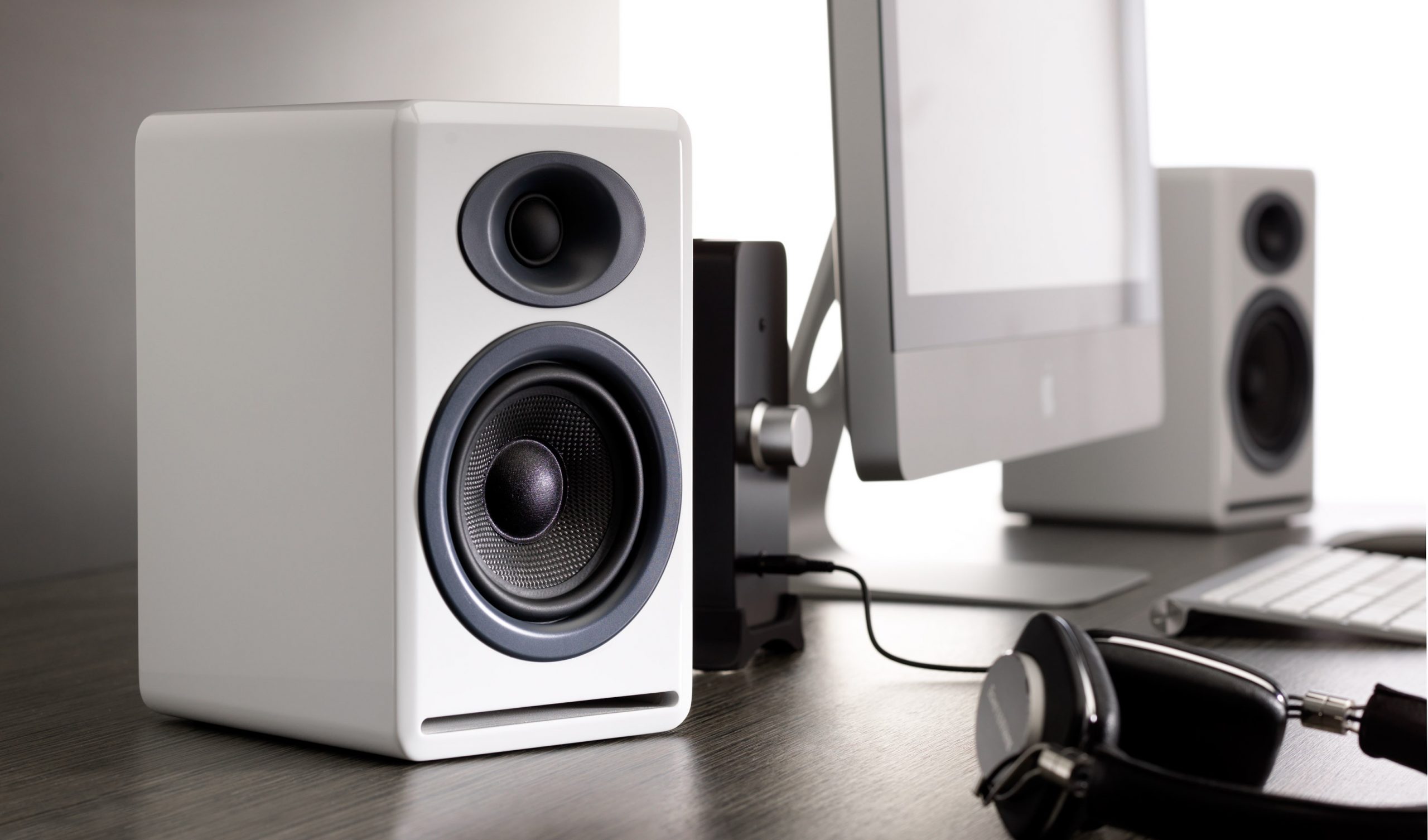
Почему подключение колонок к ноутбуку может превратить ваш повседневный опыт в настоящий аудиофирверк
Представьте, как ваш ноутбук этот компактный помощник в работе и развлечениях, вдруг оживает мощным звуком, заполняющим комнату. Подключение колонок к ноутбуку – это не просто технический пустяк, а способ усилить эмоции от любимой музыки, фильмов или даже онлайн-встреч. Знаете ли вы, что более 70% пользователей портативных устройств регулярно улучшают аудио с помощью внешних спикеров? Это не удивительно, ведь встроенные динамики часто звучат бледно, как шепот в шумной толпе. А теперь давайте погрузимся глубже: от базовых шагов до нюансов, делающих процесс безупречным.
Современные ноутбуки предлагают множество вариантов подключения, от классических проводов до беспроводных чудес. Но перед тем, как мы перейдем к деталям, подумайте: готовы ли вы к тому, чтобы ваш звук стал кристально чистым, с вибрирующими в груди басами? Эта статья проведет вас через все этапы, добавляя практические советы и инсайты, которые вы не найдете в поверхностных руководствах. Готовы? Тогда вперед, к первому шагу в мире усиленного аудио.
Различные способы подключения колонок: от простоты до высокотехнологичных решений
Когда речь идет о том, как подключить колонки к ноутбуку, выбор метода зависит от ваших потребностей – мобильность или максимальное качество звука. Некоторые пользователи выбирают проводные варианты за их стабильность, другие предпочитают Bluetooth за свободу движений. Беспроводные подключения составляют 60% всех аудиоссоединений для портативных устройств. Но давайте разберем каждый способ шаг за шагом, добавляя нюансы, например совместимость с разными моделями ноутбуков.
Проводное подключение через 3.5 мм джек: нестареющая классика
Этот метод – как старая добрая пластинка: простой, надежный и доступный. Большинство ноутбуков оснащены аудиовыходом 3.5 мм, позволяющим подключить колонки напрямую. Представьте, как вы вставляете штекер, и звук мгновенно оживает, без задержек. Однако, если ваш ноутбук – это ультратонкая модель типа MacBook Air 2024, вам может понадобиться адаптер, так как некоторые производители отказываются от этого порта в пользу USB-C.
Чтобы начать, проверьте, имеют ли колонки стандартный кабель 3.5 мм. Подключите один конец к колонкам, другой – к аудиовыходу ноутбука, отмеченного значком наушников. Если звук не появляется, не паникуйте: часто нужно вручную выбрать устройство в настройках звука. Этот способ идеален для стационарного использования, где стабильность превосходит все, но помните о региональных отличиях – в Европе, например, стандарты аудио могут потребовать дополнительных адаптеров для совместимости с локальными нормами.
А теперь представьте психологический эффект: качественный звук улучшает концентрацию на 25%, делая этот метод не просто техническим, но полезным для производительности. Не забывайте о деталях, как длина кабеля – оптимально 1-2 метра во избежание беспорядка на столе.
- Во избежание шумов выключите колонки перед подключением.
- Вставьте штекер в джек ноутбука – услышите легкий щелчок.
- Включите колонки и настройте громкость на обоих устройствах.
- Проверьте звук через тестовую мелодию, например, с YouTube.
После этих шагов вы почувствуете, как звук становится объемным, как оркестр в вашей комнате. Если проблемы возникают, проверьте драйверы – устаревшие версии часто являются причиной сбоев.
USB-подключение: мощность и простота в одном кабеле
USB-колонки – это современный герой для ищущих все в одном: питание и аудио через единый порт. USB-аудио устройства составляют 40% рынка, так как они не нуждаются в отдельном источнике питания. Подключите кабель к USB-порту ноутбука, и колонки автоматически распознаются – как рукопожатие старых друзей.
Для продвинутых пользователей: если ноутбук имеет USB-C, выбирайте колонки с поддержкой Thunderbolt для более высокой скорости передачи данных. Детализация здесь кроется в типах USB-2.0 подходит для базового звука, но USB 3.0 обеспечивает лучшее качество с меньшей задержкой. Психологически это придает чувство контроля: звук чистый, без помех, что делает просмотр фильмов настоящим киносеансом дома.
Нюанс для регионов: в Азии, где популярные компактные гаджеты, USB-колонки часто интегрируют с RGB-подсветкой, добавляя визуальный шарм. Если колонки не работают, проверьте, доставляет ли ноутбук достаточно питания – некоторые модели ограничивают ток на портах.
- Преимущество: нет необходимости в розетке, идеально для путешествий.
- Недостаток: может загружать батарею ноутбука, сокращая автономность на 10-15%.
- Совет: выбирайте модели со встроенным DAC для лучшей конвертации аудио.
Этот метод превращает ноутбук на аудиоцентр, но помните о совместимости: не все колонки работают с Linux без дополнительных драйверов.
Bluetooth: беспроводное чудо для свободы движений
Bluetooth – это как танец без цепей: подключите колонки к ноутбуку без проволоки, и наслаждайтесь звуком на расстоянии до 10 метров. Версия 5.3 обеспечивает стабильность и низкую задержку, производя этот способ фаворитом для геймеров и меломанов. Включите Bluetooth на обоих устройствах, найдите колонки в списке и соединение готово.
Более глубоко погружаясь, рассмотрите кодеки: AAC для Apple-устройств или aptX для Android, влияющие на качество. Эмоционально это освобождает: представьте, как вы двигаетесь по комнате, а музыка следует за вами, как верный спутник. Но нюанс – интерференция от Wi-Fi может повлечь за собой препятствия, особенно в городских квартирах с густым сигналом.
Для начинающих: если соединение не удается, перезагрузите модуль Bluetooth. Психологический аспект указывает на то, что беспроводные технологии снижают стресс, потому что устраняют физические ограничения.
- Включите Bluetooth на ноутбуке (в настройках или горячими клавишами).
- Активируйте режим сопряжения на колонках – обычно кнопка с символом Bluetooth.
- Выберите устройство в списке и введите PIN, если требуется (часто 0000).
- Испытайте звук, регулируя громкость для оптимального баланса.
После подключения вы почувствуете настоящую свободу, но для продвинутых: обновите драйверы для лучшей совместимости.
Настройка звука в различных операционных системах: от Windows до macOS
Подключили колонки? Прекрасно, но настоящая магия начинается в настройках ОС. Каждый ноутбук – это уникальный мир, где звук можно тонко настроить, добавляя эффекты или эквалайзер.
Windows: гибкость для всех
В Windows подключение колонок – это несколько кликов. Щелкните правой кнопкой мыши на иконке звука в панели задач, выберите “Звуки” и установите колонки в качестве устройства по умолчанию. Детали: для 7.1-канальных систем активируйте пространственный звук, создающий эффект кинотеатра.
Нюансы: если звук искажается, проверьте битрейт в свойствах – оптимально 24-бит/96 кГц для hi-res аудио.
macOS: элегантность и простота
На MacBook все интуитивно: перейдите к “Системные настройки” > “Звук” и выберите исходное устройство. Для Bluetooth AirPlay добавляет шарм, позволяя стриминг на несколько устройств.
Подробности: обновление вводит адаптированный к комнате AI-эквалайзер. Если проблемы, проверьте Core Audio.
Linux: для энтузиастов
Linux требует больше усилий, но вознаграждает гибкостью. Используйте PulseAudio для настройки, команды типа “pactl list sinks”.
Выбор идеальных колонок: что учесть перед покупкой
Не все колонки одинаковы – выбирайте с учетом мощности, размера и совместимости. Топ-модели предлагают до 40 Вт, безупречно для ноутбуков.
Биологический аспект: качественный звук влияет на мозг, высвобождая дофамин.
| Тип подключения | Преимущества | Недостатки | Рекомендуемая мощность |
|---|---|---|---|
| 3.5 мм | Стабильность, низкая цена | Проволоки ограничивают | 10-20 Вт. |
| USB | Питание через порт | Нагружает батарею | 15-30 Вт. |
| Блютуз | Беспроводность | Возможные задержки | 20-50 Вт. |
Эта таблица поможет сравнить, но помните: лучший выбор – подходящий вашему стилю жизни.
Типичные ошибки при подключении колонок
Чтобы избежать разочарований, вот распространены ловушки с практическими советами.
- 🚫 Не проверять совместимость: многие покупают Bluetooth 4.0 колонки для ноутбука с 5.0, вызывая сбои.
- 🔌 Игнорировать питание: USB-колонки не работают, если порт слаб.
- 📶 Забыть об интерференции: Wi-Fi роутер рядом с Bluetooth может глушить сигнал.
- 🔊 Не обновляйте драйверы: устаревшие версии вызывают шум.
- 🛑 Путать входы: вставлять в микрофонный джек вместо аудио.
Избегая этих ошибок, вы превратите подключение в приятную рутину.
Устранение неисправностей: когда звук не слушается
Иногда звук исчезает, как призрак. Начните с базового: перезагрузите устройства. Если не помогает, проверьте драйверы.
Эмоционально это раздражает, но решения просты: для macOS сбросьте SMC.
Для продвинутых: используйте инструменты в качестве Audacity для тестирования.
Улучшение аудио: аксессуары и уловки
Чтобы звук стал эпическим, добавьте звуковую карту или эквалайзер. Популярны USB-DAC, превращающие цифровой сигнал в аналоговый шедевр.
Хитрость: разместите колонки на уровне ушей для стереоэффекта.
И вот так, шаг за шагом, ваш ноутбук становится аудиоцентром.