
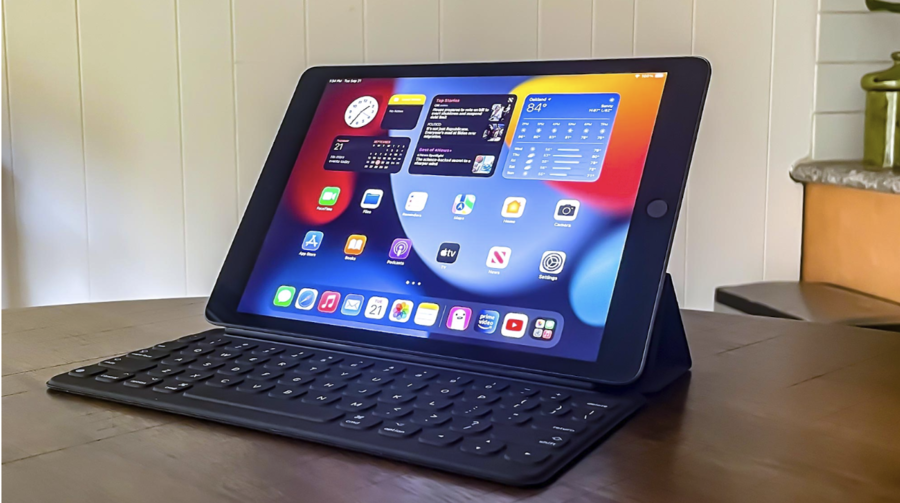
Подключение клавиатуры к планшету: почему это превращает гаджет в настоящий рабочий инструмент
Планшет, лежащий на столе, часто кажется просто большим смартфоном, но добавьте клавиатуру – и он оживает, будто превращается в компактный ноутбук, готовый к длинным сессиям письма или кодировки. Это простое действие открывает дверь для производительности, позволяя забыть о неудобном касании экрана при наборе текста. В мире, где гибридные устройства становятся нормой, подключение внешней клавиатуры становится не роскошью, а необходимостью для работающих в дороге или дома за кофе.
С годами технологии были эволюционированы, и теперь планшеты поддерживают множество вариантов подключения, от беспроводных до проводных. Это не просто технический трюк; это способ адаптировать гаджет под свой стиль жизни, делая его более гибким. Актуальные модели на 2025 год, как Samsung Galaxy Tab или iPad Pro, предлагают встроенную совместимость, делающую процесс интуитивным, но с нюансами, что стоит знать.
Различные способы подключения клавиатуры: от простого Bluetooth до экзотического Wi-Fi
Когда дело доходит до соединения клавиатуры с планшетом, выбор метода зависит от устройства и предпочтений. Bluetooth – это классика, напоминающая беззаботную спаривание наушников, где все происходит в несколько кликов. USB-подключение, напротив, чувствуется как надежный якорь, особенно для более старых моделей, где стабильность на первом месте.
Wi-Fi варианты менее распространены, но они существуют для специализированных клавиатур, превращающих планшет в часть сети. Каждый метод имеет свои особенности, и понимание их помогает избежать разочарований. Давайте разберемся поподробнее, потому что именно в деталях скрывается магия безупречного соединения.
Bluetooth-подключение: беспроводная свобода в действии
Bluetooth-клавиатуры господствуют в мире мобильных устройств, потому что они освобождают от кабелей, будто дают крылья вашему планшету. Эта технология работает на частоте 2.4 ГГц, обеспечивая стабильное соединение на расстоянии до 10 метров, что идеально подходит для работы на диване или в кафе. В 2025 году стандарты Bluetooth 5.2 и выше придают энергоэффективность, позволяя клавиатуре удерживать заряд неделями.
Чтобы начать, включите Bluetooth на планшете – обычно это иконка в быстрых настройках, светящаяся синим огоньком. Затем активируйте режим сопряжения на клавиатуре, нажав комбинацию клавиш, как Fn+Bluetooth. Планшет найдет устройство в списке, и после ввода PIN-кода (часто 0000 или 1234) все готово. Для Android это путь через Настройки > Подключенные устройства, а для iOS – через Bluetooth в Настройках.
Но вот нюанс: некоторые клавиатуры поддерживают мультипарирование, позволяя переключаться между планшетом и смартфоном одним нажатием. Это спасает, когда вы в потоке работы и вдруг нужно ответить на звонок. Если сигнал слабый, проверьте помехи – металлические поверхности или микроволновки могут играть роль злодеев в этой истории.
USB-подключение: стабильность через кабель
Проводное соединение через USB напоминает прочный мост, не шатающийся от ветра, в отличие от беспроводных вариантов. Для планшетов с USB-C или micro-USB нужен OTG-адаптер, превращающий порт в хост, позволяя подключать периферию. В 2025 году большинство устройств, как Google Pixel Tablet, поддерживают это нативно, без дополнительных уловок.
Вставьте кабель – и планшет распознает клавиатуру автоматически, как старого друга. Если нет, проверьте драйверы в настройках или загрузите приложение типа External Keyboard Helper для Android. Это метод для тех, кто ценит нулевую задержку, идеальную для геймеров или программистов, где каждый миллисекунд играет роль.
Минус? Кабель ограничивает подвижность, но плюс в том, что клавиатура может заряжаться от планшета. Для iPad с Lightning-портом понадобится специальный адаптер, придающий слой совместимости. В реальных сценариях это спасает в поездках, где Bluetooth может подвести из-за интерференции.
Wi-Fi и другие экзотические методы: когда стандартного не хватает
Wi-Fi клавиатуры – это редкие птицы, подключаемые через сеть, становящиеся частью вашего домашнего хаба. Они работают с приложениями вроде Remote Keyboard, превращая планшет в клиент. В 2025 г. модели интегрируются с облачными сервисами, позволяя набирать текст с любого устройства в сети.
Настройка начинается с подключения обоих устройств к одной Wi-Fi точке, затем – сканирование QR-кода в приложении. Это полезно для корпоративных этапов, где планшет становится терминалом. Но безопасность ключевая: используйте WPA3-шифрование, чтобы избежать утечек данных. Для гибридных вариантов, как док-станции, процесс похож на USB, но с бонусом питания.
Необходимое оборудование и совместимость: как выбрать идеальную пару
Выбор клавиатуры – это поиск партнера для танца: совместимость определяет ритм. Для планшетов Android подходят универсальные модели с HID-профилем, тогда как iPad требует сертификации. В 2025 году рынок предлагает эргономичные варианты с RGB-подсветкой, делающими ночную работу более приятной.
Проверьте спецификации: Bluetooth версия должна совпадать, а для USB – поддержка OTG. Бюджетные клавиатуры стоят от 500 грн., тогда как премиум – до 5000 грн. Подумайте о размере: компактны для путешествий, полноразмерны для дома. И не забудьте о чехол-клавиатуре, защищающей планшет от царапин.
Совместимость с ОС критическая. Android 12+ поддерживает большинство, но старые версии могут потребовать root-доступа. iOS 18 обновления добавили лучшую интеграцию с механическими клавиатурами, позволяя кастомные макросы. Если планшет на Windows, как Surface, все еще проще – plug-and-play по полной.
Пошаговые инструкции: от новичка до продвинутого пользователя
Теперь перейдем к практике, потому что теория без действий – как рецепт без ингредиентов. Эти шаги адаптированы для разных ОС, с деталями, делающими процесс гладким. Во избежание перерывов начните с зарядки клавиатуры.
- Подготовьте устройства: Включите планшет и клавиатуру, убедитесь в наличии Bluetooth или USB. Для Android активируйте Разработчик в настройках, если требуется для диагностики.
- Выберите способ: Для Bluetooth выделите Настройки > Bluetooth и ищите устройство. Нажмите “Спарить” и введите код, если запрос. Это занимает 30 секунд, но проверьте сигнал.
- Подключите: Если USB, вставьте через OTG. Планшет выдаст уведомление о новом устройстве. Для Wi-Fi загрузите приложение и следуйте инструкциям, сканируя сеть.
- Тестирование: Наберите текст в заметках. Если клавиши не реагируют, проверьте раскладку в настройках языка.
- Установите: Добавьте ярлыки, как Ctrl+C для копирования, работающего на большинстве планшетов.
Эти шаги базируются на официальных гайдах. Для продвинутых: используйте ADB-команды в Android для глубокой диагностики, например adb devices для проверки подключения.
Настройки после подключения: язык, раскладка и оптимизация
После подключения наступает этап тонкой настройки, где клавиатура становится продолжением вашей руки. Измените раскладку на украинский язык, добавив ее в Настройки > Язык и ввод. Для переключения используйте комбинацию Alt+Shift, напоминающую компьютерный комфорт.
Приложения наподобие Gboard усиливают опыт, предлагая автокоррекцию и эмодзы. В 2025 году AI-интеграции позволяют кастомизировать клавиши для быстрого доступа к функциям. Если планшет iOS, активируйте “Физическая клавиатура” в настройках для полной совместимости.
Оптимизация включает регулировку чувствительности и backlight. Для производительности создайте макросы, например, для быстрой вставки шаблонов текста. Это превращает планшет в машину для контента, где набор становится быстрым и приятным.
Типичные ошибки при подключении клавиатуры
Чтобы избежать фрустрации, вот распространенные ловушки, с которыми сталкиваются пользователи. Каждый пункт – урок по реальным ситуациям.
- 🚫 Не проверяют совместимость: Многие покупают клавиатуру без проверки ОС, и она не работает с iPad из-за отсутствия сертификации. Всегда читайте спецификации.
- 🔋 Забывают о заряде: Клавиатура выключается посреди работы, потому что батарея села. Заряжайте заранее или выбирайте модели с индикаторами.
- 📶 Игнорируют интерференцию: Bluetooth глючит у роутера. Переместите устройства или выключите другие гаджеты.
- 🛠️ Не обновляйте ПО: Старая версия Android не поддерживает новые клавиатуры. Обновите систему для устойчивости.
- 🔑 Ошибка PIN: Вводит неправильный код спаривания. Попробуйте стандартные, как 0000 или проверьте инструкцию.
Сравнение методов подключения: таблица для быстрого обзора
Чтобы облегчить выбор, приведена таблица с ключевыми характеристиками каждого метода.
| Методика | Преимущества | Недостатки | Идеально для |
|---|---|---|---|
| Блютуз | Беспроводной, мобильный, длинный заряд | Возможна задержка, интерференция | Путешествия, ежедневное использование |
| USB | Стабильный, без задержек, заряжает | Кабель ограничивает движение | Стационарная работа, гейминг |
| Wi-Fi | Сетевая интеграция, мультиустройство | Нужен стабильный интернет, более сложная настройка | Офисные сети, облачные задания |
Эта таблица указывает, что Bluetooth лидирует по популярности, но USB выигрывает в надежности.
Советы для максимальной производительности с клавиатурой на планшете
С подключенной клавиатурой планшет становится мощным инструментом, но несколько уловок поднимают его на новый уровень. Используйте стойки для эргономики, чтобы избежать усталости шеи – это как правильная осанка для гаджета. Добавьте мышку для полного этапа, превращая планшет в мини-ПК.
Экспериментируйте с приложениями: Microsoft Office или Google Docs оптимизируются под физические клавиши, добавляя шорты. В 2025 году AI-ассистенты предлагают голосовой ввод наряду с набором. И не забывайте о безопасности: паролируйте соединение во избежание несанкционированного доступа.
Для продвинутых: интегрируйте с умным домом, где клавиатура управляет освещением через планшет. Это делает повседневность более динамичной, будто гаджет оживает в ваших руках. Со временем вы заметите, как производительность взмывает, делая планшет незаменимым помощником.
Актуальные тренды 2025: как клавиатуры эволюционируют с планшетами
В 2025 году клавиатуры становятся умнее, со встроенным AI для предсказания текста, ускоряющего набор на 30%. Модели с гаптическим фидбеком имитируют механические клавиши, прибавляя тактильности. Для экологичных пользователей есть варианты из переработанных материалов.
Интеграция с AR: некоторые клавиатуры проектируют виртуальные клавиши на стол, совместимые с планшетами на Android 15. Это изменяет игру, производя подключение не просто функцией, а частью футуристического опыта. Если вы фанат инноваций, следите за обновлениями.
Наконец, подключение клавиатуры – это мостик к эффективности, где технология служит человеку, а не наоборот. Каждый шаг в этом процессе открывает новые возможности, делая гаджет более близким к идеалу.