
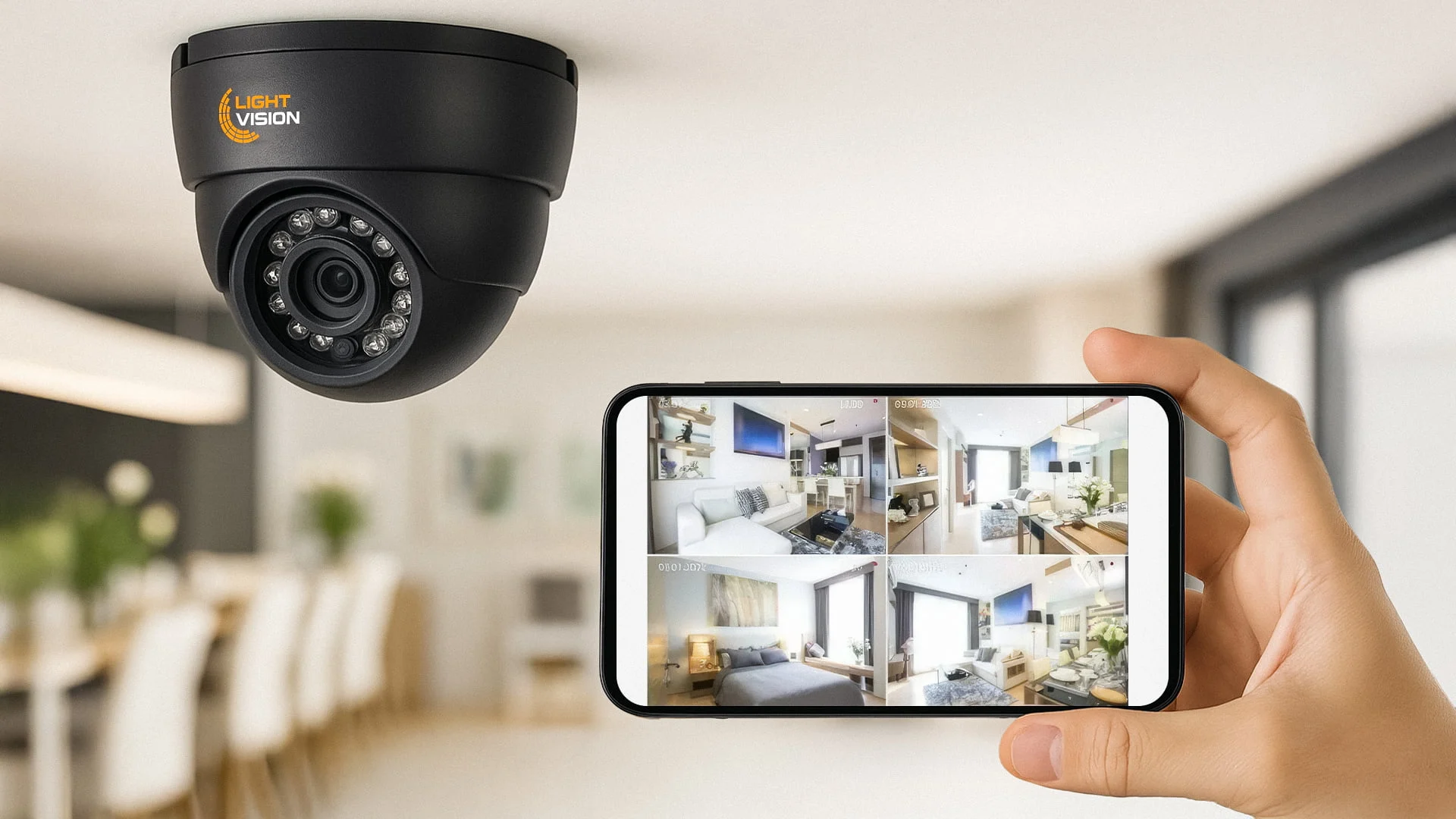
Почему подключение камеры к телефону – это удобно и актуально
Представьте: вы в офисе, а дома остался любимый пес, и вам хочется проверить, все ли в порядке. Или же вы хотите убедиться, что во дворе все спокойно, не выходя из кофейни. получать уведомления, управлять камерой и даже общаться через нее. Но как это сделать? Давайте разбираться пошагово, со всеми деталями, чтобы даже новичок смог настроить систему без стресса.
Типы камер видеонаблюдения: что нужно знать перед подключением
Прежде чем нырять в настройки, следует разобраться, какие камеры бывают и как их особенности влияют на подключение к телефону. Не все камеры все равно "дружат" с вашим смартфоном, поэтому этот этап – как выбор правильного партнера для танца.
- Аналоговая камера. Это классика, но с подключением к телефону здесь посложнее. Они передают сигнал через кабель к видеорегистратору (DVR), а для доступа со смартфона требуется дополнительное устройство, например конвертер сигнала или специальный DVR с поддержкой мобильных приложений. Устаревшие модели могут не поддерживать современные программы.
- IP-камеры. Эти умники работают через интернет и идеально подходят для подключения к телефону. Они передают цифровой сигнал через Wi-Fi или Ethernet-кабель, а управлять ими можно через специальные приложения. Большинство современных моделей уже "заточены" под смартфоны.
- Wi-Fi камеры. Подвид IP-камер, работающих исключительно через беспроводную сеть. Они просты в настройке, ведь не требуют кабелей, и часто имеют встроенные функции, такие как детектор движения или двусторонний аудио.
- Облачная камера. Такие модели, как Google Nest или Arlo, сохраняют записи в облаке, что удобно для доступа к телефону. Они нуждаются в стабильном интернете, но предлагают максимальную гибкость и защиту данных.
Каждый тип имеет свои нюансы, но для подключения к телефону лучше всего подойдут IP- или Wi-Fi камеры. Если у вас аналоговая система, не огорчайтесь – современные видеорегистраторы позволяют подружить ее со смартфоном, хотя это требует больше усилий.
Что нужно для подключения камеры к телефону
Чтобы все заработало как часы, подготовьте необходимое оборудование и проверьте несколько важных условий. Вот ваш "чек-лист" для успешного старта.
- Совместимая камера. Убедитесь, что камера поддерживает мобильные приложения. В спецификациях должно быть указано, есть ли поддержка Wi-Fi, облачного доступа или специального ПО для iOS/Android.
- Стабильный Интернет. Для IP- и Wi-Fi камер нужно надежное соединение. Скорость от 2 Мбит/с для одной камеры обычно достаточно, но для Full HD или нескольких устройств лучше иметь 5-10 Мбит/с.
- Смартфон. Любое современное устройство на iOS (версия 12.0+) или Android(7.0+) подойдет. Убедитесь, что у вас достаточно памяти для установки приложения.
- Приложение для управления. Каждая камера имеет свое родное приложение (например, Hik-Connect для Hikvision, TP-Link Tapo для Tapo-камер). Некоторые модели совместимы с универсальными приложениями, как TinyCam или iSpy.
- Учетная запись. Для облачных камер или доступа к видеорегистратору требуется регистрация в приложении или на сайте производителя.
- Источник питания. Камера должна подключаться к сети или иметь заряженную батарею (для беспроводных моделей).
Если все готово, можно переходить к настройке. Но сначала проверьте, поддерживает ли ваш роутер нужные протоколы (например, 2.4 ГГц для большинства Wi-Fi камер), и нет ли ограничений в вашей сети, например брандмауэр.
Пошаговая инструкция: как подключить камеру к телефону
Настройка камеры – это как собрать пазл: каждый кусочек должен стать на свое место. Вот подробный план действий, который подойдет для большинства современных камер.
Шаг 1: Установка камеры
Начнём с физического подключения. Выберите место для камеры: оно должно обеспечивать хороший обзор и находиться в зоне действия Wi-Fi (если это беспроводная модель). Закрепите устройство по инструкции изготовителя – обычно это кронштейн или липкая основа для компактных моделей.
- Для внутренних камер выбирайте место рядом с розеткой или используйте модели с аккумулятором.
- Для наружных камер убедитесь, что устройство защищено от дождя (IP65 или выше).
- Избегайте помех, таких как толстые стены, которые могут ослабить сигнал Wi-Fi.
Подключите камеру к питанию.
Шаг 2: Загрузка приложения
Каждая камера имеет свое приложение – это ваш пульт управления. Найдите его в Google Play или App Store, введя название бренда камеры (например, “Reolink App” или “Wyze”).
- Проверьте рейтинг приложения и отзывы, чтобы избежать проблем с совместимостью.
- Обновите приложение к последней версии стабильной работы.
- Для универсального доступа к нескольким камерам попробуйте программы, такие как ONVIF IP Camera Monitor.
После установки создайте учетную запись, если требуется программа. Обычно необходима только электронная почта и пароль.
Шаг 3: Добавление камеры в приложение
Теперь "познакомим" камеру со смартфоном. Включите камеру и откройте приложение.
- В приложении нажмите “Добавить устройство” или “+”.
- Выберите тип камеры (Wi-Fi, IP, облачная).
- Сканируйте QR-код на камере (если он есть) или вручную введите серийный номер.
- Подключите камеру к Wi-Fi: выберите сеть, введите пароль. Некоторые камеры создают временную точку доступа – подключитесь к ней со смартфона.
- Подождите, пока устройство синхронизируется (обычно 30-60 секунд).
Если камера не подключается, проверьте, поддерживает ли она частоту роутера (2.4 ГГц или 5 ГГц). По данным Hikvision, 85% проблем с подключением связаны с несоответствием Wi-Fi настроек.
Шаг 4: Настройка функций
Когда камера появилась в приложении, пора "подкрутить винтики". Вот что можно настроить:
- Качество видео. Для экономии трафика выберите 720p, для четкости – 1080p или 4K (если поддерживается).
- Детектор движения. Включите уведомления, чтобы получать уведомления об активности.
- Ночной режим. Активируйте инфракрасную подсветку для съемки в темноте.
- Запись. Выберите сохранение на SD-карте, облаке или видеорегистраторе.
- Двухсторонний аудио. Проверьте микрофон и динамик, если камера поддерживает общение.
Не забудьте установить пароль для доступа к камере, чтобы защитить ее от злоумышленников.
Шаг 5: Тестирование
Проверьте, работает ли все: откройте прямую трансляцию, попробуйте записать видео, протестируйте оповещения. Если картинка "глючит", проверьте скорость интернета или приблизите камеру к роутеру.
Сравнение популярных брендов камер: какую выбрать для телефона
Рынок переполнен камерами, но все равно удобны для подключения к смартфону. Вот таблица с сравнением популярных брендов, чтобы вы могли выбрать идеальный вариант.
| Бренд | Тип камеры | Приложение | Особенности | Цена (приблизительно) |
|---|---|---|---|---|
| Hikvision | IP/Wi-Fi | Хик-Коннект | Высокое качество, поддержка ONVIF, облачный доступ | От $50 |
| TP-Link Тапо | Wi-Fi | Тапо | Простая настройка, двусторонний аудио | От $30 |
| Reolink | IP/Wi-Fi | Приложение Reolink | Поддержка SD-карт, бесплатная локальная запись | От $40 |
| Google Nest | Облачно/Wi-Fi | Google Главная | Интеграция с Google Assistant, распознавание лиц | От $100 |
Источник: Официальные сайты производителей и отзывы пользователей на Amazon, 2025.
Выбор зависит от ваших потребностей: для простоты выбирайте TP-Link, для профессионального использования – Hikvision, для интеграции с умным домом – Google Nest.
Типичные ошибки при подключении камеры к телефону
Типичные ошибки 😓
Настройка камеры – не всегда прогулка по парку. Вот самые распространенные промахи, которые могут испортить вам настроение и как их избежать.
- Неверная сеть Wi-Fi. Многие камеры работают только на 2.4 ГГц, а вы могли подключиться к 5 ГГц.
- Слабый сигнал. Если камера вдали от роутера, сигнал может прерываться. Используйте Wi-Fi повторитель или перенесите камеру поближе.
- Устаревшее ПО. Необновленная прошивка или приложение могут вызвать сбои. Регулярно проверяйте обновление.
- Некорректный пароль. Ошибка в пароле Wi-Fi – классическая проблема. Убедитесь, что вводите его правильно, учитывая регистр.
- Блокировка портов. Некоторые роутеры блокируют порты, необходимые для камеры. Проверьте настройки NAT или UPnP.
Избегая этих ошибок, вы сэкономите время и нервы. Если что-то не работает, не паникуйте – большинство проблем решаются через 5 минут.
Безопасность: как защитить камеру от взлома
Подключенная к телефону камера – это удобно, но без должной защиты она может стать окном для хакеров. Вот как обезопасить ваше устройство.
- Сложный пароль. Замените стандартный пароль камеры на уникальный, с цифрами, буквами и символами.
- Обновление прошивки. Производители регулярно закрывают уязвимости. Проверяйте обновления в приложении.
- Шифрование. Включите шифрование HTTPS или RTSP в настройках камеры.
- Отдельная сеть. Создайте Wi-Fi сеть для камер, чтобы изолировать их от основных устройств.
- Выключение P2P. Некоторые камеры используют P2P для удаленного доступа, что может быть уязвимым. Выключите эту функцию, если она не требуется.
По данным Cybersecurity Ventures, в 2024 году 30% умных камер имели уязвимости из-за слабых паролей. Не дайте камере стать частью этой статистики.
Дополнительные функции: как выжать максимум из камеры
Современные камеры – это не просто глаза, а настоящие помощники. Вот несколько крутых возможностей, которые следует попробовать.
- Распознавание лиц. Некоторые модели, как Google Nest, могут сообщать, кто зашел в кадр.
- Интеграция с умным домом. Подключите камеру к Alexa или Google Home для голосового управления.
- Таймлапс. Создавайте крутые видеозаписи за день, если камера поддерживает эту функцию.
- Зоны активности. Настройте, чтобы уведомления поступали только из определенной зоны кадра, например у двери.
Экспериментируйте с настройками – ваша камера может больше, чем кажется на первый взгляд.