
Мир видеонаблюдения оживает на вашем экране
Камера видеонаблюдения, как тихий часовой, фиксирует каждое движение во дворе или офисе, превращая обычный компьютер в центр контроля. Представьте, как простое подключение открывает окно в реальное время, где вы видите, как кот крадется по саду или коллеги завершают проект. Эта технология эволюционировала от громоздких аналоговых систем до элегантных цифровых сетей, обеспечивая безопасность доступной для каждого. Но, чтобы все заработало гладко, нужно разобраться в деталях – от выбора кабелей до настройки программ. Давайте погрузимся в этот процесс, шаг за шагом, с учетом нюансов, делающих подключение не просто технической задачей, а настоящим приключением в мире гаджетов.
Типы камер видеонаблюдения и их совместимость с компьютером
Аналоговые камеры, как старые хорошие пленочные фотоаппараты, передают сигнал через коаксиальный кабель, требуя преобразователя для цифрового мира компьютера. Они надежны в простых установках, где расстояние не превышает 300 метров без усилителей, но их разрешение часто ограничивается 720p, что делает изображение менее четким по сравнению с современными альтернативами. IP-камеры работают как самостоятельные устройства в сети, подключаясь через Ethernet или Wi-Fi, и предлагают HD-качество с разрешением до 4K. Гибридные модели совмещают оба мира, позволяя упругость в огромных системах. Понимание этих типов – ключ к успешному подключению, ведь неправильный выбор может превратить вашу систему в бесполезную игрушку.
Для оценки совместимости проверьте порты компьютера: USB для простых веб-камер, Ethernet для IP-моделей. В 2025 году многие камеры интегрируются с AI для распознавания лиц, добавляя слой интеллекта, но это требует мощного процессора. К примеру, если ваш ПК на базе Intel i7, он легко справится с потоковым видео, тогда как более старый ноутбук может тормозить. Такая детализация помогает избежать разочарований, делая процесс подключения более предсказуемым и приятным.
Вот сравнительная таблица основных типов камер и их подключение к компьютеру. Она поможет быстро сориентироваться в предпочтениях и требованиях.
| Тип камеры | Метод подключения | Преимущества | Недостатки | Рекомендуемая совместимость |
|---|---|---|---|---|
| Аналоговая | Коаксиальный кабель + видеозахватчик | Низкая стоимость, простота | Ограниченное разрешение, потребность в адаптерах | Компьютеры с USB-портами |
| IP-камера | Ethernet или Wi-Fi | Высокое качество, удаленный доступ | В зависимости от сети, более высокая цена | Любой ПК с сетевым адаптером |
| USB-камера | Прямой кабель USB | Легкое подключение, портативность | Короткий кабель, меньшая дальность | Ноутбуки и рабочие столы с USB 3.0 |
| Гибридная | Комбинированный (BNC+Ethernet) | Гибкость для расширения | Сложнее настройка | Системы с DVR/NVR |
Эта таблица подчеркивает, как выбор типа влияет на весь процесс, позволяя адаптировать систему под ваши потребности, будь то домашний мониторинг или офисная безопасность.
Подготовка оборудования перед подключением
Сначала осмотрите камеру: проверьте наличие кабелей, адаптеров питания и инструкций. Для аналоговых моделей понадобится видеозахват – устройство, превращающее аналоговый сигнал в цифровой, подключаясь через USB. Представьте его как переводчика, который делает язык камеры понятным компьютеру. Если камера IP-типа убедитесь, что ваш роутер поддерживает стабильное соединение, идеально со скоростью не менее 100 Мбит/с для плавного видео. Не забудьте о программном обеспечении: бесплатные опции как iSpy или ZoneMinder станут вашими союзниками, предлагая запись и оповещения.
Теперь о компьютере: обновите драйверы, особенно для сетевых адаптеров через официальный сайт производителя. Если вы используете Windows 11, проверьте совместимость с стандартом ONVIF, который упрощает интеграцию. Для macOS понадобится специальное ПО, как SecuritySpy, придающее слой гибкости. Эта подготовка, хоть и кажется рутинной, превращает потенциальные проблемы в легкие шаги, делая подключение быстрым и безболезненным.
Вот пошаговый список подготовки:
- Соберите оборудование: камеру, кабели, адаптеры, компьютер. Проверьте повреждения – трещины на кабелях могут испортить весь процесс.
- Установите необходимое ПО: для IP-камер загрузите приложение от производителя как Hikvision iVMS-4200, которое предлагает интуитивный интерфейс.
- Настройте сеть: назначьте статический IP-адрес камере, чтобы избежать конфликтов, используя инструменты в качестве ipconfig в командной строке.
- Тестирование питания: подключите камеру к источнику тока и проверьте индикаторы – мигающий свет означает готовность.
Эти шаги обеспечивают прочную основу. Они не только экономят время, но и придают уверенности, будто вы строите крепость из надежных блоков.
Подключение аналоговой камеры шаг за шагом
Аналоговые камеры подключаются через BNC-разъем, напоминающий старинный телевизионный кабель, устойчивый к помехам. Начните с подсоединения коаксиального кабеля к камере, а другой конец – к видеозахватчику. Это устройство, часто размером с ладонь, вставляется в USB-порт компьютера, превращая сигнал в цифровой поток. Питание камеры идет отдельно, через 12V адаптер и убедитесь, что оно стабильно, чтобы избежать мерцания изображения. После физического подключения запустите ПО для захвата видео, как OBS Studio, и настройте входной канал.
Детализация важна: если кабель длиннее 100 метров, добавьте усилитель сигнала, иначе качество упадет, как снег на экране старого телевизора. В 2025 году некоторые модели поддерживают PoC (Power over Coax), упрощая питание по тому же кабелю. Это делает процесс элегантным, как будто вы соединяете нити в гобелене, где каждый элемент играет роль.
Для четкости, вот подробный алгоритм:
- Подключите BNC-кабель от камеры к захвату, закрепив фиксаторами для надежности.
- Вставьте захватчик в USB 2.0 или более высокий порт – более быстрый интерфейс уменьшит задержки.
- Запустите ПО и выберите источник: камера появится в списке устройств, готовых к настройке разрешения.
- Тестуйте: запишите короткое видео, проверяя на артефакты, и скорректируйте яркость в настройках.
Такой подход превращает сложную задачу в последовательность простых действий, добавляя слой удовольствия от собственноручно созданной системы.
Подключение IP-камеры: сетевой подход
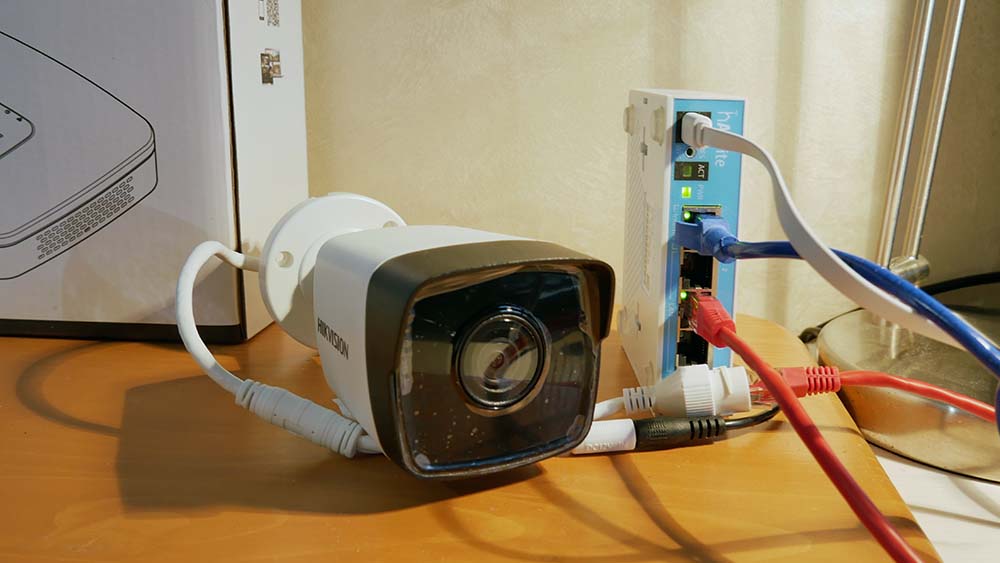
IP-камеры подключаются как компьютеры в локальной сети, делая процесс похожим на добавление нового друга в чат. Начните с кабеля Ethernet: вставьте один конец в камеру, другой – в роутер. Если модель поддерживает PoE (Power over Ethernet), питание идет по той же проволоке, устраняя лишние кабели. Откройте веб-интерфейс камеры, введя его IP-адрес в браузер – обычно 192.168.1.x, который можно найти в инструкции или через инструмент сканирования сети как Advanced IP Scanner.
Настройка включает установку пароля, выбор разрешения и активацию детекции движения, посылающего уведомление на email. В 2025 году интеграция с облачными сервисами как Google Cloud добавляет автоматический бекап, делая систему устойчивой к сбоям. Это не просто подключение – это создание разумной сети, где камера становится частью вашей цифровой жизни, реагируя на события с точностью часов.
Пошаговая инструкция по IP-подключению:
- Подключите камеру к роутеру Ethernet-кабелем, проверив индикаторы подключения.
- Найдите IP-адрес через ПО изготовителя или командную строку (ping для проверки).
- Войдите в веб-интерфейс, настройте параметры сети, включая DHCP для автоматического назначения.
- Интегрируйте с компьютерным ПО: добавьте камеру в программу типа Blue Iris для мониторинга нескольких потоков.
Эти шаги обеспечивают бесшовное соединение, позволяя смотреть видео в реальном времени с любого устройства, словно вы держите мир в кармане.
Беспроводное подключение: свобода без кабелей
Wi-Fi камеры освобождают от проводов, словно птица, взлетающая из гнезда, но требующая стабильной сети. Начните с активации Wi-Fi на камере через ее приложение, введя SSID и пароль роутера. Для моделей с Bluetooth сначала спарируйте с компьютером, затем перейдите на Wi-Fi для дальней связи. В 2025 году стандарты Wi-Fi 6E обеспечивают скорость до 9.6 Гбит/с, уменьшая задержки до минимума, идеально для 4K-видео.
Безопасность критическая: включите шифрование WPA3, чтобы избежать хакерских вторжений, и разместите камеру в зоне сильного сигнала. Если сигнал слаб, добавьте репитер – это как мост через усиливающую связь пропасть. Такой подход делает подключение гибким, позволяя размещать камеры в труднодоступных местах, добавляя слой удобства в повседневную жизнь.
Типичные ошибки при подключении
Вот распространенные ловушки, которые могут испортить процесс, с советами, как их избежать. Каждый пункт начинается с эмодзы для наглядности.
- 🚫 Игнорирование совместимости: Многие пользователи подключают аналоговую камеру без захватчика, получая черный экран. Перед покупкой всегда проверяйте тип сигнала.
- 🔌 Неправильное питание: Забывают об отдельном адаптере, поэтому камера не включается. Тестируйте источник тока отдельно, измеряя напряжение мультиметром.
- 📡 Слабый Wi-Fi сигнал: Камера отпадает из-за помех. Для оптимального размещения используйте анализаторы сигнала, как Wi-Fi Analyzer.
- 🔑 Ошибки в IP-настройках: Вводят неправильный адрес, блокируя доступ. Используйте инструменты сканирования для точного обнаружения.
- 🛡️ Отсутствие обновлений: Старое ПО приводит к уязвимости. Регулярно обновляйте firmware камеры через официальный сайт производителя.
Настройка программного обеспечения и мониторинг
После физического подключения программное обеспечение становится сердцем системы. Установите клиентское ПО как Xeoma, которое поддерживает до 3000 камер и предлагает AI-анализ. Настройте расписание записи, зоны детекции – например, игнорируйте движение деревьев, фокусируясь на людях. Интеграция с мобильными приложениями позволяет просматривать поток на смартфоне, делая мониторинг мобильным, будто вы носите часового в кармане.
Для продвинутых пользователей добавьте скрипты автоматизации через Python, где камера реагирует на события, посылая фото на Telegram. В 2025 году облачные решения, как AWS IoT, придают масштаб, позволяя сохранять терабайты данных без локальных серверов. Это превращает простое соединение в мощную экосистему, полную возможностей для персонализации.
Устранение неисправностей: когда что-то идет не так
Если изображение не появляется, проверьте кабели – расшатанные соединения часто виновники, как слабое звено в цепи. Для IP-камер пингуйте адрес: отсутствие ответа указывает на сетевой сбой, разрешаемый перезапуском роутера. Задержки видео? Уменьшите разрешение или обновите драйверы – это как очистка очков для четкого видения.
В случаях с аналоговым сигналом шум может возникать от электромагнитных помех; экранированные кабели решают проблему. Если ПО не распознает камеру, переустановите драйверы с сайта изготовителя. Эти советы помогают быстро восстановить систему, превращая фрустрацию в триумф.
Современные тенденции подключения в 2025 году
В 2025 году подключение эволюционирует с AI-камерами, распознающими объекты в реальном времени, интегрируясь с умными домами через протоколы как Zigbee. Беспроводные 5G-модели предлагают ультрабыструю связь, идеальную для удаленных локаций. Экологические аспекты набирают обороты: камеры с солнечными панелями уменьшают зависимость от сети, делая системы устойчивыми. Эти инновации делают видеонаблюдение не просто инструментом, а частью повседневной жизни, полной сюрпризов и удобств.