
Почему нужно переводить часы на телефон?
Перевод часов на телефоне – это не просто технический пустяк, а важный шаг, чтобы ваш день был синхронизирован с реальным временем. То ли из-за перехода на летнее или зимнее время, то ли из-за путешествия к другому часовому поясу, правильно настроенные часы помогают избежать опозданий, пропущенных звонков или хаоса в расписании. Представьте: вы спешите на встречу, а телефон показывает неправильное время – катастрофа! Давайте разберем, как быстро и безболезненно перевести часы на вашем смартфоне.
Автоматическая настройка времени: самый простой путь
Современные смартфоны – разумные помощники, которые могут позаботиться о правильном времени. Автоматическая настройка – это функция, которая синхронизирует часы с сетью оператора или интернетом.
Вот как включить автоматическую настройку времени на разных устройствах:
- На iPhone (iOS): Откройте Настройка, перейдите к общие, затем выберите Дата и время. Включите опцию Автоматически. Телефон будет синхронизироваться с сетью Apple и GPS для показа точного времени.
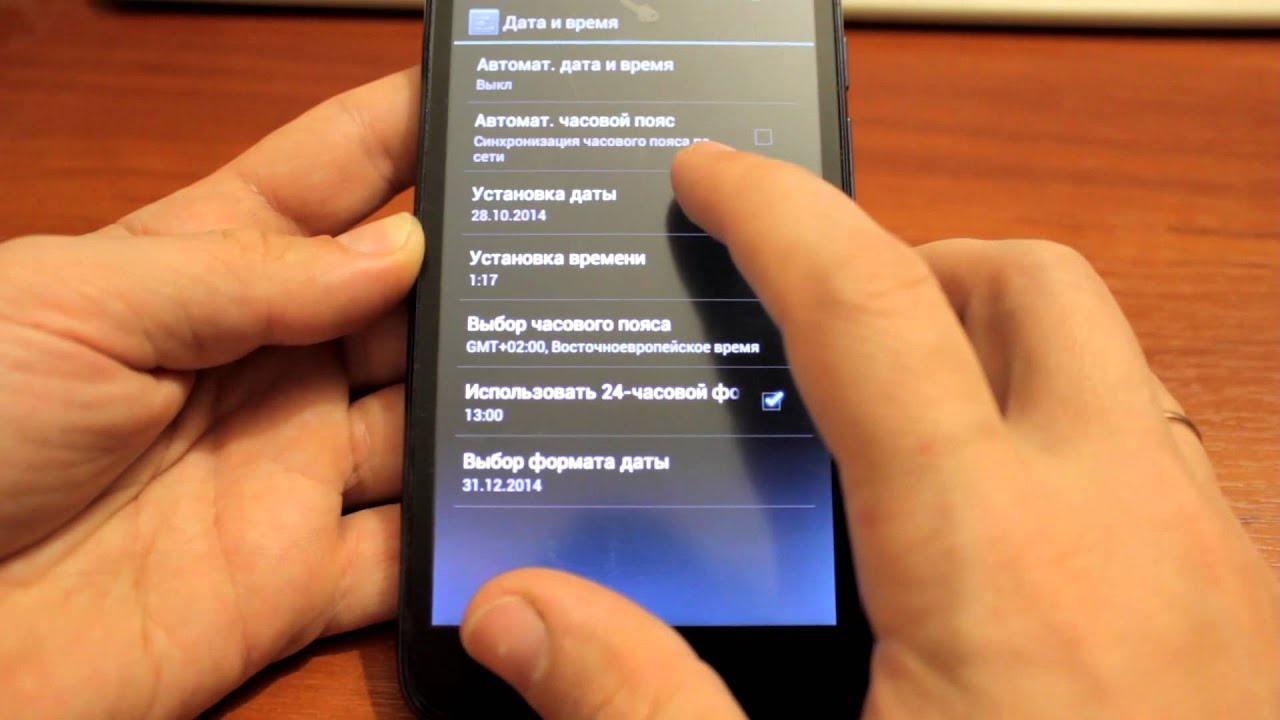
- На Android: Зайдите в Настройка, выберите Система , Общие настройки (зависит от модели), затем – Дата и время. Активируйте Автоматическая дата и время и Автоматический часовой пояс. Телефон будет использовать данные сети или Wi-Fi.
- На других устройствах (например, HarmonyOS от Huawei): У Настройках найдите раздел Система и обновление, затем – Дата и время. Включите автоматическое определение времени.
После активации автоматического режима телефон сам подстроится к изменениям, например, при переходе на летнее время. Но что делать, если автоматическая настройка не работает или вы хотите все контролировать самостоятельно? Читайте дальше!
Ручной перевод часов: пошаговая инструкция
Иногда автоматический режим может подвести слабый сигнал сети, устаревшее программное обеспечение или просто желание иметь полный контроль. Ручная настройка времени – это ваш план Б, который всегда выручает. Вот как это сделать на популярных платформах.
Ручная настройка на iPhone
Когда автоматический режим отключен, iPhone позволяет самостоятельно установить время. Это полезно, если вы находитесь в регионе, где сеть выдает неверные данные.
- Откройте Настройка и перейдите к общие.
- Выберите Дата и время.
- Выключите опцию Автоматически.
- Нажмите на дату и время, чтобы открыть меню ручной настройки.
- Установите нужное время, прокручивая цифровые колесики. Не забудьте выбрать правильный часовой пояс!
После сохранения изменений телефон сразу отобразит новое время. Убедитесь, что AM/PM правильно установлен, если ваш регион использует 12-часовой формат.
Ручная настройка на Android
Android-гаджеты предлагают гибкость в настройках, но интерфейс может немного отличаться в зависимости от производителя (Samsung, Xiaomi, Google Pixel и т.п.).
- Зайдите в Настройка, выберите Система , Общие настройки.
- Перейдите к Дата и время.
- Выключите Автоматическая дата и время и Автоматический часовой пояс.
- Нажмите Установить время и выберите нужные часы и минуты.
- Выберите часовой пояс вручную, если необходимо (например, UTC+2 для Киева).
Если ваше Android-устройство имеет устаревшую версию операционной системы, убедитесь, что вы обновили программное обеспечение, ведь старые версии могут некорректно отображать часовые пояса.
Ручная настройка на других устройствах
Для телефонов на HarmonyOS или других менее популярных системах процесс схож. Обычно в настройках есть раздел Дата и время , где можно отключить автоматический режим и установить время вручную. Если вы не уверены, проверьте официальный сайт производителя – например, Huawei имеет подробные инструкции в разделе поддержки.
Что делать, если часы на телефоне не переводятся?
Иногда перевод часов может стать настоящим происшествием с препятствиями. Телефон не обновляет время, показывает неправильный часовой пояс или вообще зависает на старых настройках. Вот самые распространенные проблемы и их решения.
Вот таблица с типичными проблемами и способами их решения:
| Эта проблема | Решение |
|---|---|
| Часы не обновляются автоматически | Проверьте подключение к сети Wi-Fi или мобильному Интернету. Включите и выключите Автоматическая дата и время. Перезагрузите телефон. |
| Неправильный часовой пояс | Выключите автоматический часовой пояс и выберите нужный вручную. Убедитесь, что GPS включен для точного определения локации. |
| Время "зависает" после перевода | Очистите кэш системного приложения Часы (на Android) или сбросьте настройки сети в Настройках. |
| Устаревшее ПО | Обновите операционную систему до последней версии через Настройка → Обновление ПО. |
Источник: Официальные сайты поддержки Apple (support.apple.com) и Google (support.google.com).
Если ни один из методов не помог, попробуйте обратиться в службу поддержки устройства. Иногда проблема может быть связана с аппаратными неполадками, хотя это редкость.
Интересные факты о времени на телефоне
Знали ли вы, что ваш смартфон – это маленький хранитель времени с поразительными технологиями? Вот несколько увлекательных фактов:
- Синхронизация с атомными часами: Ваш телефон в режиме автоматической настройки синхронизируется с сетевыми серверами, которые в свою очередь берут время из атомных часов – самых точных в мире!
- GPS и время: GPS-модуль в вашем телефоне не только определяет местоположение, но и помогает точно настроить часовой пояс, используя сигналы со спутников.
- Летнее время: В некоторых странах, таких как Украина, переход на летнее время отменен с 2021 года, но телефоны все еще могут "помнить" старые правила, если ПО не обновлено.
- Время в космосе: Если вы мечтаете о космических путешествиях, знайте, что смартфоны на орбите могут испытывать проблемы со временем из-за релятивистских эффектов, описанных Эйнштейном!
Эти факты напоминают, что даже такая обыденная вещь, как часы на телефоне, связана с передовыми технологиями и историей. 🕒
Как перевести часы во время путешествий?
Путешествия – это всегда приключение, но смена часовых поясов может сбить с толку. Ваш телефон может стать лучшим союзником, если знать, как правильно настроить время. Вот несколько советов, чтобы часы всегда были точными, даже в дальних странствиях.
- Включите автоматический часовой пояс: Перед поездкой проверьте, включена ли функция автоматического определения часового пояса.
- Используйте Wi-Fi: В роуминге мобильная сеть может оказаться нестабильной. Подключитесь к Wi-Fi, чтобы телефон быстро обновил время.
- Проверьте вручную: Если вы приехали в страну с нестандартным часовым поясом (например, Непал с UTC+5:45), лучше вручную выбрать правильный пояс в настройках.
- Обновите ПО перед поездкой: Устаревшее программное обеспечение может не учитывать последние изменения в часовых поясах, таких как отмена летнего времени в некоторых регионах.
При путешествиях также полезно установить виджет с часами для нескольких городов. Например, на iPhone это можно сделать через приложение Часы , добавив города, где живут ваши родные или коллеги. Так вы всегда будете знать, какой час в другой части света!
Почему телефон может показывать неправильное время?
Иногда ваш смартфон, кажется, живет своей жизнью, показывая время, не соответствующее реальности. Это может раздражать, но причин немного, и все они разрешимы.
- Проблемы с сетью: Если телефон не может подключиться к сети оператора или Wi-Fi, он не обновит время. Попытайтесь включить режим полета на 10 секунд и выключить его.
- Устаревшие данные часового пояса: Некоторые регионы изменяют правила перехода на летнее время или отменяют его. Без обновления ПО телефон может застрять в старых настройках.
- Неправильные настройки GPS: Если GPS выключен, телефон может некорректно определить ваше местоположение, а значит, и часовой пояс.
- Системный сбой: Редко, но бывает, что системное приложение Часы глючит. Перезагрузка или сброс настроек обычно решает проблему.
Чтобы избежать таких ситуаций, регулярно обновляйте операционную систему и проверяйте настройки перед важными событиями, например авиаперелет или деловая встреча.
Как синхронизировать часы с календарем и будильником?
Правильно настроенные часы – это только половина успеха. Ваш календарь, будильник и напоминание зависят также от корректного времени. Вот как убедиться, что все работает в унисон.
- Проверьте синхронизацию календаря: Если вы изменили часовой пояс, откройте приложение календарь и убедитесь, что события отображаются корректно. Синхронизация часового пояса в настройках календаря.
- Настройте будильник: После перевода часов проверьте, установлен ли будильник на нужное время. Некоторые старые модели Android могут не обновлять будильник автоматически.
- Используйте облачные сервисы: Google Calendar или iCloud автоматически синхронизируют время событий с часовым поясом, если телефон настроен правильно.
Эти шаги помогут избежать ситуаций, когда вы пропускаете важное событие из-за несоответствия времени. К примеру, по данным Google Support, 90% проблем с календарем связаны с неправильными настройками часового пояса.
Советы для идеального времени на телефоне
Чтобы ваши часы на телефоне всегда были точными, как швейцарский механизм, следуйте этим простым, но эффективным советам:
- Регулярно обновляйте ПО: Новые версии iOS или Android включают актуальные данные о часовых поясах и правилах летнего времени.
- Используйте несколько источников времени: Если автоматический режим не работает, установите приложение, например World Clock, которое синхронизируется с атомными часами.
- Проверяйте перед важными событиями: Перед поездкой или важной встречей зайдите в настройки и убедитесь, что время правильно.
- Включите GPS: Это не только для навигации, но и точного определения вашего часового пояса.
Эти маленькие привычки сохранят ваше время и нервы, позволяя смартфону быть вашим надежным помощником.