
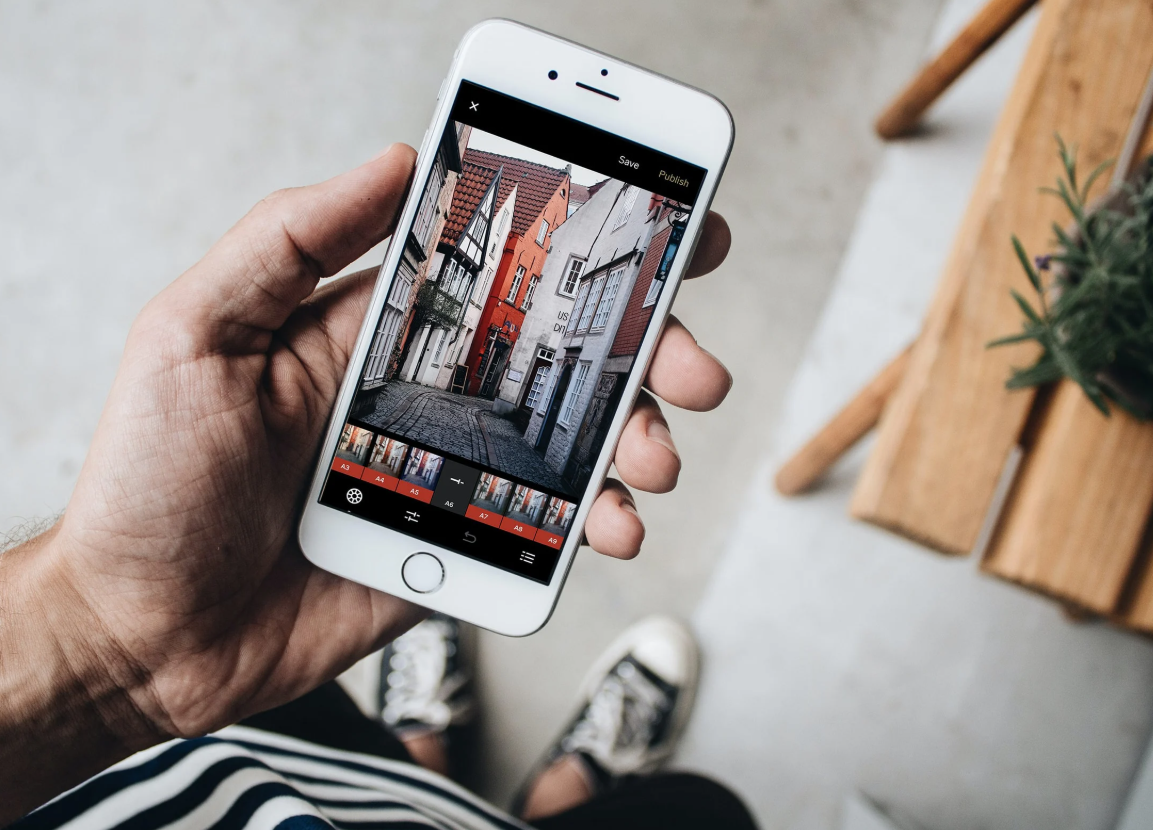
Почему обрезка фотографий на телефоне – это просто и полезно
Обрезка фотографий на телефоне – это быстрый способ сделать снимок идеальным. Хотите убрать лишний фон, выделить главный объект или подготовить фото для Instagram? Все это можно сделать в считанные секунды прямо на вашем смартфоне. Современные телефоны предлагают мощные редактируемые инструменты, которые не уступают компьютерным программам. В этой статье мы разберем, как обрезать фото на Android, iOS и с помощью сторонних приложений, чтобы вы могли получить впечатляющий результат.
Обрезка помогает не только улучшить композицию, но и экономит место на устройстве, уменьшая размер файла. Например, удалив ненужные края, можно снизить разрешение изображения, сохранив качество. По данным Adobe, правильная обрезка может увеличить визуальную привлекательность фото на 30%. Так что давайте разбираться, как это сделать!
Обрезка фотографий на iPhone: пошаговая инструкция
Смартфоны Apple имеют встроенный редактор в приложении “Фото”, позволяющий обрезать изображения без дополнительных программ. Этот инструмент интуитивен, но имеет несколько скрытых функций, которые следует знать.
Вот как обрезать фото на iPhone:
- Откройте приложение "Фото". Найдите нужное изображение в галерее. Нажмите на него, чтобы открыть в полноэкранном режиме.
- Выделите редактирование. В правом верхнем углу нажмите кнопку «Редактировать» (иконка с тремя ползунками). Вы увидите панель инструментов внизу экрана.
- Выберите инструмент обрезки. Нажмите на значок обрезки (квадрат со стрелками). Появится рамка, которую можно двигать пальцами.
- Отрегулируйте рамку. Перетаскивайте углы рамки для выделения нужной области. Для точности используйте два пальца для масштабирования или поворота изображения.
- Используйте пропорции. В нижней части экрана есть кнопки для выбора стандартных пропорций (например, 1:1 для Instagram или 16:9 для видео). Это удобно, если вы готовите фото для соцсетей.
- Сохраните изменения. Щелкните “Готово” внизу справа. Если результат не понравился, можно вернуться к оригиналу через “Редактировать” → “Сброс”.
Этот процесс занимает меньше минуты, но позволяет добиться профессионального результата. К примеру, вы можете обрезать портрет, чтобы акцентировать внимание на лице, или удалить лишние объекты с пейзажа. Если требуется дополнительная функция, iOS поддерживает автоматическую обрезку: просто нажмите “Авто” в режиме редактирования, и система сама предложит оптимальную композицию.
Как обрезать фото на Android
Устройства Android, такие как Samsung, Xiaomi или Google Pixel, также имеют встроенные инструменты для обрезки. Однако интерфейс может отличаться в зависимости от производителя. Мы рассмотрим универсальный способ через приложение Google Фото, которое есть на большинстве Android-смартфонов.
Пошаговый процесс обрезки в Google Фото:
- Откройте Google Фото. Выберите изображение из галереи и нажмите его.
- Выделите редактирование. Нажмите иконку редактирования (три ползунка) внизу экрана.
- Выберите обрезку. В меню инструментов щелкните значок обрезки (квадрат со стрелками).
- Отрегулируйте область. Перетаскивайте рамку пальцами, чтобы выбрать нужную часть фотографии. Вы можете поворачивать изображение, если оно кривое.
- Используйте пропорции. Google Фото предлагает готовые соотношения сторон, например 4:3 или 3:2. Это полезно для подготовки фотографий к печати или публикации.
- Сохраните результат. Нажмите “Сохранить копию”, чтобы оставить оригинал нетронутым, или “Сохранить”, чтобы заменить оригинал.
Google Фото также имеет функцию "Предложения", которая автоматически анализирует изображение и предлагает оптимальную обрезку. К примеру, если на фото есть человек, алгоритм может выделить его, убрав лишний фон. Это особенно удобно для начинающих.
Популярные посторонние приложения для обрезки фото
Если встроенные инструменты кажутся ограниченными, можно загрузить специализированные приложения. Они предлагают больше функций, таких как точная обрезка по пикселям, шаблоны для соцсетей или даже автоматическое удаление фона. Вот сравнение самых популярных программ.
Вот таблица с характеристиками трех топовых приложений для обрезки фото:
| Применение | Платформы | Особенности | Цена |
|---|---|---|---|
| Snapseed | IOS, Android | Точная обрезка, поддержка поворота, шаблоны пропорций, редактирование деталей | бесплатно |
| Canva | IOS, Android | Обрезка для соцсетей, шаблоны, добавление текста, командная работа | Бесплатно, премиум от $12/мес |
| PicsArt | IOS, Android | Автоматическая обрезка, удаление фона, эффекты, стикеры | Бесплатно, премиум от $11.99/мес |
Источник: официальные сайты Snapseed, Canva, PicsArt, 2025.
Snapseed идеально подходит для тех, кто ищет бесплатный и мощный инструмент – выбор дизайнеров, которые хотят создавать контент для соцсетей.
Интересные факты об обрезке фотографий 📸
Знали ли вы, что обрезка фотографий может кардинально изменить восприятие изображения? Вот несколько интересных фактов, которые вдохновят вас экспериментировать:
- Правило третей. Большинство приложений для обрезки показывают сетку, которая помогает разместить объект в трети кадра, а не в центре. Это делает фото более гармоничным, ведь человеческий глаз воспринимает такие композиции как более естественные.
- Исторический факт. Первые программы для обрезки появились еще в 1980-х на компьютерах, но только с появлением смартфонов в 2000-х эта функция стала доступна каждому.
- Психология восприятия. Исследования Adobe (2024) показывают, что обрезанные фото с четким упором на объекте получают на 25% больше лайков в соцсетях.
Эти факты доказывают, что обрезка – это не просто техническое действие, а настоящее искусство. Попытайтесь поиграть с композицией, и ваши фото заиграют новыми красками!
Как выбрать правильную композицию во время обрезки
Обрезка – это не только лишнее удаление, но и создание идеальной композиции. Неправильная обрезка может испортить даже самое лучшее фото, поэтому важно учитывать несколько принципов.
Вот ключевые советы для создания удачной композиции:
- Соблюдайте правила третей. Размещайте главный объект не в центре, а на пересечении воображаемых линий, делящих кадр на три части по горизонтали и вертикали.
- Оставляйте "воздух". Не обрезайте фото слишком близко к объекту – оставьте немного пространства вокруг, чтобы изображение выглядело естественно.
- Избегайте обрезки важных деталей. К примеру, не отрезайте верхушку головы на портрете или часть текста на фото документа.
- Экспериментируйте с пропорциями. Квадратное фото (1:1) идеально для Instagram, а 4:5 – для вертикальных постов. Для YouTube-обложек используйте 16:9.
Эти принципы помогут вам создать гармоничное фото, которое привлекает внимание. Например, обрезая пейзаж, оставьте больше неба, чтобы подчеркнуть пространство, а для портрета выделите лицо, убрав лишний фон.
Типичные ошибки при обрезке и как их избежать
Даже опытные пользователи иногда допускают ошибки, портящие фото. Вот самые распространенные промахи и как их исправить.
Вот что следует учитывать:
- Слишком агрессивная обрезка. Если удалить слишком много, фото может выглядеть тесным. Всегда оставляйте немного пространства вокруг объекта.
- Неверный выбор пропорций. К примеру, обрезка 16:9 для Instagram сделает фото растянутым. Проверьте, для какой платформы вы готовите изображение.
- Игнорирование горизонта. Если горизонт на фото кривой, обязательно поправьте его во время обрезки, используя функцию поворота.
- Утрата качества. Обрезая фото, вы уменьшаете его разрешение. Если вы планируете печатать изображение, убедитесь, что оно имеет не менее 300 DPI.
Избегая этих ошибок, вы сможете создавать фотографии, которые будут выглядеть профессионально. Если вы сомневаетесь, сохраняйте копию оригинала перед редактированием – это спасет вас от потери ценного снимка.
Как обрезать фото для разных соцсетей
Каждая социальная сеть имеет свои требования к размерам и пропорциям изображений. Неправильная обрезка может привести к тому, что ваше фото обрежется автоматически или будет выглядеть непрофессионально.
Вот таблица с оптимальными размерами для популярных платформ:
| Платформа | Пропорции | Рекомендуемый размер (пиксели) |
|---|---|---|
| Instagram (пост) | 1: 1, 4: 5 | 1080 × 1080, 1080 × 1350 |
| Facebook (обложка) | 16:9 | 820 × 312 |
| YouTube (обложка) | 16:9 | 2560 × 1440 |
Источник: официальные гайдлайны Instagram, Facebook, YouTube, 2025.
Используйте эти размеры в качестве ориентира, чтобы ваши фото выглядели идеально. К примеру, для Instagram Stories обрезайте фото в формате 9:16 (1080×1920 пикселей), чтобы они заполняли весь экран.
Дополнительные советы для профессиональной обрезки
Чтобы ваши фото выглядели как из журнала, воспользуйтесь этими секретами профессиональных фотографов.
Вот что стоит попробовать:
- Проверяйте баланс. После обрезки оцените, выглядит ли фото гармонично. Если одна часть кажется "тяжелее", добавьте больше пространства с другой стороны.
- Используйте сетку. Включите сетку в редакторе, чтобы точно выровнять объекты и горизонт.
- Экспериментируйте с углом. Легкий поворот фото может добавить динамики, особенно для пейзажей или архитектуры.
- Испытайте несколько вариантов. Создайте несколько версий и сравните их, чтобы выбрать лучшую.
Эти советы помогут вам не только обрезать фото, но и сделать его настоящим произведением искусства. Помните: каждое фото – это история и правильная обрезка помогает ее рассказать.