
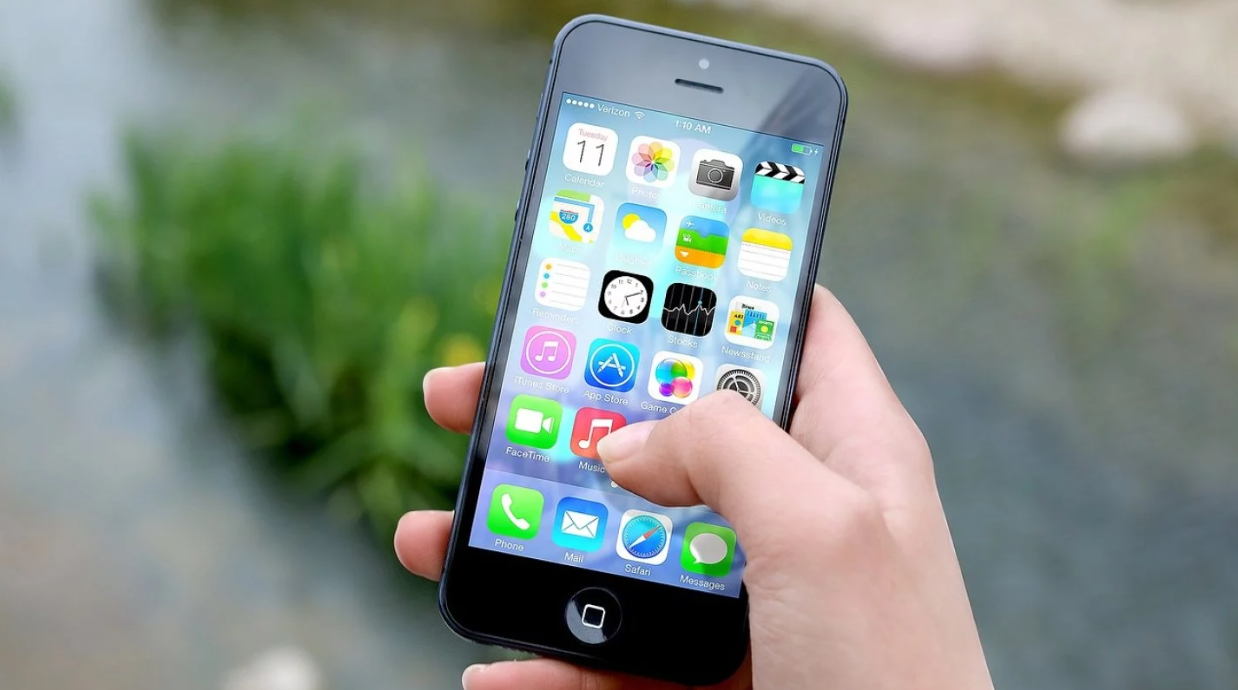
Первый запуск: с чего начать
Новый iPhone – это волнующее событие, но перед тем как наслаждаться его возможностями, нужно правильно настроить устройство. Процесс интуитивен, ведь Apple позаботилась о простоте, но есть нюансы, которые следует знать. Включение и базовая настройка займут 10-20 минут, а результатом станет смартфон, готовый к работе.
Начнем с оснований. Нажмите и удерживайте боковую кнопку питания, пока на экране не появится логотип Apple. Вы увидите приветствие на разных языках – это означает, что iPhone готов к настройке. Следуйте инструкциям на экране, чтобы выбрать язык, регион и подключиться к сети Wi-Fi. Wi-Fi необходим для активации устройства и загрузки данных, но если его нет, можно использовать сотовую сеть (при наличии SIM-карты).
Быстрый старт: перенос данных из старого устройства
Если у вас есть другой iPhone, iPad или Android, вы можете быстро перенести данные на новое устройство. Apple предлагает несколько удобных способов сделать это без потери информации.
- Быстрый старт (для прочего iPhone/iPad). Если ваше старое устройство имеет iOS 11 или более позднюю версию, включите Bluetooth и Wi-Fi на нем, а затем поднесите к новому iPhone.
- Прямой перенос (iOS 12.4+). При наличии iOS 12.4 или более поздней версии на обоих устройствах можно передать все данные (фото, контакты, сообщения) беспроводно или через кабель. Процесс может занять 30-60 минут в зависимости от объема данных.
- Перенос с Android. Загрузите приложение "Перейти на iOS" из Google Play на Android-устройство. При настройке iPhone выберите «Перенести данные с Android», введите код, который появится на iPhone, и выберите контент для переноса (контакты, сообщения, фотографии). Оба устройства должны быть подключены к одной сети Wi-Fi и к зарядке.
- Настройка как новая. Если вы не хотите переносить данные, выберите пункт «Не переносить данные и программы». Это подходит для тех, кто хочет начать с чистого листа.
Перенос данных экономит время и сохраняет ваши файлы в безопасности. Если вы используете Быстрый старт, большинство настроек (например, пароли Wi-Fi или выбранные контакты) перенесется автоматически, что делает переход комфортным.
Создание или вход в Apple ID
Apple ID – это ваш ключ к экосистеме Apple. Без него невозможно загружать приложения, использовать iCloud или синхронизировать устройства. Если у вас уже есть Apple ID, введите его при настройке. Если нет, создайте новый.
- Создание Apple ID. На экране настройки выберите «Создать Apple ID». Укажите e-mail, пароль, дату рождения и выберите контрольные вопросы. Для безопасности включите двухфакторную аутентификацию – это защитит ваш аккаунт от злоумышленников.
- Вход в iCloud. После ввода Apple ID iPhone предложит настроить iCloud. Включите синхронизацию фотографий, контактов, заметок и резервных копий. iCloud предлагает 5 ГБ бесплатного хранилища, но при необходимости можно приобрести дополнительный объем (от $0.99 в месяц).
- Для ребенка. Если вы настраиваете iPhone для ребенка до 13 лет, создайте детский Apple ID через функцию «Семейный доступ». Это позволяет контролировать покупки и ограничивать контент.
Apple ID открывает доступ к App Store, Apple Music, FaceTime и другим сервисам. Никогда не передавайте свой Apple ID посторонним, ведь это может привести к блокировке устройства.
Настройки безопасности: Face ID, Touch ID и код-пароль
Безопасность – один из главных приоритетов iPhone. Настройка Face ID или Touch ID защитит ваши данные и упростит разблокировку.
- Идентификатор лица. Доступно на iPhone X и более новых моделях. Сканируйте лицо, медленно поворачивая голову, как указано на экране. Face ID используется для разблокировки, покупок в App Store и входа в приложения.
- Коснитесь ID. Для моделей с сенсором отпечатков (например, iPhone 8) Добавьте отпечаток, несколько раз касаясь сенсора.
- Код-пароль. Выберите 6-значный код или более сложный пароль из цифр и букв. Это резервный способ разблокировки, если Face ID/Touch ID не сработают.
Настройка безопасности занимает пару минут, но значительно повышает защиту. Например, Face ID использует 30 000 инфракрасных точек для сканирования лица, что делает его одним из самых надежных методов биометрической аутентификации.
Базовые функции, которые следует настроить сразу
После первоначальной настройки iPhone готов к работе, но есть несколько функций, которые следует активировать, чтобы сделать устройство более удобным и безопасным.
iCloud и резервное копирование
iCloud сохраняет ваши данные в облаке, позволяя восстановить их в случае потери или замены iPhone. Чтобы включить резервное копирование, перейдите в «Настройки» > [Ваше имя] > iCloud > «Резервная копия в iCloud» и включите функцию. Подключите iPhone к Wi-Fi и зарядке, чтобы копия создавалась автоматически.
Локатор
Программа «Локатор» помогает найти iPhone, если он потеряется. В «Настройки» > [Ваше имя] > «Локатор» включите «Де iPhone» и «Точная геопозиция» Это позволит отслеживать устройство даже без интернета (через сеть оставьте его, если вы iPhone).
Экранное время
Функция «Экранное время» показывает, сколько времени вы тратите на приложения и позволяет установить ограничения. В «Настройки» > «Экранное время» включите функцию и настройте предел для социальных сетей или игр. Для детей это инструмент родительского контроля, блокирующий нежелательный контент.
Apple Pay
Для бесконтактных платежей добавьте банковскую карту в Apple Wallet.
Эти функции делают iPhone не только удобным, но и защищенным. К примеру, «Локатор» помог миллионам пользователей найти потерянные устройства, а iCloud ежедневно хранит терабайты данных в облаке.
Персонализация: сделайте iPhone своим
iPhone позволяет настроить интерфейс и функции под ваши нужды. Вот несколько способов сделать устройство уникальным.
Центр управления
Центр управления предоставляет быстрый доступ к функциям, таким как Wi-Fi, фонарик или камера.
виджеты
Виджеты показывают погоду, календарь или напоминание прямо на главном экране. Зажмите пустую область экрана, нажмите «+» вверху и выберите виджеты. К примеру, виджет «Погода» можно настроить для вашего города. В iOS 16+ виджеты доступны и на экране блокировки.
Siri
Голосовой помощник Siri может звонить по телефону, писать сообщения или искать информацию. При настройке активируйте Siri и научите ее распознавать ваш голос. В «Настройки» > «Siri и Поиск» включите «Слушать Привет, Siri» и настройте команды.
Темный режим
Темный режим экономит заряд батареи и снижает нагрузку на глаза. В «Настройки» > «Экран и яркость» выберите «Темный» или включите автоматическое переключение в зависимости от времени.
Персонализация делает iPhone продолжением вашего стиля. Например, виджеты позволяют видеть важную информацию без открытия приложений, а Siri может управлять умным домом, если у вас есть совместимые устройства.
Интересные факты о настройках iPhone
???? Интересные факты о настройках iPhone
Настройка iPhone – это не только технический процесс, но и способ открытия потенциала устройства!
– Функция «Быстрый старт» использует Bluetooth и Wi-Fi для безопасной переноски данных, шифруя их на лету.
– Face ID адаптируется к изменениям в вашем облике, например, если вы носите очки или отрастили бороду.
– iCloud синхронизирует данные на всех устройствах Apple в реальном времени, если вы вошли в один Apple ID.
– «Экранное время» первоначально создавалось для родительского контроля, но стало популярным среди взрослых для борьбы с «зависанием» в соцсетях.
Интересно: первые iPhone не имели App Store, и пользователи не могли настроить ничего кроме обоев!
Эти факты показывают, как далеко зашла Apple в создании интуитивного и мощного интерфейса. Настройка iPhone – это ваш первый шаг к освоению этого мира.
Типичные ошибки при настройке
Чтобы процесс прошел гладко, избегайте этих распространенных ошибок.
- Пропуск резервного копирования. Без резервной копии в iCloud или на компьютере вы рискуете потерять данные, если iPhone потеряется или сломается. Всегда активируйте iCloud Backup.
- Неверный Apple ID. Убедитесь, что вы используете правильный аккаунт. Вход в чужой Apple ID может привести к блокировке через Замок активации.
- Игнорирование обновлений. После настройки проверьте обновление iOS в «Настройки» > «Общие» > «Обновление ПО». Новые версии исправляют ошибки и добавляют функции.
- Отсутствие WiFi. Без стабильного интернета активация или перенос данных может остановиться. Используйте надежную сеть или сотовые данные.
Если что-то не произошло (например, iPhone не активируется), перезагрузите устройство или обратитесь к поддержке Apple. Для перезагрузки нажмите и отпустите кнопку громкости вверх, затем вниз, и удерживайте боковую кнопку, пока не появится логотип Apple.
Дополнительные настройки для комфорта
Чтобы iPhone отвечал вашим потребностям, настройте эти опции после базовой конфигурации.
- Клавиатура. Добавьте новые языки или смайлики в «Настройки» > «Общие» > «Клавиатура» > «Клавиатуры» > «Добавить новую клавиатуру».
- Режим "Не беспокоить". Установите, какие звонки или сообщения разрешены, в «Настройки» > «Фокус» > «Не беспокоить». Например, можно разрешить вызовы только от выбранных контактов.
- Safari. Настройте стартовую страницу браузера в «Настройки» > «Safari» или выберите, где хранить загрузку (iCloud или iPhone).
- Контакты. Добавьте важные номера в Избранном в приложении Телефон для быстрого доступа.
Эти настройки делают iPhone более интуитивным. Например, режим «Не беспокоить» идеально подходит для работы или сна, а персональная клавиатура ускоряет набор текста.