
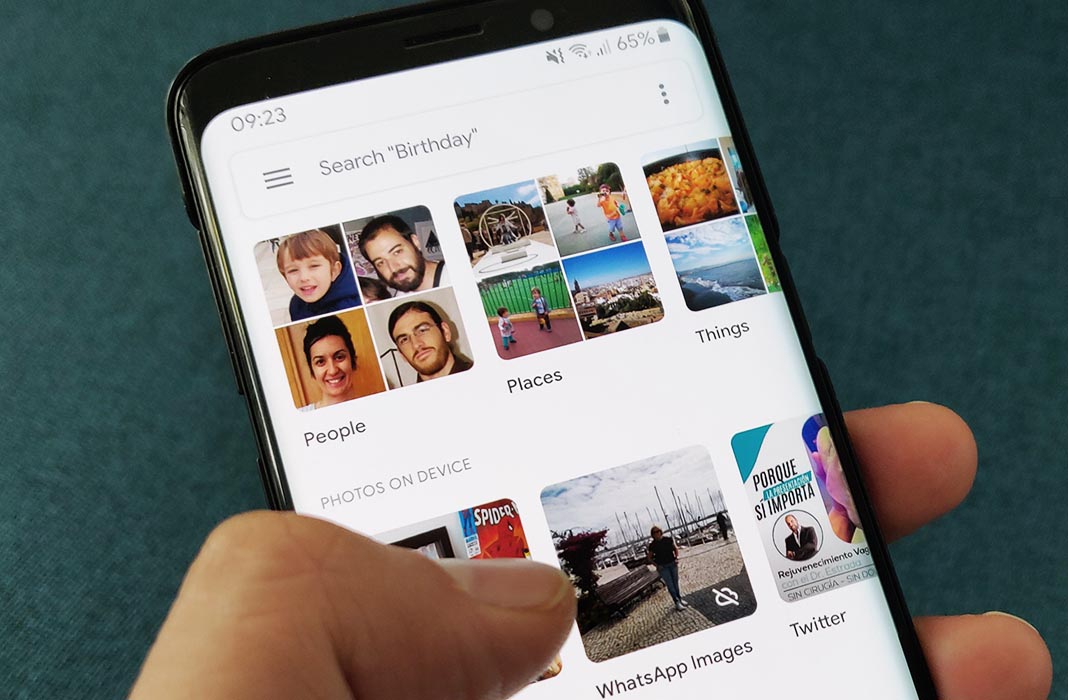
Представьте, как вы пытаетесь освободить место на смартфоне, нажимая кнопку удаления, а фотографии упорно остаются в галерее, будто привязаны невидимыми цепями. Эта ситуация раздражает многих пользователей, ведь в 2025 году телефоны наполнены тысячами снимков, от семейных моментов до скорых селфи. Проблема часто скрывается в уловках операционных систем, облачных сервисах или даже в простых настройках, которые мы забываем проверить. Разберемся, почему это происходит, шаг за шагом, с подробными пояснениями для Android и iOS, чтобы вы могли быстро исправить ситуацию и вернуть контроль над своим устройством.
Смартфоны эволюционировали от простых камер до настоящих цифровых хранилищ, где каждое фото – это кусочек памяти. Но если удаление не срабатывает, это может быть из-за временной корзины, синхронизации с облаком или даже ошибок в программном обеспечении. В этой статье мы погрузимся в глубины этих причин, предлагая практические решения, проверенные на актуальных версиях ОС по состоянию на 2025 год. Начнем с основных виновников, которые делают ваши фото бессмертными.
Основные причины, почему фотографии не удаляются на Android
Android с его гибкостью и разнообразием устройств часто становится ареной для таких загадок. Одна из самых распространенных проблем – корзина в Google Фото, где удаленные снимки скрываются на 60 дней, ожидая возможного восстановления. Вы думаете, что фото пропало, но оно просто переместилось в теневой уголок, готовое вернуться при синхронизации. Это особенно заметно на устройствах Samsung или Google Pixel, где интеграция с облаком производит удаление многослойным процессом.
Другая причина кроется в синхронизации с Google Drive или другими сервисами. Если вы используете автоматическую загрузку, фото дублируется в облаке, и удаление с телефона не затрагивает копию. Представьте, как ваш смартфон – это только окно в больший цифровой шкаф, где вещи перемещаются, но не исчезают окончательно. По данным support.google.com, эта функция защищает от случайных потерь, но может запутать пользователей, особенно новичков.
Еще один аспект – это проблемы с SD-картой. На более старых моделях Android, таких как версия 12 или 13, файлы во внешней памяти могут “застрять” из-за ошибок файловой системы. Если карта повреждена, телефон пытается удалить фотоснимок, но операция прерывается, оставляя призрачные копии в галерее. Это напоминает попытку вытереть пыль с полки, где полка сама по себе шаткая и не дает завершить дело.
Подробные шаги для проверки на Android
Чтобы разобраться, сначала откройте приложение Google Фото и проверьте раздел Корзина. Там могут скрываться ваши "удалённые" снимки. Если проблема в синхронизации, выключите ее в настройках: перейдите в “Настройки” > “Резервное копирование и синхронизация” и отключите опцию. Для SD-карт рекомендую использовать файловый менеджер, например Files by Google, чтобы вручную удалить файлы из корневого каталога.
- Проверка корзины: В Google Фотографии нажмите на иконку профиля, выберите “Корзина” и удалите элементы навсегда. Это освободит место и предотвратит возвращение фото.
- Синхронизация с облаком: Если фото возвращаются, выключите автоматическую загрузку в настройках Google Фото, чтобы локальные удаления не конфликтовали с облачными копиями.
- Проблемы с памятью: Если файлы на SD-карте не удаляются, отформатируйте карту через настройки телефона, но сначала создайте резервную копию важных данных.
Эти шаги не только решают проблему, но и помогают понять, как Android управляет данными. В 2025 году, с обновлениями Android 15, Google добавил больше опций для контроля синхронизации, делая процесс более интуитивным, но все равно требуя внимания от пользователя.
Почему фото не исчезают на iPhone: особенности iOS
На iPhone ситуация несколько иная, но не менее запутанная. Apple использует альбом "Недавно удаленные", где фото сохраняются 30 дней до окончательного исчезновения. Это как безопасная комната, где ваши снимки ждут второго шанса. Если вы удаляете фото из галереи, но не очищаете этот альбом, они остаются в системе, занимая место и появляясь в поиске.
iCloud добавляет еще один слой: синхронизированные фото существуют на всех устройствах, связанных с вашей учетной записью. Удаление телефона может не повлиять на iPad или Mac, и наоборот – фото вернется при следующей синхронизации. Это особенно раздражает, когда вы пытаетесь освободить место перед поездкой, а старые снимки упорно держатся, как воспоминания, которые не хотят отпускать.
Иногда проблема в ошибках iOS, например в версиях 18 или 19, где баги с файловой системой приводят к "фантомным" файлам. По информации из support.apple.com, такие случаи часто разрешаются перезапуском устройства или обновлением системы. Представьте свой iPhone как хорошо организованную библиотеку, где книги иногда прячутся в неправильных ящиках из-за технических неполадок.
Пошаговые решения для iOS
Начните с программы “Фото”: перейдите в “Альбомы” > “Недавно удаленные” и выберите “Удалить все”. Для iCloud проверьте настройки: “Настройки” > “[Ваше имя]” > “iCloud” > “Фото” и отключите синхронизацию, если требуется. Если проблема продолжается, сбросьте кэш из-за перезапуска или восстановления из резервной копии.
- Очистите альбом «Недавно удаленные», чтобы фото исчезли навсегда и освободили место.
- Выключите iCloud Photos, если синхронизация вызывает конфликты, и удалите фотографии вручную на каждом устройстве.
- Обновите iOS до последней версии, чтобы исправить баги, которые могут блокировать удаление.
Эти действия делают процесс удаления на iPhone более предсказуемым. В 2025 году Apple усилила конфиденциальность, добавляя опции для автоматической очистки корзины, но пользователям все равно стоит быть бдительными.
Общие проблемы, независимые от ОС
Независимо от того, вы фанат Android или iOS, некоторые причины универсальны. Например, приложения типа WhatsApp или Instagram создают кэшированные копии фото, которые не удаляются стандартными методами. Вы думаете, что очистили галерею, но в скрытых папках прячутся дубликаты, пожирая гигабайты. Это как скрытые сокровища, которые вместо золота приносят только головные боли.
Другая распространенная проблема – нехватка прав доступа. Если фотография защищена паролем или находится в защищенной папке, удаление блокируется системой. В 2025 году, с усилением безопасности такие функции стали нормой, но они могут запутать даже опытных пользователей. Кроме того, вирусы или вредоносное ПО редко, но могут вмешиваться, делая файлы "неуязвимыми".
Не забывайте о нехватке свободного места. Когда память переполнена, телефон может не выполнять операции удаления, создавая иллюзию, что фото не исчезают. Это парадокс: вы пытаетесь освободить место, но именно его нехватка блокирует процесс.
| Пришина | Описание | Решение |
|---|---|---|
| Кэш приложений | Дубликаты в скрытых папках | Очистите кэш через настройки приложений |
| Нехватка пров | Защищенные файлы | Измените разрешения в файловом менеджере |
| Переполненная память | Блокировка операций | Удалите ненужные файлы сначала |
Эта таблица основана на данных с сайтов как support.google.com и support.apple.com. Она помогает быстро сравнить проблемы и найти выход. После очистки кэша всегда перезагрузите телефон, чтобы изменения вступили в силу.
Как избежать повторения проблем: профилактика
Чтобы фото не становились "вечными", регулярно проверяйте настройки синхронизации. На Android установите ограничения на автоматическую загрузку, а на iOS используйте функцию "Оптимизировать хранилище" для уменьшения размера файлов. Это как регулярная уборка в доме – предотвращает накопление хлама.
Используйте посторонние приложения для управления фотографиями, например Adobe Lightroom или CleanMyPhone, которые предлагают глубокое сканирование и удаление. В 2025 году эти инструменты интегрируются с AI для автоматического обнаружения дубликатов, делая процесс более быстрым и эффективным.
И не игнорируйте обновление: новые версии ОС часто исправляют баги, связанные с удалением. Если проблема хроническая, обратитесь в сервисный центр – иногда это аппаратная неисправность, например проблемы с чипом памяти.
Советы для эффективного удаления фото
- 🛡️ Проверяйте корзину регулярно: на Android – 60 дней, на iOS – 30, чтобы избежать накопления.
- 🔄 Выключите синхронизацию перед массовым удалением: это предотвратит возвращение фото из облака.
- 📂 Используйте файловый менеджер: для поиска скрытых копий и дубликатов.
- 🔄 Перезагрузите устройство после удаления: это обновляет кэш и фиксирует изменения.
- 🧹 Очищайте кэш приложений: особенно в мессенджерах, где фото часто дублируются.
- 📈 Мониторуйте свободное место: держите не менее 10% свободной памяти для стабильной работы.
Эти советы, вдохновленные реальными пользовательскими отзывами из форумов, превратят хаос в галерее в организованное пространство. Они не только решают текущие проблемы, но и предотвращают будущее, делая ваш телефон надежным компаньоном.
Современные тенденции и будущее удаление фото
В 2025 году, с распространением AI в смартфонах, удаление становится умнее. Google и Apple внедряют функции, такие как автоматическая сортировка и предложения удаления дубликатов, что уменьшает вероятность "застрявших" фото. Но с ростом облачных сервисов проблемы синхронизации только умножаются, требуя от пользователей большей осведомленности.
Статистика показывает, что более 40% пользователей сталкиваются с такими проблемами каждый год, по данным исследований с сайтов, как reporter.zp.ua. Это подчеркивает важность образования: понимание, как работают ваши устройства, – ключ к свободе от цифрового хлама.
В заключение, помните, что каждое фото – это история, но иногда истории нужно отпускать. С этими знаниями вы сможете управлять своей галереей с уверенностью, превращая раздражение в удовольствие от чистого, организованного телефона.
Важно: всегда создавайте резервные копии перед массовым удалением, чтобы избежать потери ценных воспоминаний.